




iPadを「動画を見るだけのタブレット」から「本格的な仕事道具」へ変えてくれるアクセサリといえば、やっぱりMagic Keyboardです。
AppleはiPad向けに3種類のMagic Keyboardを用意しています。ここでは、それぞれの特徴やおすすめのユーザー層を詳しく解説していきます。


Magic Keyboardはどんな人におすすめ?
| モデル | Magic Keyboard Folio | Air用 Magic Keyboard | Pro用 Magic Keyboard |
|---|---|---|---|
| 外観 |  |  |  |
| 主な特徴 | 2ピース構造、手頃な価格 | ファンクションキー、トラックパッド | フローティングデザイン、バックライトキー、USB-C充電対応 |
| 詳細 | Amazonで見る | Amazonで見る | Amazonで見る |
実際に使ってみると、Magic KeyboardがあるだけでiPadの役割がガラッと変わるのを実感します。
iPadの最大の難点の一つといえば、文字入力ではないでしょうか。
その点、Magic Keyboardを装着した瞬間から、メール返信や資料作り、リモート会議までこなせる最強タブレットになります。
- メールや資料作成で文字入力をすることが多い人にはぴったり
- 文字のタイピングも、ペンで書き込みもできる
- トラックパッドを使ったジェスチャーで操作が直感的になる
つまり、Magic Keyboardは「iPadをタブレットとしてもPCっぽくも使いたい」という人にこそぴったりです。
たしかに価格は安くありませんが、使い勝手がかなりレベルアップするので、文字入力する機会が多い人にとっては特に価値が感じられるはずです。
現在のラインナップは3種類
2025年の今、Apple公式で手に入るiPad用Magic Keyboardは大きく分けて3種類あります。
- iPad Pro用 Magic Keyboard
- iPad Air用 Magic Keyboard
- Magic Keyboard Folio(無印iPad向け)
基本的には「自分が持っているiPadに合わせて選ぶ」という流れになるので、ProユーザーはPro用、AirユーザーはAir用、無印ユーザーはFolioと、どのモデルを選ぶべきかは自動的に決まります。
Magic Keyboard Folio|無印iPadに最適な実用派


無印iPad専用に用意されているMagic Keyboard Folioは、カジュアルな日常利用や学習シーンに寄り添う実用派のモデルです。
- 2ピース構造
スタンド部分とキーボードが分離しているため、タブレットとして使いたいときはキーボードを外してスッキリ。動画視聴や読書のときは軽量なスタンドカバーとして活用でき、勉強や文書作成のときだけキーボードを取り付ける、といった柔軟な使い方ができます。 - フルサイズ配列+ファンクションキー
本格的なタイピング体験を備えているのもポイント。宿題やレポート作成、ちょっとした資料作りなど、学生や家庭での文書作成に十分対応できます。音量や画面の明るさをキーで操作できるのも便利です。 - 軽量で扱いやすい
一体型のPro/Air用と比べて軽く、持ち運びもしやすい設計。リビングから勉強部屋へ、学校やカフェへと気軽に持ち出せるのが魅力です。 - 価格も手頃
Magic Keyboardシリーズの中ではもっともリーズナブルで、無印iPadというエントリーモデルにふさわしいコストパフォーマンスを実現しています。
「仕事の現場でガッツリ生産性を上げたい」というよりも、勉強中のノートまとめやレポート作成、家での学習や日常使いにしっくりくるのがFolioの魅力です。
ふだんは動画視聴やネットサーフィン中心だけれど、たまに文章をまとめたり宿題を仕上げたりしたい──そんなときには、このモデルがぴったりです。


 ポチップ
ポチップ
iPad Air用 Magic Keyboard|軽さと実用性のバランスが◎
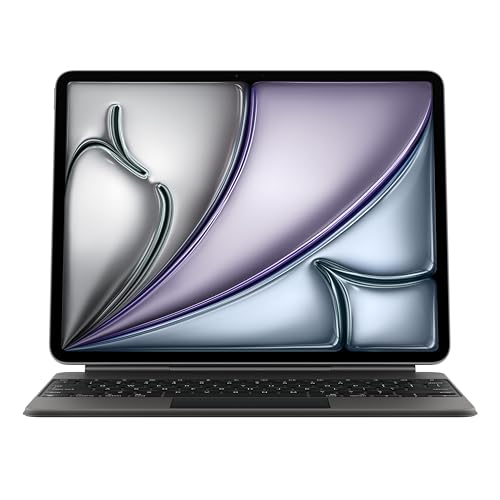


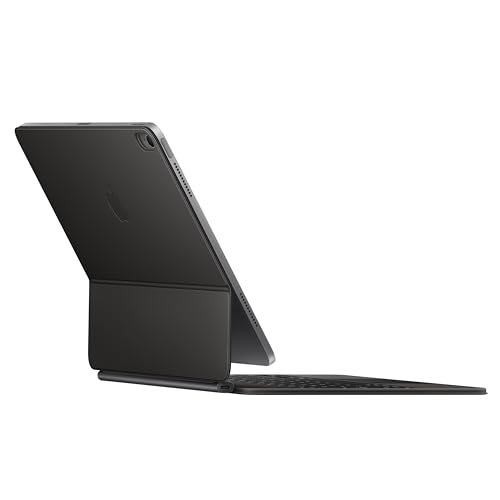
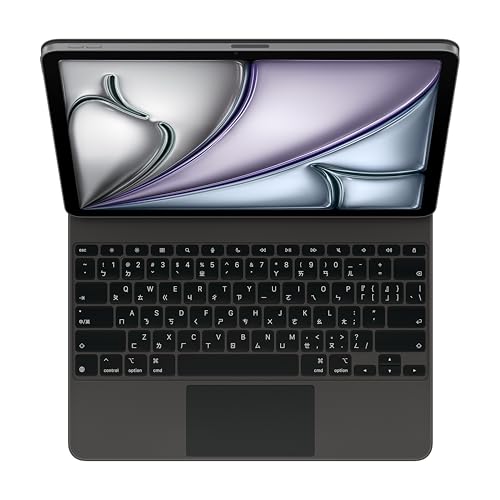
iPad Air向けに最適化されたMagic Keyboardは、作業の快適さをしっかりと引き上げてくれるモデルです。Airモデルの軽快さを損なわずに、ノートPCのような便利さも体感できます。
- ファンクションキー搭載
音量調整や画面の明るさをワンタッチで操作でき、わざわざ画面をタッチする必要がありません。細かい操作がサッとできるだけで、毎日の使い勝手が格段に向上します。 - 広くなったトラックパッド
従来よりも操作面積が広がり、AirでもProに近い操作性を実現。マルチジェスチャーもスムーズで、アプリの切り替えも超快適です。 - 軽量デザイン
本体の軽快さを活かした設計で、バッグに入れてもかさばらず、持ち歩きやすいのがAir用ならでは。外出先での使用にもぴったりです。
14キーのファンクション列で明るさや音量をサッと調整でき、大型トラックパッドでジェスチャー操作もスムーズになりました。
ヒンジ側のUSB-Cパススルー充電に対応するので、iPad本体のポートを周辺機器に回せるのも便利です。
 ポチップ
ポチップ
 ポチップ
ポチップ
iPad Pro用 Magic Keyboard|シリーズ最高峰の完成度


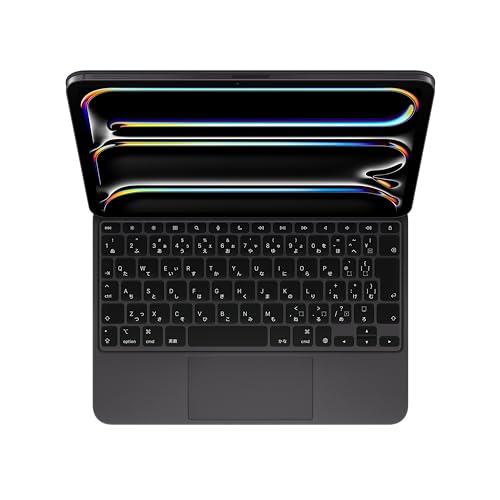
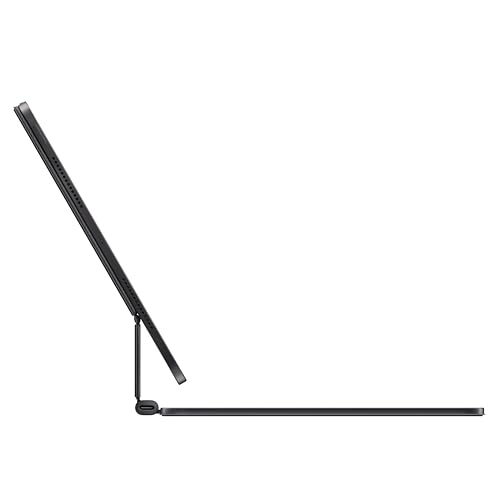
iPad Pro専用に設計されたMagic Keyboardは、数あるキーボードの中でも完成度の高さでは頭ひとつ抜けている存在です。
実際、これさえあればiPadはノートPCと同等以上に使えると言わんばかりの仕上がりで、Proユーザーの期待を裏切りません。
- フローティングデザイン
マグネットでiPadを浮かせるように装着するデザインで、角度調整も自由自在。机でも膝の上でも、まるでノートPCのように安定して使えます。 - バックライトキー
暗い場所でも視認性が高く、どんな環境でも快適に入力可能。打鍵感もしっかりしていて、長時間のタイピングでも疲れにくいのが魅力です。 - 大型トラックパッド
MacBookと同じようにマルチジェスチャーが使えるため、ブラウジングやアプリ切り替えも直感的です。 - USB-Cポートも使える
側面に追加ポートがあるので、充電しながら他のポートを外部ディスプレイやストレージ接続に使えます。
もちろん、価格はMagic Keyboardシリーズの中で最も高価です。でも、それに見合うだけの価値はしっかりあります。
iPad Proを単なる動画視聴用タブレットではなく「メインの作業ツール」として使いたい人には特におすすめしたいのがこのキーボードです。動画編集、デザイン、プログラミングなどの少々負荷が高い作業も、Magic Keyboardがあるだけで作業効率が格段にアップします。
「今までノートPCを使っていた作業をiPad Proで手軽にできるようになった」と感じる人も多く、そこがMagic Keyboardのすごいところです。
 ポチップ
ポチップ
 ポチップ
ポチップ
Magic KeyboardでiPadが生まれ変わる
Magic Keyboardは、もはや「一部のプロ向けの贅沢品」ではありません。いまやiPadを本気で使いこなしたい人にとっての必需品になりつつあります。
実際に装着してみるとわかるのは、キーボードを付けただけでiPadの立ち位置が一変することです。
これまで「タブレットでできること」にとどまっていたのが、レポート執筆やプレゼン資料作成、リモートワークでの長時間の入力作業まで、守備範囲がグッと広がります。
ポチップ
ポチップ
ポチップ
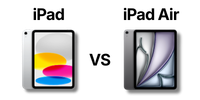
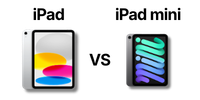
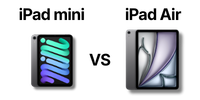
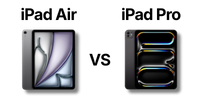
iPadシリーズ徹底比較
iPadの周辺機器・アクセサリー
▶︎ Apple Pencilの全種類とiPad対応機種まとめ
▶︎ iPad対応のタッチペンおすすめ7選まとめ
▶︎ iPad用のMagic Keyboard 全種類を徹底解説