iPhoneのFace IDは、画面ロック解除やアプリ認証、Apple Pay決済など、日常的に頼りになる機能です。それが突然使えなくなると、セキュリティ面でも使い勝手の面でも不安を感じますよね。
Face IDが反応しない原因は、簡単な設定の問題からハードウェアの故障まで多岐にわたります。この記事では、自分で試せる対処法から修理が必要なケースまで、段階的に解説していきます。


Face IDが使えない主な原因

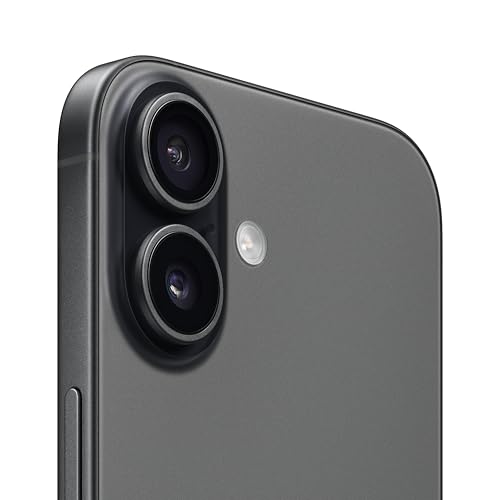
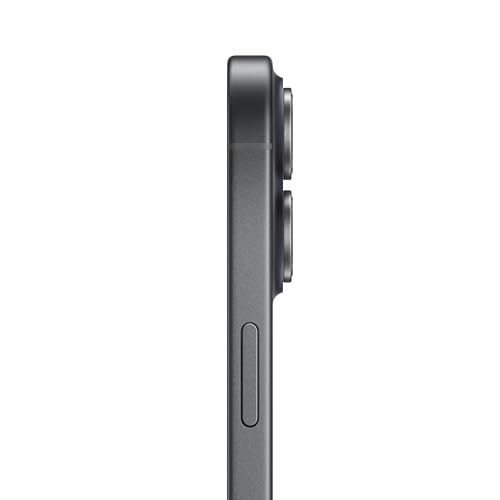


環境や使用状況による一時的な問題
最も多いのが、センサーの汚れや顔の一部が隠れているといった環境要因です。TrueDepthカメラに汚れや指紋が付着していると、認識精度が大きく低下します。また、暗すぎる場所や強い逆光の環境でも、正確な認識が難しくくなります。
マスクやサングラスの着用も影響します。iPhone 12以降では「マスク着用時Face ID」機能が利用できますが、偏光サングラスは赤外線を遮断するため、この機能でも認識できないことがあります。
設定やソフトウェアの問題
Face IDの設定がオフになっていたり、iOSが最新バージョンでないことが原因のケースもあります。iOSのバージョンによっては修正されていないバグが存在し、Face ID機能に影響を与えることがあります。
また、登録時と現在の容姿が大きく異なる場合も認識できなくなります。Face IDは日々の変化を学習していきますが、大幅な変化には対応できません。
ハードウェアの故障
TrueDepthカメラシステムの物理的な破損や内部ケーブルの断線により、顔認識ができなくなることがあります。水没後にFace IDが使えなくなるケースも報告されています。
「Face IDは利用できません」というメッセージが表示される場合、ハードウェアに問題がある可能性が高いです。
その他の技術的要因
デバイスの向きや距離が適切でない場合も認識に失敗します。iPhone 13以降(iOS 16以降)では縦向きでも横向きでも機能しますが、それ以前のモデルでは縦向きの状態でのみFace IDが動作します。
また、TrueDepthカメラから顔まで25〜50センチの距離が推奨されています。
すぐに試せる基本的な対処法
まずは自分で簡単に試せる方法から始めましょう。多くのケースでは、これらの対処法で問題が解決します。
TrueDepthカメラを清掃する
柔らかい布で画面上部のカメラ部分を優しく拭き取ってください。小さな汚れや曇りでも認識精度に大きく影響します。
定期的なメンテナンスには、専用のクリーニングクロスを使うと安心です。iPhoneのコーティングを傷めることなく、TrueDepthカメラの汚れを効果的に除去できます。
Apple純正のポリッシングクロス
Apple純正のマイクロファイバークロス。柔らかい素材でカメラレンズやディスプレイを安全に清掃できます。


エレコムのクリーニングキット
クロスとクリーナー液のセット。頑固な汚れもしっかり落とせます。

 ポチップ
ポチップ
念のため、保護フィルムやケースがセンサーを覆っていないかも確認しましょう。特に画面保護フィルムがノッチ部分にかかっている場合、Face IDの動作を妨げる可能性があります。
iPhoneを再起動する
一時的なソフトウェアエラーであれば、再起動で解決することがあります。
| 機種 | 再起動方法 |
|---|---|
| iPhone X以降 | 音量ボタン(どちらか)とサイドボタンを同時に長押し → 電源オフスライダをドラッグ → 再度サイドボタン長押しで起動 |
| iPhone SE(第2世代以降)/8/7 | サイドボタンを長押し → 電源オフスライダをドラッグ → 再度サイドボタン長押しで起動 |
適切な環境で試す
明るい場所で、顔をTrueDepthカメラに正面から向けて試してください。デバイスを目の高さに持ち、顔全体がカメラに映るようにします。
マスクや偏光サングラスを着用している場合は、いったん外して認識できるか確認しましょう。
iOSを最新バージョンにアップデートする
「設定」>「一般」>「ソフトウェアアップデート」の順に進み、最新のiOSが利用可能か確認します。アップデートがある場合は「ダウンロードしてインストール」をタップして更新してください。
Face ID設定の確認と調整
基本的な対処法で改善しない場合は、Face IDの設定を見直しましょう。
Face IDの有効化を確認する
「設定」>「Face IDとパスコード」で、Face IDが有効になっているか確認します。
以下の項目がオンになっているか確認してください。
- iPhoneのロックを解除
- iTunes StoreとApp Store
- Apple Pay
- Safari自動入力(必要に応じて)
Face IDをリセットして再登録する
「設定」>「Face IDとパスコード」>「Face IDをリセット」をタップし、再度「Face IDを設定」で登録し直します。
登録時のコツは以下の通りです。
- 明るい場所で実施する
- 顔を自然な角度で登録する(普段iPhoneを見る角度)
- ゆっくりと顔を回転させる
- 普段かけているメガネをかけた状態で登録する
「もう一つの容姿」を追加する
容姿が大きく変化した場合や、メイクの有無で顔の印象が変わる場合は、「もう一つの容姿を設定」で別のパターンを登録できます。
マスク着用時Face IDを設定する
iPhone 12以降(iOS 15.4以降)では、マスクを着用したままでもFace IDが使える機能があります。
「設定」>「Face IDとパスコード」>「マスク着用時Face ID」をオンにして、マスク着用時の顔を登録します。必要に応じて「メガネを追加」でサングラスやメガネも登録できます。
注視機能の調整
Face IDの反応が遅いと感じる場合、注視機能が影響している可能性があります。
「設定」>「Face IDとパスコード」>「Face IDを使用するには注視が必要」をオフにすると、iPhoneを見ているかどうかの判定が不要になります。ただし、セキュリティレベルは下がるため、慎重に判断してください。
Apple Watchユーザー向け|代替ロック解除方法
Face IDが一時的に使えない状況で特に便利なのが、Apple Watchを使ったロック解除です。
Apple Watchでロック解除を設定する
Apple Watchを持っているなら、Face IDの代わりにiPhoneのロックを解除できます。マスクやサングラスを着用している時に特に重宝します。
設定手順は以下の通りです。
- Apple Watchにパスコードが設定されていることを確認
- iPhoneで「設定」>「Face IDとパスコード」を開く
- 下にスクロールして「Apple Watchでロック解除」をオンにする
使い方と条件
この機能を使うには、以下の条件を満たす必要があります。
- Apple Watchが手首に装着されていること
- Apple Watchのロックが解除されていること
- iPhoneがApple Watchの通信圏内(約10m以内)にあること
iPhoneに視線を向けるだけでロックが解除され、Apple Watchが振動して通知してくれます。誤ってロック解除された場合は、Apple Watch画面の「iPhoneをロック」ボタンをタップすれば再ロックできます。
メリットと活用シーン
Apple Watchでのロック解除は、Face IDとは別の認証方式のため、Face IDに問題がある時の有効な代替手段になります。
- マスクとサングラスを同時着用している時
- 暗い場所や逆光の環境
- Face IDセンサーに一時的な問題がある時
普段からこの機能を有効にしておくと、Face IDと併用してより柔軟にiPhoneを使えます。
Apple Watchを持っていないなら|認証にも便利
Face IDのトラブルを機に、Apple Watchの導入を検討するのも一つの選択肢です。ロック解除の代替手段としてだけでなく、健康管理や通知の確認など、日常生活を便利にする機能が充実しています。
おすすめモデル
Apple Watch SE(第3世代)
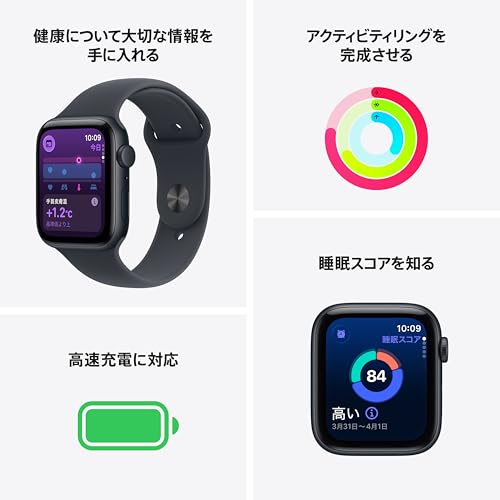
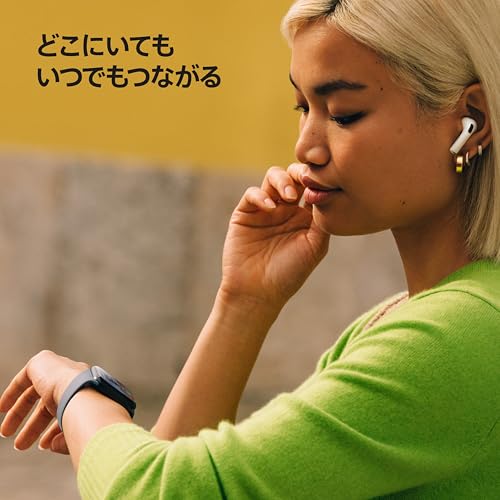
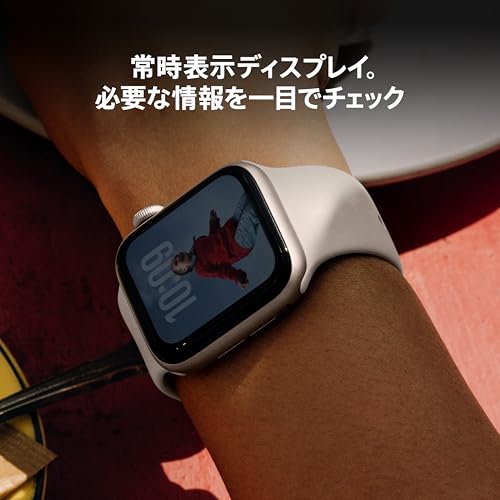

コストパフォーマンスに優れたモデルです。Face IDの代替ロック解除機能はもちろん、基本的な健康管理機能も充実しています。初めてのApple Watchとして最適です。
 ポチップ
ポチップ
Apple Watch Series 11
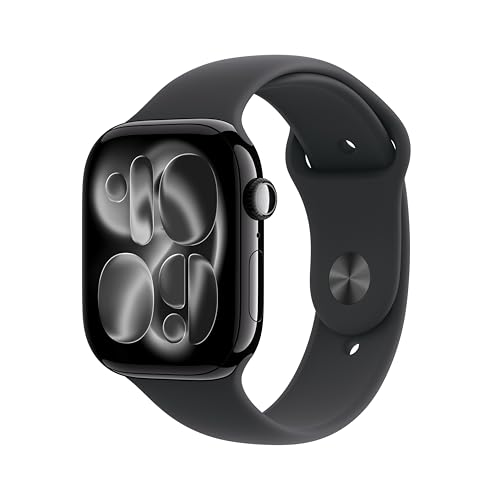
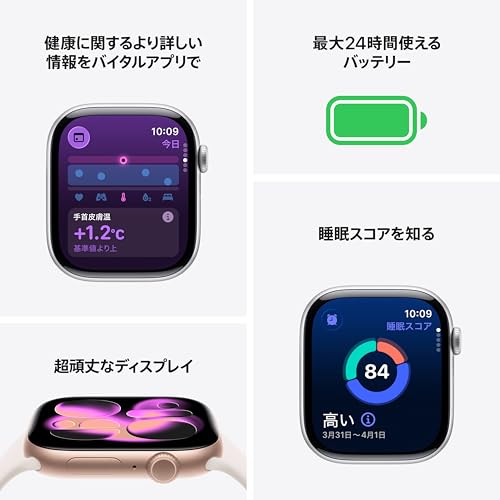
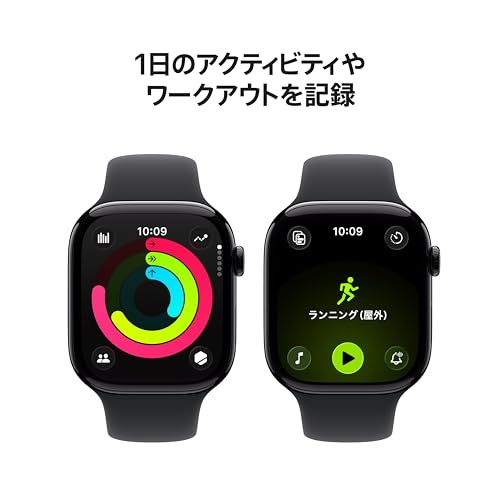


最新の健康センサーと大画面を搭載。Face IDトラブル時の代替手段として、またヘルスケアパートナーとして活躍します。常時表示Retinaディスプレイで視認性も抜群です。
購入時はGPSモデルで基本的には十分です(iPhoneのロック解除機能はGPSモデルでも利用可能)。Cellularモデルは単体で通信したい場合のみ検討しましょう。

Apple Watchの最新モデル|新機能や特徴を徹底まとめ
▶︎ Apple Watchの全モデルを徹底比較|どれを買うべき?
▶︎ Apple Watch 11の新機能や特徴を徹底ガイド
▶︎ Apple Watch SE 3の新機能や特徴を徹底ガイド
▶︎ Apple Watch Ultra 3の新機能や特徴を徹底ガイド
修理が必要なケースの判断
ここまでの対処法を試しても改善しない場合、ハードウェアの故障が考えられます。
修理が必要なサイン
以下のような症状がある場合、修理を検討する必要があります。
| 症状 | 原因の可能性 |
|---|---|
| 「Face IDは利用できません」と表示される | TrueDepthカメラシステムの故障 |
| Face IDの再設定ができない(永遠に読み込みが続く) | カメラセンサーの不具合 |
| 水没後にFace IDが使えなくなった | 内部基板やケーブルの損傷 |
| 落下後にFace IDが機能しなくなった | TrueDepthカメラの物理的破損 |
修理の選択肢
Apple正規サービスプロバイダ
最も確実な方法です。Apple Care+に加入している場合、修理費用が軽減されます。
- メリット|純正部品を使用、データの安全性が高い
- デメリット|修理費用が高額、予約が必要
Face IDの修理は高額になることが多いため、今後の故障に備えてAppleCare+への加入も検討する価値があります。画面割れやバッテリー交換なども低価格で対応してもらえます。
認定修理店
Apple認定の技術者が対応する修理店です。正規店より手軽に利用できます。
- メリット|予約不要の場合が多い、正規店より費用が安いことがある
- デメリット|店舗によってサービス品質に差がある
修理前の準備
修理に出す前に、必ず以下の準備を行ってください。
- iCloudまたはiTunesでバックアップを取る
- 「iPhoneを探す」をオフにする
- Apple IDのパスワードを確認しておく
- SIMカードを取り出す(必要に応じて)
データが消去される可能性があるため、バックアップは必須です。
Face ID不調時の電池対策
Face IDが使えない期間は、パスコード入力の頻度が増え、画面点灯時間も長くなりがちです。バッテリー消費が通常より早くなる場合があるため、モバイルバッテリーを持ち歩くと安心です。
Anker Nano Power Bank(MagSafe対応)
小型軽量で持ち運びやすく、MagSafe対応でiPhoneに直接装着できます。ケーブル不要でスマートに充電できます。
 ポチップ
ポチップ
CIO NovaPort SLIM 10000mAh
薄型で邪魔にならず、2台同時充電も可能。修理に出す前のバックアップ期間にも重宝します。
 ポチップ
ポチップ
まとめ|段階的なアプローチで解決を
iPhoneのFace IDが使えない時は、まず環境要因や設定を確認し、段階的に対処していくことが重要です。
最初に試すこと
- TrueDepthカメラの清掃
- iPhoneの再起動
- 明るい環境での認証
- iOSのアップデート
それでも解決しない場合
- Face IDの再設定
- もう一つの容姿の追加
- マスク着用時Face IDの設定
- 注視機能の調整
Apple Watchユーザーなら
- Apple Watchでロック解除を有効化して代替手段を確保
ハードウェア故障が疑われる場合
- Apple正規サービスプロバイダまたは認定修理店に相談
- 修理前に必ずバックアップを取る
多くのケースでは、基本的な対処法で問題が解決します。それでも改善しない場合は、ハードウェアの問題を疑い、専門家に相談しましょう。