Apple Watchには、手首に当てるだけで血中酸素濃度を測れる「血中酸素ウェルネスアプリ」が搭載されています。健康への関心が高まる中、この機能を目当てにApple Watchを選ぶ人も増えてきましたよね。
ただ、いざ使おうとすると「設定の仕方がわからない」「自分のモデルで使えるの?」「数値が低いけど大丈夫?」といった疑問が出てくるものです。
この記事では、血中酸素濃度の基礎知識から対応モデルの確認方法、正確に測るコツ、数値の読み方まで、まとめて解説します。


血中酸素濃度(SpO₂)とは
血中酸素濃度とは、赤血球が肺から全身に運んでいる酸素の割合を示す数値です。医療・健康分野では「SpO₂(動脈血酸素飽和度)」と呼ばれ、パーセント(%)で表記されます。
Appleの公式情報によれば、ほとんどの健康な人の血中酸素濃度は95〜99% とされています。ただし、95%を下回っても通常の生活を送れる人がいることも公式に明記されており、数値だけで自分の状態を決めつけすぎる必要はありません。
Apple Watchの測定はウェルネス目的
この血中酸素ウェルネスアプリによる測定は、医療目的ではなく、一般的なフィットネスとウェルネスを目的としたものです。医療機器として認定されたパルスオキシメーターとは位置づけが根本的に異なります。
「数値が94%だった。病気かもしれない」と不安になっても、Apple Watchの測定値だけで判断するのは適切ではありません。体の不調が気になる場合は、医療機関で正式な検査を受けることが重要です。
筆者も日常的にApple Watchを装着して健康データを記録していますが、血中酸素の数値はあくまで傾向をつかむための参考値として活用しています。

対応モデル一覧
血中酸素ウェルネス機能が使えるモデルと使えないモデルがあります。購入前、または使い始める前に必ず確認しておきましょう。
対応・非対応モデル一覧(日本向け)
対応モデル
| モデル | 血中酸素測定 | 備考 |
|---|---|---|
| Apple Watch Series 6 | ○ 対応 | 初めて搭載されたモデル |
| Apple Watch Series 7 | ○ 対応 | |
| Apple Watch Series 8 | ○ 対応 | |
| Apple Watch Series 9 | ○ 対応 | |
| Apple Watch Series 10 | ○ 対応 | |
| Apple Watch Series 11 | ○ 対応 | 2025年9月発売・現行モデル |
| Apple Watch Ultra | ○ 対応 | |
| Apple Watch Ultra 2 | ○ 対応 | |
| Apple Watch Ultra 3 | ○ 対応 | 2025年9月発売・現行モデル |
非対応モデル
| モデル | 血中酸素測定 | 備考 |
|---|---|---|
| Apple Watch SE(初代) | × 非対応 | |
| Apple Watch SE 2 | × 非対応 | |
| Apple Watch SE 3 | × 非対応 | 2025年9月発売・現行モデル |
| Series 5以前 | × 非対応 |
ポイントは、SEシリーズ全般が非対応という点です。
「Apple Watchで健康管理をしたい」という理由でSE 3を選ぶ場合は、血中酸素の測定はできないことを購入前に把握しておく必要があります。
また、年齢制限もあります。18歳未満の方はこのアプリを利用できません。ファミリー共有設定のApple Watchでも使用不可です。
現行モデルの価格と血中酸素対応
| モデル | 血中酸素濃度測定 |
|---|---|
| Apple Watch Series 11(GPS) | ○ |
| Apple Watch Series 11(GPS+Cellular) | ○ |
| Apple Watch Ultra 3(GPS+Cellular) | ○ |
| Apple Watch SE 3(GPS) | × |
| Apple Watch SE 3(GPS+Cellular) | × |
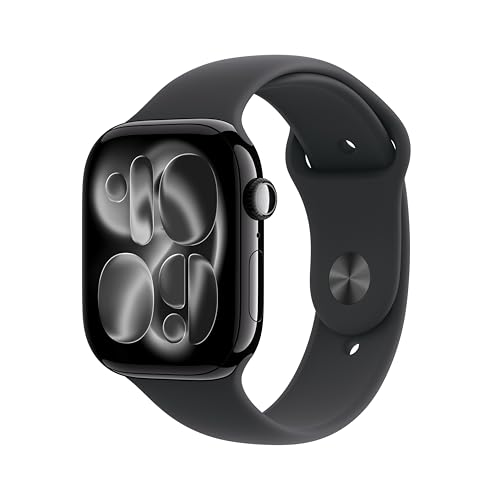

設定方法
① 必要な条件
血中酸素ウェルネスアプリを使うには、以下の条件を満たしている必要があります。
- 対応Apple Watchを最新バージョンのwatchOSにアップデートしていること
- ペアリングしているiPhoneが最新バージョンのiOSであること
- 18歳以上であること(ヘルスケアアプリのプロフィールで確認できます)
- 日本(血中酸素ウェルネスアプリが提供されている国・地域)での使用であること
② セットアップ手順
- iPhoneで「ヘルスケア」アプリを開く
- 「ブラウズ」タブをタップ
- 「呼吸」→「血中酸素ウェルネス」→「血中酸素ウェルネスを設定」の順にタップ
- 画面の案内にしたがって設定を進める
設定が完了すると、Apple Watch上に血中酸素ウェルネスアプリが表示されます。表示されない場合は、Apple Watch上のApp Storeから「血中酸素ウェルネス」を検索してインストールできます。
測定方法
手動で測定する(オンデマンド測定)
任意のタイミングで測定したいときは、Apple Watch上でアプリを直接操作します。
- Apple Watch上で「血中酸素ウェルネス」アプリを開く
- 腕を机や膝の上に置き、ディスプレイを上に向けて手首がまっすぐになっていることを確認する
- 「開始」をタップ
- 15秒間、腕を動かさないようにする
- 測定終了後、結果が画面に表示される
測定中はApple Watchの背面から赤い光が照射されます。これがセンサーの働きで、暗い場所では目立つことがあります。
測定時のよくある失敗
実際に使ってみるとわかりますが、わずかな動きでも「測定できませんでした」という結果になることがあります。測定中はとにかく腕を動かさないことが重要で、呼吸もゆっくり、手をリラックスさせた状態がベストです。

自動でバックグラウンド測定される
Apple Watchは手動操作をしなくても、日中に定期的に自動測定を行っています。また、Apple Watchを装着したまま眠ると、睡眠中も継続的に測定してくれます。
測定されたデータはすべてiPhoneの「ヘルスケア」アプリに保存され、時系列で変化を確認できます。
バックグラウンド測定の設定
バックグラウンド測定はデフォルトでオンになっています。夜間の赤い光が気になる場合や、バッテリーを節約したい場合はオフにできます。
- Apple Watch上で「設定」→「血中酸素ウェルネス」を開く
- 「睡眠集中モード中」「シアターモード中」をそれぞれオフに設定する
バックグラウンド測定を完全に無効にしたい場合は、iPhoneの「ヘルスケア」アプリからも設定を変更できます。
ヘルスケアアプリで過去のデータを確認する
iPhoneの「ヘルスケア」アプリ→「ブラウズ」→「呼吸」→「取り込まれた酸素のレベル」で、日・週・月・年単位のデータが確認できます。睡眠中の測定値と標高の高い環境での測定値をフィルタして表示する機能もあるため、登山やキャンプの際のデータを別途確認することも可能です。
正確に測定するためのポイント
バンドのフィット感が最重要
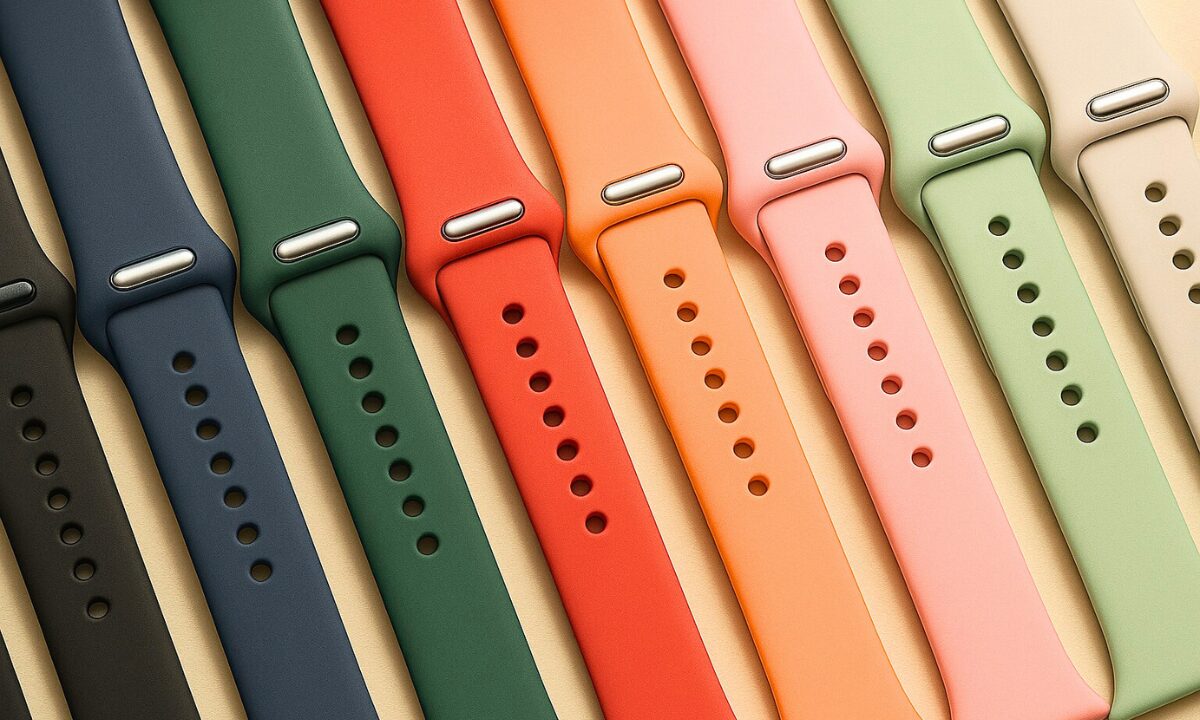
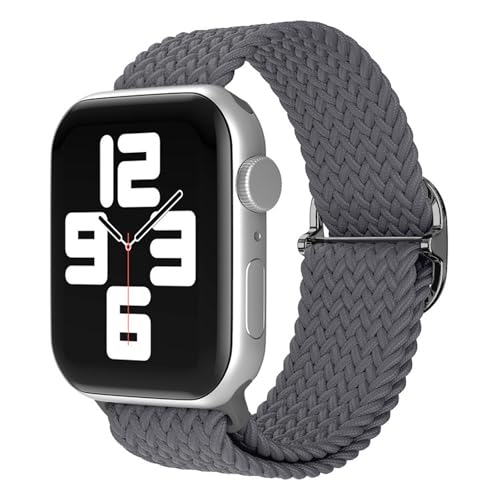
血中酸素の測定精度において、Apple Watchのフィット感はかなり重要です。緩すぎると皮膚との密着が弱まり、センサーが正確な計測値を取得できません。かといってきつすぎると血流に影響します。手首の上端に、皮膚を覆いすぎず、ほどよくフィットさせる装着が正解です。
![[AriRi] アップルウォッチ バンド シリコン ラバーバンド スポーツ くすみカラー 38mm 40mm 42mm 44mm 41mm 45mm 49mm](https://m.media-amazon.com/images/I/314SEY0tjsL._SL500_.jpg)

寒い環境では精度が下がる
気温が低い環境では、皮膚の血流が悪くなり、測定が難しくなることがあります。冬場の屋外で測定しようとしてうまくいかない場合は、室内に入って少し体を温めてから測定すると改善することがあります。
手首にタトゥーがある場合
タトゥーのインクや模様がセンサーの光を遮ることがあります。手首にタトゥーがある場合、正確に測定できないことがあります。
測定前のチェックリスト
- Apple Watchの背面センサーが皮膚にしっかり接触しているか
- 手首はまっすぐ、手のひらは下向きか
- 腕は机か膝の上にのせて安定させているか
- 15秒間動かさずにいられる状態か
数値の見方と精度について
正常範囲と参考値
Appleの公式説明に基づくと、ほとんどの健康な人は95〜99% の範囲にあります。ただし、95%を下回っていても通常の生活を送れる人もいることが明記されており、一概に「95%未満 = 問題」とは言えません。
睡眠中は起きているときよりやや下がることに加えて、また標高が高い環境でも数値が下がるのは自然な反応だといいます。
精度に影響する主な要因
| 要因 | 影響 |
|---|---|
| 装着の緩さ・きつさ | 大きく影響する |
| 体の動き(測定中) | 測定失敗の主な原因 |
| 寒い環境・体温の低下 | 測定値が不安定になりやすい |
| 手首のタトゥー | 精度が著しく低下する場合あり |
| 皮膚の色 | わずかに影響する可能性あり |
医療用パルスオキシメーターとの違い
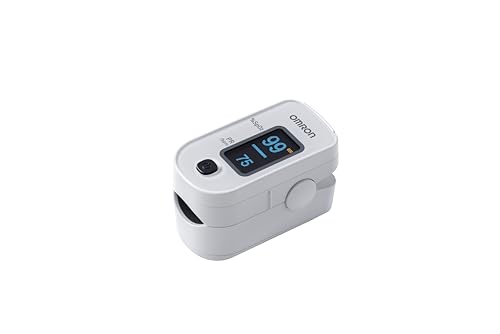
市販の医療用パルスオキシメーター(指先に挟むタイプ)と比較した場合、Apple Watchは精度面で劣ります。これはAppleも認めていることで、臨床的な判断に使える精度は保証されていません。
個人的には、Apple Watchの血中酸素測定は長期的な傾向を把握するツールとして使うのが適切だと思います。毎日のデータが継続して記録されることで、「最近、睡眠中の数値が落ちているかもしれない」という気づきのきっかけになる、という使い方がベストになりそうです。

睡眠スコアとの連携(Series 9以降・watchOS 26)
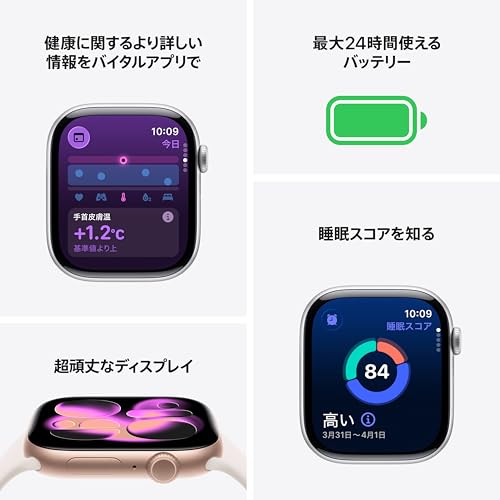
watchOS 26から、睡眠スコアという新しい機能が追加されました。心拍数・手首の皮膚温・血中酸素濃度・呼吸数などのデータをもとに、睡眠の質を総合スコアとして表示する機能です。
Series 9以降とUltra 2以降で利用でき、血中酸素濃度のデータが睡眠スコアの計算にも活用されています。Apple Watchを装着したまま就寝するメリットが、以前よりさらに大きくなったと感じます。
よくある質問
Apple Watch SEで血中酸素を測れる?
Apple Watch SEは、初代・SE 2・SE 3のすべてで血中酸素ウェルネス機能に非対応です。この機能が必要な場合は、Series 6以降またはUltraシリーズを選ぶ必要があります。
18歳未満でも使える?
使えません。年齢制限があり、18歳未満の方は血中酸素ウェルネスアプリを利用できない仕様になっています。
測定中に「測定できませんでした」と表示される。なぜ?
最も多い原因は腕の動きです。15秒間、できるだけ腕を動かさないようにすることが大切です。また、装着が緩すぎる場合や、寒い環境での測定も失敗しやすい要因です。
バックグラウンド測定をオフにするとバッテリーは改善する?
多少の改善が見込めます。特に就寝時の測定をオフにすると、センサーの起動頻度が減るため、バッテリー持ちが改善しやすいです。
血中酸素が継続的に低い場合はどうすればいい?
Apple Watchの測定結果だけで健康状態を判断するのは適切ではありません。気になる数値が続く場合は、医療機関で正式な検査を受けることをおすすめします。
まとめ|Apple Watch血中酸素測定を使いこなそう

- 血中酸素ウェルネス機能はSeries 6以降とUltra全モデルで対応。SEシリーズは全世代非対応
- 18歳未満は利用不可
- 測定時は腕を15秒間静止させることが正確な数値のカギ
- 医療用パルスオキシメーターとは異なり、あくまでウェルネス目的の参考値
- 睡眠中のバックグラウンド測定が、長期的な傾向把握に役立つ
血中酸素の数値を毎日記録し続けることで、体調の変化に気づくきっかけになることがあります。一方で、数値に過度に振り回されないことも大切です。
日々のデータを参考値として活用しながら、気になることがあれば医療機関に相談するという使い方がおすすめです。
Apple Watchの最新モデル比較
Apple Watchの最新モデル|新機能や特徴を徹底まとめ
▶︎ Apple Watchの全モデルを徹底比較|どれを買うべき?
▶︎ Apple Watch 11の新機能や特徴を徹底ガイド
▶︎ Apple Watch SE 3の新機能や特徴を徹底ガイド
▶︎ Apple Watch Ultra 3の新機能や特徴を徹底ガイド
Apple Watchの周辺機器・アクセサリー
▶︎ Apple Watchのバンド選び徹底ガイド
▶︎ Apple Watchの保護フィルム・カバーは必要?おすすめアイテムまとめ