Apple Watchを使っていて、「心電図アプリってどう使うの?」「結果に出てくる洞調律って何?」と気になっている方は多いのではないでしょうか。
筆者はApple Watchの心電図アプリを日常的に活用しています。病院に行くほどではないとき、今の心臓の状態を手元で知れるという手軽さが便利です。
この記事では、心電図アプリの仕組みや設定・計測方法から、判定結果の読み方まで、まとめて解説します。


心電図アプリとは|日本では2021年から利用可能に
Apple Watchの心電図アプリ(ECGアプリ)は、手首に装着したApple Watchで心電図を記録できる機能です。医療機関が使う12誘導心電図とは異なりますが、不整脈の一種である心房細動(AFib)の兆候を調べるという特定の目的において、かなり実用的なツールとして機能します。
日本では2021年1月、watchOS 7.3とiOS 14.4のアップデートにより国内での利用が解禁されました。厚生労働大臣から管理医療機器(家庭用心電計プログラム)として承認を受けており、一般の消費者向け製品としては異例の位置づけです。
仕組み|Digital Crownと裏面の電極が回路をつくる
心電図アプリの仕組みはシンプルです。Apple Watchの裏面に内蔵されたクリスタル電極とDigital Crownに組み込まれた電極が、ユーザーが指を添えることで回路を形成します。この回路を通じて心臓から出る微小な電気信号を計測し、第Ⅰ誘導心電図に類似した波形を記録します。
病院の標準的な検査(12誘導心電図)は心臓の電気活動を12方向から捉えますが、Apple Watchが記録するのはそのうち1波形分に相当するとのこと。計測できる情報は限られますが、心拍リズムの規則性を見るうえでは十分な情報量です。
精度はどの程度か
Appleが約600人を対象に行った臨床試験では、洞調律の特異度99.6%、心房細動の感度98.3%という結果が報告されています。別の研究では判定不能を含む現実条件での感度は85.2%程度という報告もあり、数字の見え方に差はありますが、市販のウェアラブルデバイスとしては高い精度といえるでしょう。循環器専門医の間でも、Apple Watchのデータを持参した患者を診る機会が増えているとのことで、現場での活用が進んでいます。


対応モデル|Apple Watch SEでは使えない
心電図アプリが使えるモデルと使えないモデルを整理しておきましょう。
| 心電図アプリ(ECG) | 不規則な心拍の通知 | |
|---|---|---|
| Series 4〜11 | ○ | ○ |
| Apple Watch Ultra 1〜3 | ○ | ○ |
| Apple Watch SE(全世代) | ×(非対応) | ○ |
注意が必要なのが、Apple Watch SEは全世代で心電図アプリ非対応という点です。心電図機能目的でApple Watchを購入するなら、SEは選択肢から外れます。
現行モデル(2025年9月発売)の価格帯は以下のとおりです。
| モデル | ECG対応 | 税込価格(目安) |
|---|---|---|
| Apple Watch Series 11 | ○ | ¥64,800〜(GPSモデル) |
| Apple Watch Ultra 3 | ○ | ¥129,800〜(49mmのみ) |
| Apple Watch SE 3 | ×(非対応) | ¥37,800〜 |
心電図アプリを使いたいだけであれば、Series 11のGPSモデルが最もコストパフォーマンスに優れた選択肢です。Ultra 3は機能面での優位性が多くありますが、心電図機能そのものはSeries 11と同等です。



 ポチップ
ポチップ
初期設定の手順

初回利用前に、iPhoneのヘルスケアアプリで設定が必要です。手順は以下のとおりです。
- iPhoneでヘルスケアアプリを開く
- 「ブラウズ」→「心臓」→「心電図(ECG)」をタップ
- 生年月日を入力し、説明・注意事項を確認して「続ける」
- 設定完了後、Apple Watchに心電図アプリが表示される
設定が完了すると、Apple Watch上に心電図アプリのアイコン(赤い折れ線グラフ状のマーク)が現れます。なお、このアプリは22歳未満の方の使用を想定していないこともおさえておきましょう。
計測方法|30秒、安定した状態で
計測そのものはシンプルです。
- Apple Watchで心電図アプリを開く
- 装着している腕を机や膝の上など安定した場所に置く
- もう一方の手の指をDigital Crownに軽く添える(押し込む必要はなく、触れるだけでOK)
- 30秒間そのまま静止する
- 30秒後に判定結果が表示される
計測中に指を離すと最初からやり直しになります。また、手首やApple Watchに汗や水分が残っていると記録品質が下がることがあるため、乾いた状態で計測するのが望ましいです。
計測後は「症状を追加」から不調の内容(動悸・息切れ・胸の不快感など)を記録することもできます。このメモがあとで医師に説明するときに役立ちます。

![[AriRi] アップルウォッチ バンド シリコン ラバーバンド スポーツ くすみカラー 38mm 40mm 42mm 44mm 41mm 45mm 49mm](https://m.media-amazon.com/images/I/314SEY0tjsL._SL500_.jpg)
判定結果は全部で5〜6種類
洞調律
心房と心室が正常に連動し、規則正しいリズムで心臓が拍動していることを示します。おおむね「今この瞬間は正常なリズムだった」という意味です。
ただし、「洞調律=健康」ではありません。Appleも公式に「今回の特定の記録に関するもので、心臓が常に一貫したパターンで鼓動しているという意味ではない」と説明しています。体調が優れない場合は、洞調律という結果が出ても医師への相談をおすすめします。
筆者の経験上、運動直後に計測するとほぼ「高心拍数」か「判定不能」になります。少し休んでから計測するとちゃんと洞調律が出ることが多く、心拍数が落ち着いてきた目安としても使えると思います。
心房細動
心臓が不規則なパターンで拍動しているという意味です。心房細動は、放置すると脳卒中リスクが高まる不整脈です。この結果が出た場合は、速やかに医師の診察を受けることが推奨されます。
低心拍数
心拍数が50 BPM未満のときに表示されます。運動習慣のある方やアスリートは、安静時心拍数が低くなることがあります。薬の影響で低くなるケースもあります。
高心拍数
バージョン1では120 BPM超、バージョン2では150 BPM超のときに表示されます。運動直後・緊張・脱水のときに出ることが多く、少し落ち着いてから再計測するのが基本です。継続的に高心拍数が出る場合は受診を検討しましょう。
判定不能(記録状態が良好でない)
信号のノイズや動作、装着不良など、何らかの理由で分類に足る品質の心電図が得られなかった場合に表示されます。「判定不能」は異常を示すものではなく、単に今回の計測では分類できなかったというサインです。腕を安定させて再計測してみましょう。
なお、バージョン2では「記録状態が良好でない」という表示が追加されています。
ECGバージョン1とバージョン2の違い
心電図アプリにはバージョン1とバージョン2があり、対応する心拍数の範囲が異なります。
| 心房細動チェック範囲 | |
|---|---|
| バージョン1 | 50〜120 BPM |
| バージョン2 | 50〜150 BPM |
バージョン2の方が高心拍時(120〜150 BPM)の心房細動も検出できるため、実用上の網羅性が高いです。自分のApple Watchがどちらのバージョンに対応しているかは、Appleのサポートページの方法から確認できます。
Apple Watchにできること・できないことは?
できること
- 心房細動(AFib)の兆候の検出
- 心拍リズムの規則性の確認(洞調律かどうか)
- 計測結果のPDF出力(医師への共有に使える)
- iPhoneのヘルスケアアプリへの履歴保存
できないこと
- 心臓発作の検出
- 血栓・脳卒中の検出
- 心房細動以外の不整脈の特定(上室性頻拍など他の不整脈は「判定不能」になることが多い)
- 高血圧・高コレステロール・鬱血性心不全の検出
- 連続的な監視(心電図アプリは手動で計測するもの。常時モニタリングではない)
「判定不能」という結果が続く場合、心房細動以外の不整脈が起きている可能性もあります。この点はAppleも公式に注意喚起しており、実際に「判定不能」の記録が問題発見のきっかけになった事例も報告されています。
PDFで医師に共有できる
計測したすべての心電図は、iPhoneのヘルスケアアプリ内に保存されます。個別の計測データを開くと「医師に渡すためにPDFを書き出す」という機能があり、波形データをPDF化して共有できます。
「Apple Watch外来」を設けている医療機関も増えており、計測データを持参することで診察がよりスムーズに進む場合があります。症状が出たタイミングで計測しておくと、特に価値が高いデータになるでしょう。
よくある質問
Apple Watch SEで心電図アプリは使えますか?
使えません。Apple Watch SEは全世代(SE・SE 2・SE 3)において心電図アプリ非対応です。心電図機能が必要な場合は、Series 4以降またはApple Watch Ultra(全世代)を選ぶ必要があります。
洞調律が出れば問題ないですか?
一応の安心材料にはなりますが、「洞調律=健康」ではありません。この計測でわかるのは「その30秒間の心拍リズムが規則的だった」ということだけです。体調に不安がある場合や症状が続く場合は、医師への相談をおすすめします。
心臓発作(心筋梗塞)を検出できますか?
できません。心電図アプリが検出を目的としているのは心房細動のみです。胸の痛みや圧迫感があるときは心電図アプリではなく、すぐに救急へ連絡してください。
運動中に計測できますか?
計測自体はできますが、運動中は心拍数が高いため「高心拍数」や「判定不能」になる可能性が高いです。安静〜軽度の活動状態で計測するのが適しています。
医師に計測データを渡せますか?
渡せます。iPhoneのヘルスケアアプリから計測データをPDF形式で書き出し、メール等で共有できます。受診時にこのPDFを持参すると、より具体的な説明ができます。
まとめ|日常的に使えるヘルスケアツールとして
- Apple Watchの心電図アプリは管理医療機器として国内承認を受けた信頼性の高い機能
- 対応モデルはSeries 4以降と全Ultra世代。SEはすべて非対応
- 計測は30秒。Digital Crownに指を添えるだけ
- 判定結果は5〜6種類。洞調律でも体調不良が続く場合は医師へ
- 心房細動の検出には有効だが、心臓発作や他の不整脈の特定には使えない
- 計測データはPDFで書き出して医師と共有できる
心電図アプリは、病院での検査を代替するものではありません。ただ、「今の心拍リズムを手元で確認できる」という体験は、日常の健康管理に確かな手触りをもたらします。特に動悸を感じやすい方や、運動後の心拍変化を把握したい方にとっては、かなり実用的な機能です。
心電図アプリを使うためにApple Watchを選ぶなら、現行ではSeries 11のGPSモデルが最もバランスの取れた選択肢でしょう。
ポチップ
Apple Watchの最新モデル比較
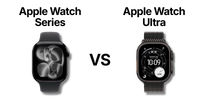
Apple Watchの最新モデル|新機能や特徴を徹底まとめ
▶︎ Apple Watchの全モデルを徹底比較|どれを買うべき?
▶︎ Apple Watch 11の新機能や特徴を徹底ガイド
▶︎ Apple Watch SE 3の新機能や特徴を徹底ガイド
▶︎ Apple Watch Ultra 3の新機能や特徴を徹底ガイド
Apple Watchの周辺機器・アクセサリー
▶︎ Apple Watchのバンド選び徹底ガイド
▶︎ Apple Watchの保護フィルム・カバーは必要?おすすめアイテムまとめ