「高齢の家族にスマホを持ってほしいけど、ちゃんと使えるか不安」「シニア向けかんたん携帯とiPhoneならどっちがいい?」と悩んでいませんか?
実は、家族がiPhoneを使っているなら、シニアの方にもiPhoneを選ぶのが意外とおすすめです。iOS 17から搭載された「アシスティブアクセス」機能を使えば、iPhoneがまるでシニア向けかんたん携帯のような見た目に変わります。
この記事では、なぜiPhoneがシニアに向いているのか、どのモデルを選べばいいのか、そしてアシスティブアクセスの設定方法まで詳しく解説します。
シニアにiPhoneがおすすめな3つの理由
家族と同じiPhoneなら使い方を教えやすい
シニアがスマホで困ったとき、頼りになるのは家族です。しかし、家族がiPhoneユーザーなのに親がAndroidのらくらくスマホを使っていると、操作方法を教えるのが難しくなります。
iPhoneならモデルが変わっても基本的な操作方法は同じです。iPhone 12でもiPhone 16でも、電話のかけ方やメッセージの送り方は変わりません。そのため、離れて暮らす息子や娘でも、電話やビデオ通話で的確にサポートできます。
アシスティブアクセスでシンプルな画面に変わる
iOS 17から搭載された「アシスティブアクセス」機能を使えば、iPhoneをシニア向けかんたん携帯のような見た目に変更できます。
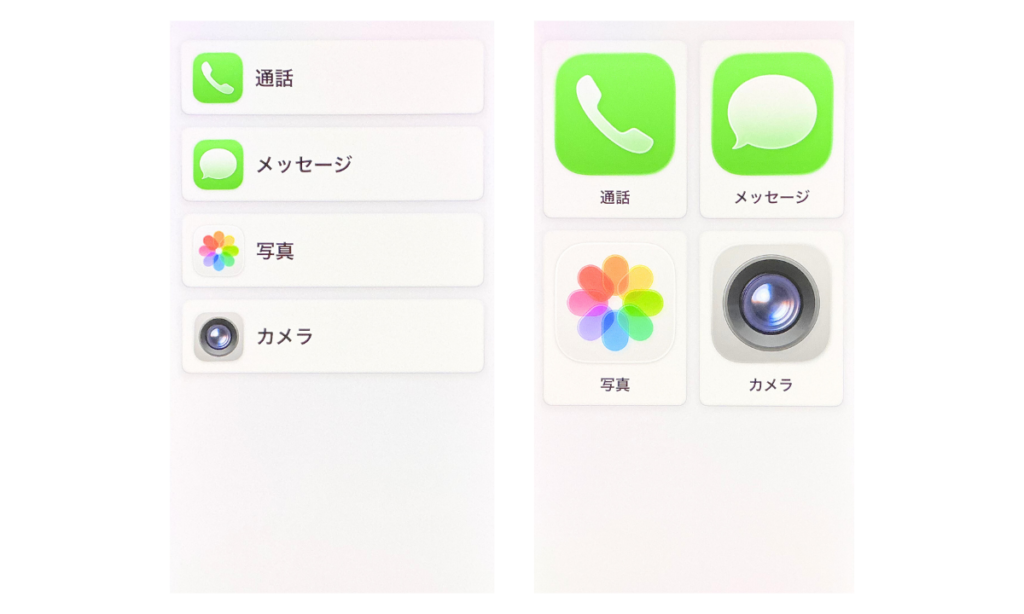
| 通常のiPhone | アシスティブアクセス有効時 |
|---|---|
| アプリが小さく並ぶ | 大きなアイコンで表示 |
| 複雑な設定メニュー | シンプルな操作画面 |
| 多機能すぎて迷う | 必要なアプリだけ表示 |
通話、メッセージ、カメラ、写真など、よく使うアプリだけを大きく表示できます。文字も自動的に大きくなるため、老眼の方でも見やすくなります。

長期間安心して使える
iPhoneは5年以上のOSアップデートが提供されます。Androidスマホの多くが2〜3年でアップデート終了するのに対し、iPhoneは長く安全に使い続けられるため、結果的にコスパがよくなることも少なくありません。
また、Apple Storeでの対面サポートも受けられるため、困ったときの相談先があるのも安心です。
シニアにおすすめのiPhoneモデル
iPhone SE(第3世代)|物理ボタンがありがたい
シニアの方には、まず中古iPhoneから始めることをおすすめします。理由は以下の通りです。
- 中古なら2万円台から購入でき、初期費用を大幅に抑えられる
- 最新機種はスペックが高すぎて、電話・メール・写真・LINE程度の用途には過剰
- キャリアの認定中古品なら、専門業者による検査済みで保証付き
高齢の方には、「物理ボタン」の安心感は非常に大きい場合があります。特にiPhone SE(第3世代)はホームボタンがあるため、ガラケーから乗り換えるシニアに馴染みやすい機種です。
キャリア認定中古iPhoneなら、予算を抑えられるのも嬉しいポイントです。ドコモ、au、ソフトバンクが品質を保証した製品のため、初めての中古スマホでも安心です。
- iPhone 14
- iPhone 13
- iPhone SE(第3世代)
iPhone 16e|コストパフォーマンス重視なら
2025年2月に発売されたiPhone 16eは、シンプルな構成で、最新機種の中ではもっとも価格を抑えたモデルです。
価格(Apple Store)
- 128GB|99,800円
- 256GB|109,800円
- 512GB|149,800円
高性能なチップのおかげで快適に動作し、将来のOSアップデートにも長く対応します。価格と性能のバランスが良く、これからiPhoneを始めるシニアに最適です。
iPhone 15|値下げされて買いやすくなった
2023年発売のiPhone 15は、iPhone 16シリーズ登場後に値下げされました。現在はApple Storeでは販売終了していますが、携帯キャリアで10万円台前後で購入可能です。
- 6.1インチの見やすいディスプレイ
- USB-C端子採用(MacBookやiPadと充電器を共有できる)
- iPhone 16eより安く購入できる
型落ちモデルですが、基本性能は十分です。少しでも価格を抑えたい場合におすすめです。
シニア向けかんたん携帯との比較
らくらくスマートフォンとiPhoneの違い
| 項目 | らくらくスマートフォン | iPhone(アシスティブアクセス) |
|---|---|---|
| 画面の見やすさ | ◎ 専用フォント採用 | ◎ 大きなアイコンと文字 |
| 操作のシンプルさ | ◎ シニア向けUI | ◎ 必要なアプリだけ表示 |
| 家族のサポート | △ 家族が使っていない場合は教えにくい | ◎ 家族がiPhoneなら教えやすい |
| アプリの充実度 | △ 対応アプリが少ない | ◎ すべてのiOSアプリが使える |
| 長期利用 | △ 2〜3年でアップデート終了 | ◎ 5年以上アップデート |
家族のサポートが最大の違い
らくらくスマートフォンは確かに使いやすい設計ですが、家族がiPhoneやAndroidスマホを使っている場合、操作方法を教えるのが難しくなります。
一方、アシスティブアクセスを有効にしたiPhoneなら、見た目はシンプルになっても中身は通常のiPhoneと同じです。家族が使い慣れているiPhoneなら、電話やビデオ通話で的確にサポートできます。
シニア本人の満足度にも影響
「家族と同じものを使っている」という安心感は、シニア本人の満足度にも直結します。操作方法を教えてもらいやすく、困ったときにすぐ相談できる環境があれば、スマホを使うことへのストレスが減ります。
購入方法と注意点
Apple Storeで購入する場合
Apple StoreでSIMフリー版を購入すれば、好きな通信会社で使えます。分割払いも可能で、金利0%で24回払いができます。
携帯キャリアで購入する場合
ドコモ、au、ソフトバンク、楽天モバイルでは、残価設定プログラムを利用すると実質負担額を抑えられます。2年後に端末を返却すれば、残りの支払いが免除されます。
格安SIMで使う場合
iPhoneはSIMフリーで販売されているため、格安SIMでも使えます。ワイモバイルやUQモバイルなら実店舗もあり、初期設定のサポートも受けられます。
シニア向けプラン例
- 楽天モバイル|「 最強シニアプログラム 」月858円〜
- ドコモ|「
 60歳からのスマホプログラム」
 - ソフトバンク|「スマホデビュープラン+」1年目は月1,078円〜
通話が多い場合は、かけ放題オプション(月額1,870円程度)の追加がおすすめです。
よくある質問
iPhoneは難しくないか?
アシスティブアクセスを有効にすれば、らくらくスマートフォンと同じくらいシンプルな画面になります。電話、メッセージ、カメラなど、よく使う機能だけが大きく表示されるため、初めてのスマホでも安心です。
ガラケーから乗り換えても大丈夫か?
ホームボタンのあるiPhone SE(第3世代)なら、ガラケーに近い感覚で使えます。また、物理的なボタンがあることで「ホーム画面に戻る」操作がわかりやすいというメリットもあります。
アシスティブアクセスは途中で解除できるか?
サイドボタンを3回連続で押せば、いつでも解除できます。設定したパスコードを入力すれば通常のiPhone画面に戻るため、必要に応じて切り替えながら使えるのが便利です。
シニア向けスマホとどっちが安い?
初期費用はiPhoneの方が高めですが、長期間使えることを考えるとコストパフォーマンスは良いです。また、中古のiPhoneなら新品のシニア向けスマホと同程度の価格で購入できます。
LINEは使えるか?
もちろん使えます。アシスティブアクセスを一時的に解除してLINEアプリをインストールし、再度有効にすればホーム画面に表示できます。
まとめ|家族と同じiPhoneが最適
シニアにスマホを持たせるなら、家族と同じiPhoneを選ぶのが最適です。アシスティブアクセス機能を使えば、iPhoneがシンプルで見やすい画面に変わります。
シニア向けiPhoneのポイント
- 家族がiPhoneユーザーなら使い方を教えやすい
- アシスティブアクセスでシンプルな画面になる
- iPhone 16eや中古iPhoneでコストを抑えられる
- らくらくスマホより長く安心して使える
「親にスマホを持たせたい」と考えているなら、まずはアシスティブアクセスの設定を試してみましょう。家族みんなが同じiPhoneを使うことで、離れていても安心してサポートできる環境が作れます。