突然iPhoneの画面が真っ暗になって、何をしても反応しない…そんな経験、ありませんか?
大切な連絡が来ているかもしれない、明日の予定を確認したいのに、写真やメッセージが見られなくなるかもと不安になりますよね。実は私も以前、突然iPhoneが完全に動かなくなっていたことがあり、本当に焦りました。
でも、iPhoneの電源が入らないトラブルは、意外と自分で解決できるケースが多いんです。この記事では、最新情報をもとに、電源トラブルの原因から具体的な対処法、そして同じ目に遭わないための予防策まで、すべてお伝えします。
まず確認。iPhoneの電源が入らない主な症状
iPhoneの電源トラブルには、いくつかのパターンがあります。あなたのiPhoneはどの症状に当てはまりますか?
症状パターン一覧
| 症状 | 特徴 | 緊急度 |
|---|---|---|
| 完全に真っ暗 | サイドボタンを押しても何も表示されない | ★★★ |
| Appleロゴで止まる | リンゴマークが出るが起動しない(リンゴループ) | ★★★ |
| 充電マークが出ない | ケーブルを繋いでも反応なし | ★★☆ |
| 本体が熱い | 電源が入らず、異常に熱を持っている | ★★★★ |
特に注意!本体が発熱している場合
iPhoneが発熱しながら電源が入らない状態は、バッテリーや内部パーツに不具合が出ている可能性が高く、最悪の場合は発火や爆発のリスクもあります。
すぐに涼しい場所に置いて、できれば不燃性の箱に入れて、専門店への修理を検討しましょう。
なぜ?iPhoneの電源が入らなくなる8つの原因
トラブルを解決するには、まず原因を知ることが大切です。iPhoneの電源が入らない主な原因はこちらです。
① バッテリー残量不足(最も多い原因)
意外かもしれませんが、単純に充電し忘れていたり、充電器がコンセントから抜けていて充電できていなかったりすることもあります。完全に放電してしまうと、充電を始めてもすぐには起動しません。
② 充電ケーブル/充電器の故障
本体に問題がなくても充電ケーブルや充電器側に問題があるケースも多いんです。ケーブルが断線していたり、充電器が壊れていたりすると、いくら待っても充電されません。


 ポチップ
ポチップ
 ポチップ
ポチップ
③ バッテリーの劣化・故障
iPhone 14以前のモデルでは約500回、iPhone 15以降では約1,000回の充電サイクルで、バッテリー容量が80%まで低下するよう設計されています。長年使っているiPhoneなら、バッテリーの寿命かもしれません。
④ システム(ソフトウェア)の不具合
iOSのアップデート後やアプリの不具合によって、システムがフリーズしてしまうことがあります。ソフトウェアとハードウェアのどちらが原因なのか判断するのは難しいですが、システムの不具合なら自分で対処できる可能性があります。
⑤ 充電ポート(コネクタ)の故障
充電ポートにほこりなどの異物が入っていたり、充電ポート自体が故障していたりすると、充電マークが表示されないことがあります。
⑥ 高温/低温環境での使用
iPhoneは温度に敏感です。iPhone本体が熱くなると、ディスプレイが暗くなったり、何も表示されなくなったりする症状が現れることがあります。真夏の車内や真冬の屋外での使用は要注意です。
⑦ 水没・液体の侵入
iPhoneの内部に水分が入り込むと、基盤がショートして電源が入らなくなります。iPhone 7以降は耐水性能がありますが、完全防水ではないので注意が必要です。
⑧ ディスプレイ/基板の物理的故障
落下や強い衝撃により、液晶画面が故障していると、実は電源は入っているのに画面に何も表示されないため「電源が入らない」と感じてしまうケースもあります。
自分でできる、電源が入らない時の対処法7ステップ
ステップ1|まずは1時間しっかり充電する
iPhoneの電源が入らない場合は、iPhoneを1時間充電してからやり直すことが推奨されています。
充電時のチェックポイント
- 充電マークが表示されるか確認
- 別の充電ケーブルで試してみる
- USB-A充電器とUSB-C充電器、両方試す
- ワイヤレス充電器(MagSafe対応)も試してみる
ワイヤレス充電器で充電マークが表示される場合は、充電ポートに異物が入っているか、充電ポートが故障している可能性があります。
ステップ2|iPhone本体の温度を適正にする
本体が熱い場合は、iPhoneケースを外して涼しい場所に置き、30分ほど放熱させましょう。逆に寒い場所で使っていた場合は、室温に戻してから試してください。
ステップ3|強制再起動を試す
充電しても反応がない場合は、強制再起動を試しましょう。機種によって方法が異なります。
iPhone 8以降(Face ID搭載機種)の場合
音量を上げるボタンを押してすぐに放し、次に音量を下げるボタンを押してすぐに放します。最後に、サイドボタンをAppleロゴが表示されるまで長押しします。
iPhone 7/7 Plusの場合
サイドボタンと音量を下げるボタンをAppleロゴが表示されるまで同時に長押しします。
iPhone 6s以前の場合
ホームボタンとサイドボタンまたはトップボタンを同時にAppleロゴが表示されるまで長押しします。
ステップ4|充電ポートを掃除する
充電ポートにホコリやゴミが詰まっていると、充電できないことがあります。つまようじや綿棒で優しく掃除してみましょう(ただし、傷つけないように注意)。
 ポチップ
ポチップ
ステップ5|別の充電ケーブル・充電器で試す
意外と見落としがちなのが、充電器やケーブルの故障です。正規品ケーブルを使用して1時間ほどきちんと充電することで、単純な電量不足による電源が入らない問題を簡単に修正できます。
正規品やMFi認証取得済みの高品質な充電ケーブル・充電器を使うことで、トラブルを未然に防げます。
急速充電対応|USB-C充電器
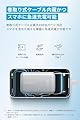


最大40W出力で、iPhoneをおよそ30分で60%まで充電できる自動巻き取り式ケーブル一体型モデルが人気です。ケーブルが絡まないので、持ち運びにも便利です。
 ポチップ
ポチップ
 ポチップ
ポチップ
Type-C to Lightningケーブル(急速充電用)
USB Power Deliveryに対応したType-C版の充電器とケーブルの組み合わせで、最大ワット数の高い充電が可能になり、短時間でiPhoneをフル充電できます。
 ポチップ
ポチップ
 ポチップ
ポチップ
選ぶ際の重要ポイント
Appleが互換性を保証している「MFi認証品」なら安心して使用できます。パッケージなどに「Made For iPhone/iPad/iPod」と記載されているのが目印です。非認証品は故障やアップデートで使えなくなるリスクがあるので注意しましょう。
ステップ6|バッテリーの状態を確認する
電源が入った場合は、すぐにバッテリーの状態をチェックしましょう。
確認方法
- 「設定」アプリを開く
- 「バッテリー」をタップ
- 「バッテリーの状態と充電」をタップ
最大容量が80%未満の場合、Appleでは交換推奨ラインとされています。また、「サービス」という表示が出ている場合は、バッテリー交換のサインです。
バッテリー劣化の見分け方
バッテリーグラフが岩肌のようにガタガタしていれば間違いなく劣化しています。逆に緩やかな線で減っていっている形なら、まだまだ問題はなさそうです。
ステップ7|リカバリーモードで復元する(上級者向け)
ここまで試しても改善しない場合は、パソコンを使ってリカバリーモードから復元する方法があります。ただし、この方法はデータが消える可能性があるため、最終手段として考えましょう。
これで予防できる、iPhoneのバッテリーを長持ちさせる5つのコツ
電源トラブルの多くは、日頃の使い方で予防できます。バッテリーを長持ちさせるコツをご紹介します。
コツ① 充電は20%〜80%をキープ
満タンや空っぽの状態を避けるのが、リチウムイオン電池を長持ちさせる基本で、常に20%〜80%の間で充電を保つのが理想的です。
コツ② 「最適化されたバッテリー充電」をオンに
iPhoneがユーザーの使用パターンを学習して、充電の完了を必要な時間に合わせてくれる機能で、夜中の間は80%で止めておいて、朝に100%になるよう調整してくれます。これにより、バッテリーへの負担が軽減されます。
設定方法:「設定」→「バッテリー」→「バッテリーの状態と充電」から簡単にオンにできます。
コツ③ 高温環境を避ける
Apple公式でも「35℃を超える環境での使用は避けるべき」と明記されており、真夏の車内は60℃以上になることもあり、バッテリーの劣化を一気に進めてしまいます。
避けるべき場面
- 真夏の車内に放置
- 直射日光の当たる場所での使用
- 充電しながらゲームなど高負荷アプリの使用
コツ④ 純正品・MFi認証品の充電器を使う
過電流や過熱を防ぐ保護機能を持つMFi認証ケーブルを使用することが、バッテリーを長持ちさせる鍵となります。安価な非認証品は、バッテリーに負担をかけるリスクがあります。
コツ⑤ 低電力モードを活用する
低電力モードをオンにすると、バックグラウンドでの処理や画面の明るさを抑えてくれて、バッテリーの消費が減り、充電の回数も少なく済みます。結果として、バッテリーの劣化を遅らせることにつながります。
いつ修理に出すべき?判断基準とおすすめの修理方法
修理を検討すべきケース
以下の症状が出たら、専門店への修理を検討しましょう。
| 症状 | 判断 |
|---|---|
| 何度試しても電源が入らない | 修理推奨 |
| 本体が異常に熱い・膨らんでいる | 即修理必須 |
| 充電マークは出るが一向に充電されない | 修理推奨 |
| バッテリー最大容量が80%以下 | バッテリー交換推奨 |
| 水没させた | 修理推奨 |
修理の選択肢
Apple正規修理
- メリット|純正パーツ使用、品質保証
- デメリット|費用が高め、予約が必要
登録修理業者
- メリット|即日対応可能、データそのまま修理できることが多い
- デメリット|非純正パーツの場合あり
総務省登録修理業者制度に登録された修理業者なら、法令順守で安心して依頼できます。
よくある質問|Q&A
Q. iPhoneの電源が入らず、充電マークも出ません。どうすればいい?
A. まずは別の充電ケーブルと充電器で1時間充電してみてください。それでも反応がない場合は、ワイヤレス充電を試すか、修理店に相談しましょう。
Q. 朝起きたらいきなり電源が入らなくなっていました。原因は?
A. 前日の夜に充電し忘れていた、または充電器の接続が不十分だった可能性があります。また、システムアップデートが失敗している場合もあるので、強制再起動を試してみてください。
Q. バッテリー最大容量が85%ですが、交換すべき?
A. 一般的には「最大容量80%以下なら交換した方がいい」と言われていますが、90%くらいでも驚くほどバッテリーの減りが早い端末もあるので、体感で減りが早くなったと感じたらバッテリー交換を検討しましょう。
Q. 充電しながらスマホを使うとバッテリーが劣化するって本当?
A. 近年のiPhoneは高性能バッテリーマネジメント機能を備えているため、適正温度と電圧が保たれる範囲であれば大きなダメージは受けにくいとされています。ただし、高温下での充電使用は避けた方が安全です。
まとめ|iPhoneの電源トラブルは落ち着いて対処しよう
iPhoneの電源が入らないトラブルは本当に焦りますが、多くの場合は自分で解決できます。
今すぐ試すべきこと
- 1時間しっかり充電する
- 別のケーブル・充電器で試す
- 強制再起動を実行する
- 本体の温度を適正にする
これから心がけること
- 信頼できる充電器・ケーブルを使う(MFi認証品推奨)
- バッテリーは20%〜80%をキープ
- 高温・低温環境を避ける
- 定期的にバッテリー状態をチェック
突然のトラブルに備えて、今のうちに高品質な予備の充電ケーブルや急速充電器を用意しておくと安心です。特に、耐久性の高いアラミド繊維採用のケーブルや、60W出力対応のUSB Type-C to Lightningケーブルなら、長く安心して使えます。
iPhoneの周辺機器・アクセサリーおすすめ
▶︎ iPhone用のモバイルバッテリーの選び方・おすすめ製品を徹底解説
▶︎ iPhone用の充電器・ケーブルの選び方・おすすめ製品を徹底解説
▶︎ iPhoneを使ったカメラ撮影のおすすめアイテム
▶︎ iPhone用のスタンド徹底ガイド|MagSafe対応・アーム式・折りたたみ式
▶︎ iPhone対応のガラスフィルム8選|タイプ別比較
▶︎ iPhoneのカメラレンズ保護フィルム|本当に必要?おすすめ製品まとめ
▶︎ iPhone用の車載ホルダー|おすすめ製品まとめ
▶︎ iPhoneシリーズの保護ケース|おすすめ製品まとめ