MacBookを選ぶとき、「画面の大きさ」は最も重要な決め手のひとつです。同じMacBookでも、ディスプレイサイズが違えば作業効率も使い勝手も大きく変わります。
この記事では、MacBook Air 13インチ・15インチ、MacBook Pro 14インチ・16インチの4モデルを、ディスプレイを中心に徹底比較します。それぞれの画面サイズがどんな使い方に向いているのか、具体的な違いは何なのか、詳しく見ていきましょう。
MacBook 4モデルのディスプレイスペック一覧
| 項目 | MacBook Air 13インチ(M4) | MacBook Air 15インチ(M4) | MacBook Pro 14インチ(M5) | MacBook Pro 16インチ(M4) |
|---|---|---|---|---|
| 外観 |  |  |  |  |
| ディスプレイサイズ | 13.6インチ | 15.3インチ | 14.2インチ | 16.2インチ |
| 解像度 | 2,560×1,664 | 2,880×1,864 | 3,024×1,964 | 3,456×2,234 |
| 輝度 | 500ニト | 500ニト | 1,600ニト(ピーク) | 1,600ニト(ピーク) |
| リフレッシュレート | 60Hz | 60Hz | 最大120Hz | 最大120Hz |
| 技術 | Liquid Retina | Liquid Retina | Liquid Retina XDR | Liquid Retina XDR |
| 詳細 | Amazonで見る | Amazonで見る | Amazonで見る | Amazonで見る |
表を見てわかるように、MacBook AirとMacBook Proでは、ディスプレイ技術そのものが異なります。Proシリーズは、より明るく、より滑らかな表示が可能です。
ディスプレイサイズの実寸比較
画面サイズを数字で見てもピンとこない方も多いでしょう。実際の本体サイズはこのようになっています。
| モデル | 本体サイズ(幅×奥行×高さ) | 重量 |
|---|---|---|
| MacBook Air 13インチ | 30.41×21.5×1.13cm | 1.24kg |
| MacBook Air 15インチ | 34.04×23.76×1.15cm | 1.51kg |
| MacBook Pro 14インチ | 31.26×22.12×1.55cm | 1.55kg |
| MacBook Pro 16インチ | 35.57×24.81×1.62cm | 2.14kg |
13インチと15インチの横幅の差は約3.6cm、14インチと16インチの横幅の差は約4.3cmです。数センチの違いですが、実際に使ってみると画面の広さは大きく変わります。
MacBook Air 13インチ|携帯性と画面サイズのバランス



ディスプレイの特徴
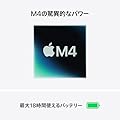
MacBook Air 13インチ(M4)は、13.6インチのLiquid Retinaディスプレイを搭載しています。解像度は2,560×1,664ピクセル、最大輝度は500ニトです。
このサイズは、A4用紙(21×29.7cm)とほぼ同じ大きさです。カフェのテーブルにも無理なく置けて、膝の上でも使いやすいサイズ感となっています。
作業領域の実際
デフォルト解像度での作業スペースは、ウェブブラウザとドキュメントを左右に並べて表示するには十分です。ただし、複数のアプリを同時に開いてマルチタスクをする場合、やや窮屈に感じることもあります。
動画編集やプログラミングなど、画面を広く使いたい作業では、外部ディスプレイの併用を検討したほうがよいでしょう。M4チップ搭載モデルは、最大2台の外部ディスプレイに対応しています。
こんな人におすすめ
- 大学や図書館、カフェなど、外出先で頻繁に使う
- 毎日持ち運ぶので、とにかく軽いモデルがいい
- 文書作成やウェブブラウジングが中心
- 予算を抑えたい(Apple Store価格164,800円から)
画面サイズより携帯性を重視するなら、13インチが最適です。重量1.24kgは、MacBookシリーズの中で最も軽量で、毎日の持ち運びも苦になりません。


 ポチップ
ポチップ
MacBook Air 15インチ|大画面と軽量性の両立


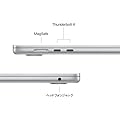
ディスプレイの特徴
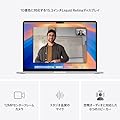
MacBook Air 15インチ(M4)は、15.3インチのLiquid Retinaディスプレイを搭載しています。解像度は2,880×1,864ピクセルで、13インチより画素数が多く、より広い作業領域を確保できます。
興味深いのは、この15インチモデルが14インチMacBook Pro(1.55kg)とほぼ同じ重量(1.51kg)でありながら、画面はより大きい点です。大画面が欲しいけど重いのは避けたい、という方にとって魅力的な選択肢になっています。
作業領域の実際
デフォルト解像度では、13インチと比べてかなりゆとりを感じます。Finderから画像をドラッグ&ドロップしながら作業したり、複数のドキュメントを並べて参照したりする場面で、その広さが活きてきます。
動画編集では、タイムラインとプレビュー画面を同時に表示しやすく、ブログ執筆では記事編集と画像選択を同時に進められます。外出先でも画面の広さを妥協したくない方には、15インチがおすすめです。
音響面でのアドバンテージ
15インチモデルは6スピーカーシステムを搭載しています(13インチは4スピーカー)。低音域専用の「フォースキャンセリングウーファー」により、音楽や映画を楽しむときの音質が一段と向上しています。
こんな人におすすめ
- 外出先でも広い画面で快適に作業したい
- 動画視聴や音楽鑑賞も大切にしたい
- 重さは気になるが、2kg以下なら許容範囲
- Apple Store価格は198,800円から
15インチMacBook Airは、携帯性と作業効率の絶妙なバランスを実現しています。在宅とカフェワークを半々で行うような働き方をしている方に、特におすすめです。
 ポチップ
ポチップ
MacBook Pro 14インチ|プロ仕様の画質とパワー


ディスプレイの特徴
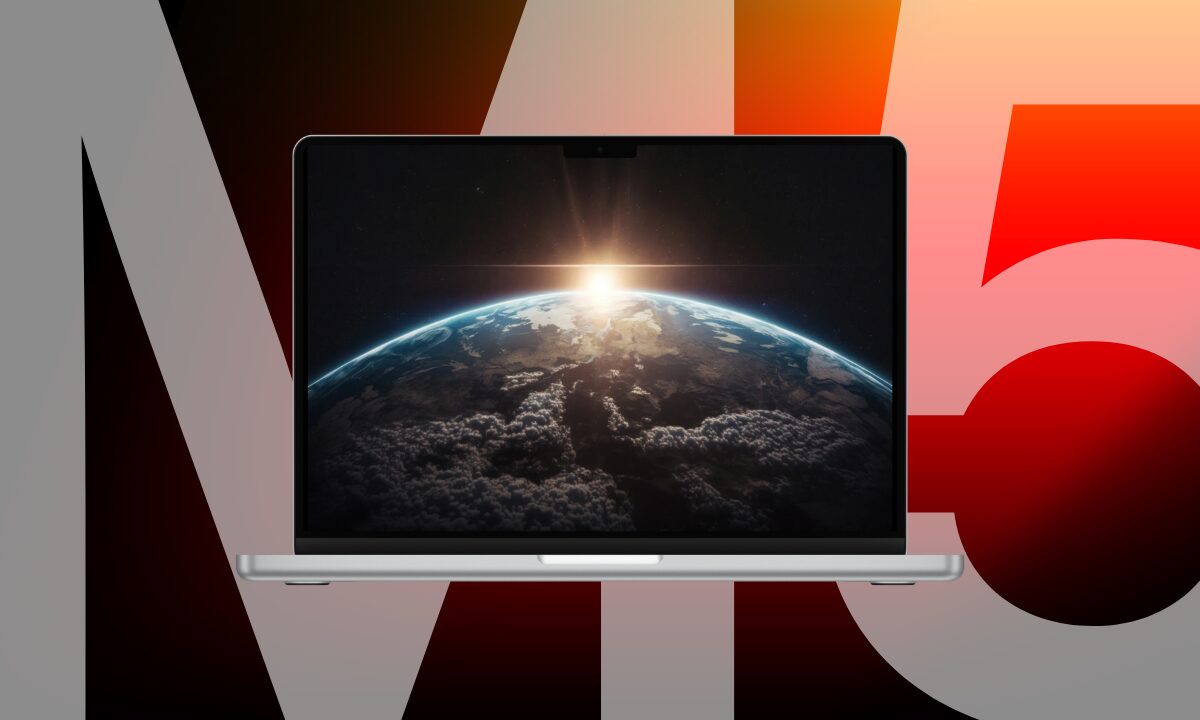
MacBook Pro 14インチは、14.2インチのLiquid Retina XDRディスプレイを搭載しています。解像度は3,024×1,964ピクセルで、MacBook Airより高精細です。
最大の違いは輝度とコントラストです。持続輝度1,000ニト、ピーク輝度1,600ニトという明るさは、MacBook Air(500ニト)の3倍以上です。HDRコンテンツを扱う動画編集者や写真家にとって、この差は決定的です。
M5モデルでは、Nano-textureガラスのオプションが選択可能になりました(+22,000円)。これはガラス表面をナノレベルで加工し、光の映り込みを大幅に抑制する技術です。カフェや窓際など明るい環境での作業が多い方には、画質を損なわずに視認性を向上できる魅力的な選択肢です。ただし、専用クロスでのメンテナンスが必要な点には注意が必要です。
ProMotion技術による120Hzディスプレイ
MacBook Proシリーズは、ProMotion技術により最大120Hzのアダプティブリフレッシュレートに対応しています。スクロールやアニメーションが非常に滑らかで、長時間の作業でも目の疲れを軽減します。
通常のブラウジングでは60Hz、動画視聴では24Hz・30Hz・60Hzと、コンテンツに応じて自動的に切り替わります。この細やかな制御が、Proモデルならではの快適さを生み出しています。
作業領域とポートの充実
デフォルト解像度での作業スペースは、MacBook Air 15インチと同程度です。ただし、より高解像度での表示も可能なため、細かい作業をする際の視認性に優れています。
また、Thunderbolt 4ポート×3(M5モデル)、HDMIポート、SDXCカードスロットなど、外部機器との接続オプションが豊富です。カメラから直接SDカードを挿して写真を取り込むような作業では、この利便性が光ります。M4 Pro/M4 Max搭載モデルはThunderbolt 5に対応し、最大120Gb/sの転送速度を実現します。
M5チップの進化ポイント
2025年10月発売のM5搭載モデルでは、以下の進化がありました。
- AI性能が前世代比で最大3.5倍向上(Neural Accelerator搭載の次世代GPU)
- SSD性能が約2倍に高速化(RAW画像の読み込みや大容量動画の書き出しが高速に)
- 最大4TBストレージを選択可能(従来は最大2TBまで)
- 最大24時間のバッテリー駆動時間(動画ストリーミング時)
ストレージ性能の向上は、動画編集やRAW現像など大容量データを扱う作業で顕著な時短効果をもたらします。
こんな人におすすめ
- 動画編集や写真編集がメイン業務
- HDRコンテンツを正確に扱いたい
- 外部機器との接続が多い
- カフェや明るい環境での作業が多い(Nano-textureオプション検討)
- 持ち運びも考えているが、性能を妥協したくない
M5チップ搭載の最新モデルはApple Store価格248,800円から(2025年10月発売)、M4 Pro搭載モデルは328,800円からとなっています。価格は高めですが、プロフェッショナルな用途には十分応える性能です。
 ポチップ
ポチップ
MacBook Pro 16インチ|最大画面で最高のパフォーマンス


ディスプレイの特徴
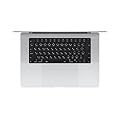
MacBook Pro 16インチは、16.2インチのLiquid Retina XDRディスプレイを搭載しています。解像度は3,456×2,234ピクセルで、MacBookシリーズで最も高精細です。
画面サイズは14インチより約2インチ(約5cm)大きく、作業領域は明らかに広がります。動画編集のタイムライン、DAWでのトラック表示、3Dモデリングのワークスペースなど、プロフェッショナルな作業に必要な広さを提供します。
バッテリー駆動時間
16インチモデルは、大容量バッテリー(99.6Wh)を搭載しています。動画ストリーミングで最大21時間、ワイヤレスインターネットで最大14時間の駆動が可能で、14インチモデルと比べても長時間使用できます。
ただし、チップの性能によってバッテリー駆動時間は変動します。より高性能なM4 Max搭載モデルでは、消費電力が増えるため、バッテリー駆動時間がやや短くなる傾向があります。
重量とサイズ感
16インチモデルの重量は2.14kgです。これはMacBook Air 15インチ(1.51kg)より約630g重く、持ち運びには明らかな負担を感じます。
頻繁に移動するモバイルワークには向きません。自宅やオフィスのデスクに置いて、必要なときだけ持ち運ぶ、という使い方が現実的です。
こんな人におすすめ
- 動画編集、3D制作、音楽制作などの重い作業がメイン
- デスク環境で大画面として使いたい
- たまの外出時にも持ち出す可能性がある
- 予算に余裕があり、最高性能を求めている
M4 Pro搭載モデルはApple Store価格379,800円から、M4 Max搭載モデルはさらに高額になります。プロフェッショナルな制作環境を求める方のための、究極の選択肢です。
 ポチップ
ポチップ
用途別|おすすめのディスプレイサイズ
ここまでの比較を踏まえて、用途別のおすすめをまとめます。
学生・ビジネスパーソン向け
おすすめ|MacBook Air 13インチ
レポート作成、プレゼン資料作成、ウェブ会議など、一般的なビジネス・学業用途なら13インチで十分です。価格も164,800円からと手頃で、毎日の持ち運びも楽です。
外部ディスプレイがある環境なら、デスクでは大画面で作業し、外出時は13インチを持ち出す、という使い分けができます。
クリエイター(初級〜中級)向け
おすすめ|MacBook Air 15インチ
ブログ執筆、YouTubeの簡単な動画編集、デザイン制作などであれば、15インチのAirで十分な作業領域を確保できます。
重量も1.51kgと比較的軽く、カフェやコワーキングスペースでの作業も快適です。価格は198,800円からで、コストパフォーマンスに優れています。
プロフェッショナルクリエイター向け
おすすめ|MacBook Pro 14インチ(持ち運び重視) おすすめ|MacBook Pro 16インチ(画面重視)
HDR動画編集、RAW写真編集、3Dレンダリングなど、プロレベルの制作作業には、Liquid Retina XDRディスプレイが必須です。
移動が多いなら14インチ、デスク作業が中心なら16インチを選びましょう。両モデルとも、M4 ProまたはM4 Maxチップを選択できるため、処理性能も申し分ありません。
外部ディスプレイ接続時の違い
MacBookをメインマシンとして使う場合、外部ディスプレイとの接続も考慮すべきポイントです。
接続可能台数の比較
| モデル | 外部ディスプレイ接続数 |
|---|---|
| MacBook Air 13インチ/15インチ(M4) | 最大2台(本体含めて3画面) |
| MacBook Pro 14インチ(M4) | 最大2台(本体含めて3画面) |
| MacBook Pro 14インチ(M4 Pro/M4 Max) | 最大4台(本体含めて5画面) |
| MacBook Pro 16インチ(M4 Pro/M4 Max) | 最大4台(本体含めて5画面) |
M4 Pro/M4 Max搭載モデルは、Thunderbolt 5により最大4台の外部ディスプレイに対応します。複数モニター環境を構築したいプロフェッショナルには、この柔軟性が大きなメリットになります。
ディスプレイ以外の選択ポイント
ディスプレイサイズは重要ですが、それ以外にも考慮すべき点があります。
Nano-textureガラスオプション(MacBook Pro 14インチ M5のみ)
2025年10月発売のMacBook Pro 14インチ(M5)では、新たにNano-textureガラスが選択可能になりました(+22,000円)。
Nano-textureガラスとは、ガラス表面をナノメートル単位で加工し、光の反射を最小限に抑える技術です。一般的なアンチグレアディスプレイと異なり、画質の劣化がほとんどなく、鮮明さとコントラストを保ったまま映り込みを大幅に軽減します。
おすすめなのはこんな人
- カフェや窓際など、明るい環境で頻繁に作業する
- 撮影現場など照明が強い場所で確認作業を行う
- 長時間のディスプレイ作業で目の疲れを軽減したい
- 光の映り込みによる集中力の低下がストレス
注意点
- 専用のポリッシングクロスでのメンテナンスが必須
- 一般的な液体クリーナーは使用不可
- ピーク輝度がわずかに低下する可能性がある
- M5搭載の14インチモデルのみの選択肢(M4 Pro/M4 Maxでは選択不可)
標準ディスプレイでも十分高品質ですが、作業環境に光源が多い場合は、Nano-textureガラスの追加投資を検討する価値があります。
チップ性能
- MacBook Air|M4チップ – 一般用途には十分な性能
- MacBook Pro|M5/M4 Pro/M4 Max – より高負荷な作業に対応
日常的な作業であれば、M4チップで問題ありません。M5チップは2025年10月発売の最新世代で、前世代M4と比べてAI性能が最大3.5倍、グラフィックス性能が最大1.6倍向上しています。動画編集やプログラミングの重い処理を頻繁に行うなら、M5またはM4 Pro以上を検討しましょう。
特筆すべきはM5のSSD性能の大幅向上です。従来モデルと比べて約2倍の読み書き速度を実現し、大容量のRAW画像や4K/8K動画の取り扱いが格段に快適になっています。
メモリとストレージ
すべてのM4搭載MacBook Airは標準で16GBのメモリを搭載しています(従来モデルは8GBでした)。動画編集や大規模な画像処理を行うなら、24GB以上へのアップグレードを検討してください。
ストレージは256GBから選択可能ですが、写真や動画を多く扱うなら512GB以上が安心です。購入後にメモリやストレージを増設することはできないため、将来的な用途も見越して選びましょう。
バッテリー駆動時間
| モデル | バッテリー駆動時間(動画ストリーミング) |
|---|---|
| MacBook Air 13インチ | 最大18時間 |
| MacBook Air 15インチ | 最大18時間 |
| MacBook Pro 14インチ(M5) | 最大24時間 |
| MacBook Pro 16インチ(M4 Pro) | 最大21時間 |
※ MacBook Pro 14インチはM5搭載モデルの数値です。M4 Pro/M4 Max搭載モデルでは駆動時間が異なります。
すべてのモデルが優れたバッテリー性能を持っていますが、14インチPro(M5)は特に長持ちします。外出先での長時間作業が多いなら、バッテリー駆動時間も重要な選択基準になります。
購入前に確認したいポイント
実物を見て確認する
Apple Storeや家電量販店で、実際に各モデルを手に取って比較しましょう。画面サイズの違いは、写真や動画で見るより実物のほうがはるかにわかりやすいです。
キーボードの打ち心地、トラックパッドのサイズ感、重量のバランスなど、数値だけではわからない部分を体感することが大切です。
使用環境を想定する
- どこで作業することが多いか(自宅、オフィス、カフェ、移動中)
- 外部ディスプレイを使う予定があるか
- 毎日持ち運ぶのか、時々持ち出す程度か
これらの質問に答えることで、自分に合ったディスプレイサイズが見えてきます。
予算と性能のバランス
| モデル | Apple Store価格(税込) |
|---|---|
| MacBook Air 13インチ(M4) | 164,800円〜 |
| MacBook Air 15インチ(M4) | 198,800円〜 |
| MacBook Pro 14インチ(M5) | 248,800円〜 |
| MacBook Pro 14インチ(M4 Pro) | 328,800円〜 |
| MacBook Pro 16インチ(M4 Pro) | 379,800円〜 |
※2025年1月時点の最小構成価格です。メモリやストレージのカスタマイズにより価格は変動します。 ※MacBook Pro 14インチ(M5)は2025年10月22日発売の最新モデルです。
予算が限られているなら、MacBook Airが現実的な選択肢です。プロフェッショナルな用途であれば、投資としてMacBook Proを選ぶ価値があります。
おすすめアクセサリー|ディスプレイ保護と作業環境の向上
Nimaso 保護フィルム MacBook Air 13.6インチ用(アンチグレア)


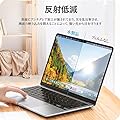

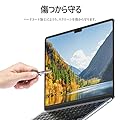
外出先での作業が多いなら、アンチグレアフィルムがおすすめです。照明の映り込みを防ぎ、長時間の作業でも目が疲れにくくなります。貼りやすく気泡も入りにくい設計です。
LOE 覗き見防止フィルム MacBook Air 15インチ用
![[プライバシー保護] 視野角 60度、正面から見れると画面はクリアでも、隣の席からは真っ暗に映る偏光性を有する「覗き見防止フィルター」です。 [ ブルーライト半減 ] 私たちが子供の頃にはなかったノートパソコンのスクリーンから発せられる青色光。 毒性の強いブルーライトは眼精疲労や体内リズムへの影響が益々懸念されています。 本製品はブルーライトを約50%低減。将来のことを考えるならブルーライトカット対応フィルムがオススメです。 [ 低反射 ] 反射率5.8%とアンチグレアで光の映り込みもほとんどあ...](https://m.media-amazon.com/images/I/411EjiVIWVL._SL500_.jpg)
LOE(ロエ) 覗き見防止 macbook air 15 M4 保護フィルム【ブルーライトカット】反射防止 アンチグレア マグネット対応 2023~2025年モデル M2 / M3 対応 1枚




ナノサクション式で画面にぴったり密着する覗き見防止フィルムです。カフェやコワーキングスペースでの作業時に、プライバシーを守りながら快適に作業できます。
MOFT ノートPCスタンド





薄型で持ち運びやすいPCスタンドです。角度調整により、姿勢を改善し、長時間作業での肩こりや首の疲れを軽減します。カフェでの作業にも最適です。
Dell S2725QC-A 27インチ 4K モニター
![Amazon.co.jp限定商品のみ[サポート]無輝点5年保証/修理時には交換品を先にお届け※デルのサポート対象は、Amazon.co.jp が販売する新品製品のみとなります。それ以外の販売(マーケットプレイス及び中古販売)については、販売元/出品元へお問い合わせください。 【目に優しい4つ星認定27インチ 4Kモニター】TÜV Rheinland Eye Comfort認証で4つ星に認定された27インチ 4Kモニター。強化されたComfortView Plusがブルーライトの発生を35%以下に...](https://m.media-amazon.com/images/I/41GQl92Tl8L._SL500_.jpg)


MacBookの能力を最大限に引き出す外部ディスプレイです。USB-Cケーブル1本で接続・給電が可能で、デスク周りもすっきりします。IPSパネル採用で色再現性も高く、クリエイティブ作業に最適です。
Anker Prime ドッキングステーション(14-in-1)


MacBook Proを自宅やオフィスのデスクトップ環境として使うなら、ドッキングステーションは必須です。複数のディスプレイ、外付けHDD、SDカードリーダーなどを一括管理できます。
まとめ|自分に合ったMacBookディスプレイサイズを選ぼう
MacBookのディスプレイサイズ選びは、使い方次第で答えが変わります。
- 携帯性重視なら → MacBook Air 13インチ
- 画面の広さと軽さを両立したいなら → MacBook Air 15インチ
- プロレベルの画質と性能が必要なら → MacBook Pro 14インチ
- 最大の作業領域が欲しいなら → MacBook Pro 16インチ
どのモデルも優れたディスプレイを搭載していますが、自分の作業スタイルや使用環境に合ったサイズを選ぶことが、長く快適に使い続ける秘訣です。実際に店頭で触れてみて、自分にぴったりの一台を見つけましょう。
MacBookの選び方
▶︎ MacBook Air vs MacBook Pro
▶︎ MacBookのバッテリー性能比較
▶︎ MacBookのチップ性能比較