MacBook Proを買うことは決まったけど、「14インチと16インチのどちらにするか」で悩む人はかなり多いと思います。
サイズだけの話に見えて、実際には「重量」「チップ構成」「価格」「接続性」まで絡んでくる、意外と複雑な選択です。MacBook Pro(M5)は3種類のチップ×2サイズという構成になっており、どれを選ぶかで構成が大きく変わります。
この記事では、M5世代のラインナップ全体を整理したうえで、14インチと16インチを「持ち歩き派」「据え置き派」「クリエイター」など用途別に徹底比較します。
M5世代のMacBook Pro|まずラインナップを整理する
現行のMacBook Proには、チップの違いで以下の3グループがあります。
| チップ | 14インチ | 16インチ | 発売時期 |
|---|---|---|---|
| M5(無印) | ○(279,800円〜) | ✕ | 2025年10月 |
| M5 Pro | ○ | ○ | 2026年3月 |
| M5 Max | ○ | ○ | 2026年3月 |
M5チップ(無印)は14インチモデルのみという点がポイントです。最新チップで16インチの大画面が欲しい場合、M5 ProモデルまたはM5 Maxモデルを選ぶ必要があります。
また、M5 Pro/MaxのモデルからThunderbolt 5とWi-Fi 7が搭載される点も見逃せません。M5無印はThunderbolt 4・Wi-Fi 6Eどまりです。高速な外部ストレージや次世代ディスプレイへの接続を重視するなら、M5 Pro以上を選ぶのがベターでしょう。
スペック比較表|全モデルを一覧で確認
| 項目 | M5・14インチ | M5 Pro・14インチ | M5 Pro・16インチ | M5 Max・14インチ | M5 Max・16インチ |
|---|---|---|---|---|---|
| 外観 |  |  |  | 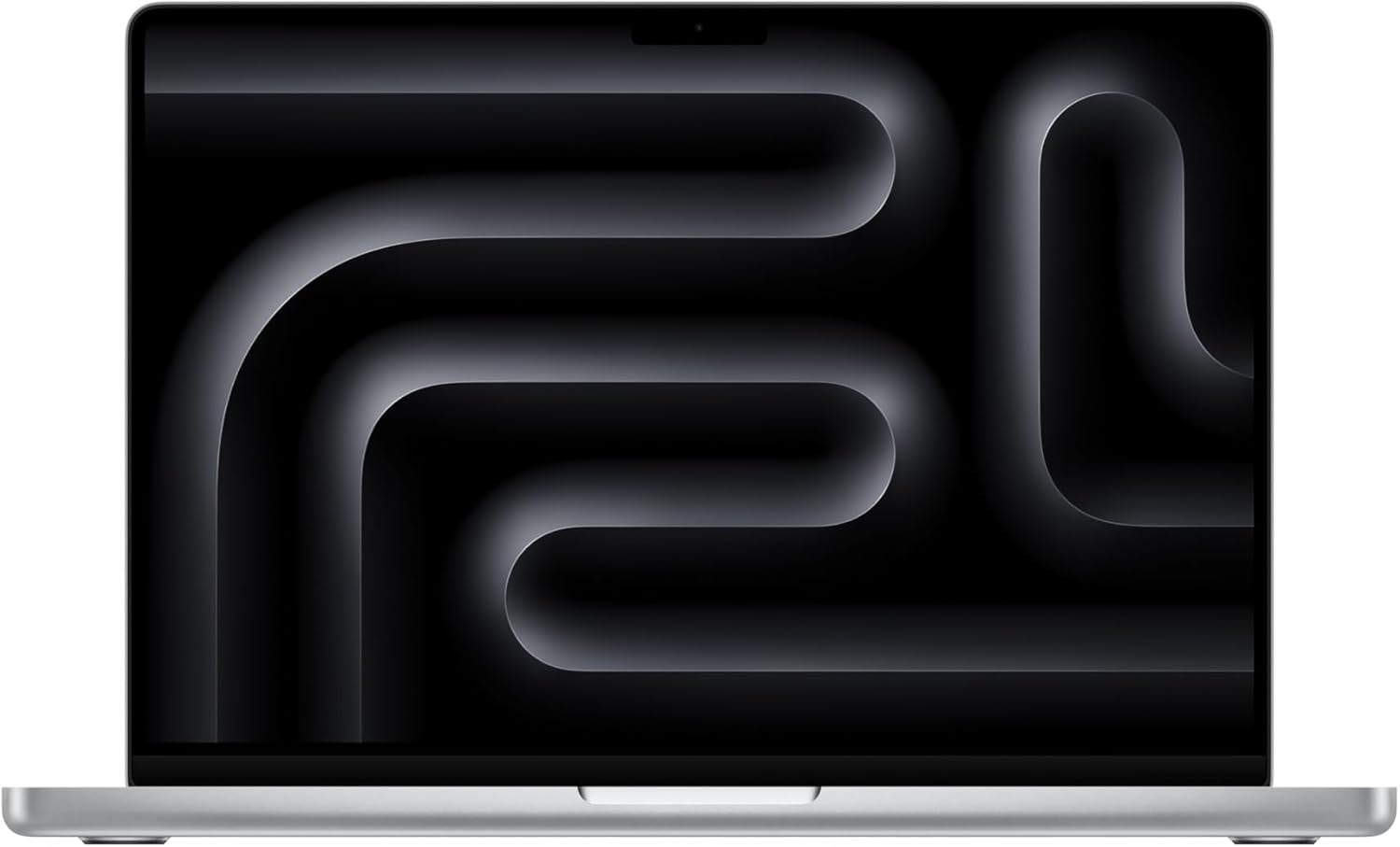 | |
| ディスプレイ | 14.2インチ | 14.2インチ | 16.2インチ | 14.2インチ | 16.2インチ |
| 解像度 | 3024×1964 | 3024×1964 | 3456×2234 | 3024×1964 | 3456×2234 |
| チップ | M5 10C CPU / 10C GPU | M5 Pro 15C or 18C CPU | M5 Pro 18C CPU / 20C GPU | M5 Max 18C CPU | M5 Max 18C CPU |
| 最小メモリ | 16GB | 24GB | 24GB | 36GB | 36GB |
| 最小ストレージ | 1TB | 1TB | 1TB | 2TB | 2TB |
| 重量 | 1.55kg | 1.60kg | 2.14kg | 1.62kg | 2.15kg |
| Thunderbolt | TB4(3ポート) | TB5(3ポート) | TB5(3ポート) | TB5(3ポート) | TB5(3ポート) |
| Wi-Fi | Wi-Fi 6E | Wi-Fi 7 | Wi-Fi 7 | Wi-Fi 7 | Wi-Fi 7 |
| バッテリー(動画) | 最大24時間 | 最大22時間 | 最大24時間 | 最大20時間 | 最大22時間 |
| Apple公式価格(税込) | 279,800円〜 | 369,800円〜 | 449,800円〜 | 599,800円〜 | 649,800円〜 |
| 詳細 | Amazonで見る | Amazonで見る | Amazonで見る | Amazonで見る | Amazonで見る |
14インチと16インチ、重さの差は歴然
比較の主軸を「M5 Pro・14インチ(1.60kg)」と「M5 Pro・16インチ(2.14kg)」に絞ると、その重量差は約540gです。
「500gくらい誤差では?」と思うかもしれませんが、筆者の経験上、持ち歩きでこの差はかなり効いてきます。具体的には、500mlのペットボトル1本、あるいはiPhone 16の約3台分に相当する重さが毎日のバッグに加わるイメージです。
加えて、MacBook Proは、そもそもMacBook Airに比べて明らかに分厚い設計になっています。厚さ1.55cmのボディは、実際に手に取ると結構な存在感。特に、薄型のMacBook Airに慣れた人が初めてMacBook Proを持つと、思ったより重量を感じるはずです。それが16インチになると、さらに分厚さと重さが上乗せされます。
移動が多い仕事スタイルなら、この差は肩こりや外出のしやすさに直結するので、16インチを選ぶときは注意しておきましょう。
14インチの特徴|持ち運びたいならこれ


持ち歩きを前提にMacBook Proを選ぶなら、14インチが断然おすすめです。
1.60kg(M5 Pro)という重量は、高性能ノートPCとしてはかなり優秀なバランスです。カフェや出張先でも取り回しやすく、新幹線のテーブルでも圧迫感なく使えます。個人的には、外出時にMacBook ProとiPadの両方を持ち歩くこともあるのですが、14インチでもバッグへの影響はじゅうぶん感じます。16インチを毎日持ち歩くのは、それなりの覚悟が必要です。
また、14インチでもM5 Pro・M5 Maxを選べば、動画編集や3Dレンダリングも問題なくこなせます。「パワーも携帯性も妥協したくない」という人に向いています。
- 毎日の通勤・通学にMacBook Proを持ち歩く
- カフェや出張先でも本格的な作業をしたい
- 自宅では外部モニターと組み合わせて使う
- M5 ProまたはM5 Maxの性能が必要だが、重さは抑えたい
外部モニターとの組み合わせなら、M5 Pro/Max搭載の14インチはThunderbolt 5で高解像度ディスプレイへの接続も快適です。画面サイズのデメリットをデスク環境で補う、というのが14インチ選びの定番パターンでしょう。


 ポチップ
ポチップ
16インチの特徴|作業スペース重視ならこれ



16インチの最大の魅力は、作業領域の広さです。
3456×2234という解像度は、14インチの3024×1964と比べてひと回り広く、Final Cut Proのタイムライン、Photoshopでの細部作業、複数ウィンドウを並べての開発など、「画面に情報を広げたい」用途で圧倒的に快適です。
重量2.14kgという数字は、デスクに置いた状態では関係ありません。据え置きメインで使うなら、むしろ大きい画面の恩恵のほうがはるかに大きいといえます。
- 自宅やオフィスに据え置きで使うことが多い
- Final Cut Pro・DaVinci Resolve・Logic Proなど重いソフトを日常使いする
- 複数ウィンドウを同時に開いてマルチタスクをしたい
- 8Kや映像編集など、M5 Maxのフル性能を引き出したいクリエイター
- ゲームや3DレンダリングでGPU性能を最大限使いたい
M5 Max搭載の16インチは、16コアNeural Engine + 40コアGPUという構成で、デバイス上でのAIモデル推論や大規模な映像処理にも余裕があります。ワークステーション的な使い方が中心の人にとっては、これ以上ない選択肢です。
 ポチップ
ポチップ
チップをどう選ぶか|M5・M5 Pro・M5 Maxの違い
M5(無印)を選ぶなら
エントリーProとして割り切れる人向けです。10コアCPU・10コアGPUは、一般的な動画編集や写真現像には十分なパワーを持っています。ただし、Thunderbolt 4どまりかつWi-Fi 6Eという点で、M5 Proとの接続性差は無視できません。価格重視・持ち運び重視でProシリーズに入りたい人に向いています。
M5 Proを選ぶなら
多くの人にとって「ちょうどよい」バランスのモデルです。AI処理性能はM4 Pro比で最大3.9倍、3Dレンダリングは最大1.4倍高速。Thunderbolt 5・Wi-Fi 7・Bluetooth 6も搭載されており、将来の周辺機器環境への対応力もあります。14インチ・16インチどちらでも選べるのもポイントです。
M5 Maxを選ぶなら
映像・音楽・AIの本格的なプロ向けです。最大128GBのユニファイドメモリと40コアGPUは、8K ProRes動画の複数ストリーム編集や、デバイス上での大規模言語モデル実行を想定した構成です。価格は599,800円〜と高額なため、M5 Proで足りるかどうかを先に検討することをおすすめします。
用途別おすすめ早見表
| 使用スタイル | おすすめ |
|---|---|
| 毎日の持ち歩きがメイン | M5 Pro・14インチ |
| 自宅・オフィスの据え置き中心 | M5 Pro・16インチ |
| 映像・音楽制作(ハイエンド) | M5 Max・16インチ |
| 性能重視・携帯性も妥協したくない | M5 Max・14インチ |
| コスト重視でProシリーズに入りたい | M5・14インチ |
よくある質問
M5無印とM5 Proの差はどれくらい大きい?
性能差だけ見ると、一般的な用途では体感しにくいケースもあります。ただ、Thunderbolt 5・Wi-Fi 7・最小ストレージ1TBという接続性と拡張性の差は無視できません。高速な外部SSDや4K以上の外部ディスプレイを複数接続したい場合は、M5 Proモデル以上を選んだほうが後悔しにくいでしょう。
14インチで動画編集はできる?
M5 Pro・M5 Max搭載モデルなら、4K・6K動画編集は問題なくこなせます。8K ProRes編集でも、M5 Maxを選べばFinal Cut Proで実用的なパフォーマンスが出ます。「14インチだから非力」ということはなく、チップ構成が性能を決めます。
外部モニターを使えば14インチでも作業しやすい?
かなり実用的です。M5 Pro搭載モデルはThunderbolt 5経由で最大3台の外部ディスプレイに対応します。自宅では大画面モニターをつないで作業し、外出時は14インチ本体で使う、という使い方が14インチProのベストパターンだと思います。
バッテリーは14インチと16インチで差がある?
M5 Pro同士で比べると、14インチが最大22時間、16インチが最大24時間(いずれもビデオストリーミング)です。公称値では2時間の差があります。M5 Max同士では14インチ最大20時間、16インチ最大22時間と、14インチのほうが短くなります。これはボディが大きい16インチのほうがバッテリー容量が大きいためです。
実用的な差は状況次第ですが、同チップなら16インチのほうがバッテリーは有利という点は頭に入れておくとよいでしょう。
M6世代を待つべき?
M6 Pro/Maxは有機ELディスプレイと薄型筐体を搭載する新設計になると報じられており、現在のM5世代とは別物の進化が期待されています。
一方でリリース時期はまだ未定です。今すぐ仕事で必要な人はM5世代で問題ありません。ただ、デザインのアップデートを重視するなら待ってみてもよさそうです。
あわせて揃えたい周辺機器
Thunderbolt 5対応ドック
 ポチップ
ポチップ
M5 Pro/Max搭載モデルは最大120Gbpsの転送速度に対応するThunderbolt 5を搭載しています。対応ドックがあれば、4Kディスプレイ・外部SSD・有線LANを1本接続でまとめられます。
薄型ノートPCスタンド
 ポチップ
ポチップ
14インチ・16インチどちらでも、スタンドで画面を目線の高さに合わせると姿勢がかなり改善されます。持ち運べる折りたたみ式も実用的です。
USB-Cアクセサリー対応ポーチ
 ポチップ
ポチップ
M5世代はMagSafe 3充電に対応しているため、出張時はMagSafeケーブル+USB-Cハブをまとめるポーチがあると便利です。
まとめ|「どこで使うか」が最大の判断軸
- M5チップは14インチのみ。16インチはM5 Pro/Maxから選ぶ
- M5 ProからThunderbolt 5・Wi-Fi 7に対応。接続性の差は見逃せない
- 14インチM5 Proは1.60kg、16インチM5 Proは2.14kg。540gの差は大きい
- 動画・3D編集のパフォーマンスはチップ構成が鍵。14インチでも妥協不要
- 据え置きなら16インチ一択。画面の広さは作業効率に直結
毎日持ち歩くなら14インチ、デスクでの使用がメインなら16インチ。この基準で9割の人は迷いがなくなるはずです。自分の使用用途に合わせて、ぴったりなサイズを選びましょう。
ポチップ
ポチップ
Mac/MacBookの最新モデル特徴まとめ
▶︎ MacBook Air(M4)の特徴を徹底ガイド
▶︎ MacBook Pro(M4)の特徴を徹底ガイド
▶︎ MacBook Pro(M5)の特徴を徹底ガイド
▶︎ iMac(M4)の新機能や特徴を徹底ガイド
MacBookの選び方
▶︎ MacBook Air vs MacBook Pro
▶︎ MacBookのバッテリー性能比較
▶︎ MacBookのチップ性能比較