iPhoneを使っていると、ふとした瞬間に不安になることがあります。「もし今このiPhoneが壊れたら、写真も連絡先も全部消えてしまう……」そんな心配をしたことはありませんか。
実は、iCloudのバックアップ機能を使えば、たった数タップで大切なデータを守ることができます。しかも、一度設定すれば自動でバックアップしてくれるので、もう面倒な操作は必要ありません。
この記事では、iCloudバックアップの基本から復元方法、そしてもっと便利に使うためのおすすめアイテムまで、くわしく解説します。


iCloudバックアップって何?|まずは基本を押さえよう
iCloudバックアップに含まれるもの
iCloudバックアップは、iPhoneの「スナップショット」のようなものです。具体的には、次のようなデータが自動的に保存されます。
- 写真とビデオ
- デバイスの設定情報
- アプリのデータ
- メッセージ(iMessage、SMS、MMS)
- ホーム画面のレイアウト
- 着信音
- ヘルスケアのデータ
- 購入したアプリの履歴
ただし、すべてが保存されるわけではありません。Apple MusicやApp Storeからダウンロードしたコンテンツは、バックアップに含まれません。これらは復元時に再ダウンロードされる仕組みになっています。
iCloudとiCloud Driveの違い
よく混同されがちですが、iCloudバックアップとiCloud Driveは別物です。
| 項目 | iCloudバックアップ | iCloud Drive |
|---|---|---|
| 用途 | iPhone全体のスナップショット保存 | ファイルや書類の保管サービス |
| 自動化 | 自動でバックアップ | 手動でアップロード |
| 復元 | デバイス全体を復元 | 個別ファイルをダウンロード |
つまり、iCloudバックアップは「もしもの時の保険」、iCloud Driveは「クラウド上のファイルキャビネット」というイメージです。
無料プランと有料プランの容量と料金
iCloudは基本的に無料で5GBの容量が使えますが、正直なところ、写真を数百枚撮ったり動画を保存したりすると、あっという間にいっぱいになってしまいます。
2025年現在のiCloud+(有料プラン)の料金は以下の通りです。
| プラン | 月額料金 | おすすめの人 |
|---|---|---|
| 50GB | 130円 | 写真をあまり撮らない方、バックアップだけできればOKな方 |
| 200GB | 400円 | 写真や動画を定期的に撮る方、家族でシェアしたい方 |
| 2TB | 1,300円 | たくさんの写真・動画を保存したい方、複数デバイスを使う方 |
| 6TB | 3,900円 | プロカメラマンや大容量データを扱う方 |
| 12TB | 7,800円 | ビジネス利用や超大容量が必要な方 |
2024年8月に料金改定があり、若干値上がりしましたが、それでも月額130円から使えるのはコストパフォーマンスが高いと言えます。
特に200GBプランは家族5人までシェアできるので、家族みんなで使えば一人あたり月80円程度。これで大切な思い出を守れるなら、安心料としては十分な価格です。
iCloudバックアップの設定方法(超簡単)
自動バックアップを有効にする手順
iCloudの自動バックアップ設定は、本当に簡単です。一度設定すれば、あとは勝手にバックアップしてくれます。
ステップ1|設定アプリを開く
iPhoneの「設定」アプリを開き、一番上にある自分の名前(Apple ID)をタップします。
ステップ2|iCloudを選択
「iCloud」をタップして、iCloudの設定画面に進みます。
ステップ3|バックアップをオンにする
「iCloudバックアップ」を選択し、スイッチをオンにします。これで完了です。
ステップ4|今すぐバックアップを作成
初回は「今すぐバックアップを作成」をタップして、手動でバックアップを実行しておくと安心です。
自動バックアップの条件
iCloudの自動バックアップは、次の3つの条件が揃った時に実行されます。
- iPhoneが電源に接続されている
- Wi-Fiに接続されている
- 画面がロックされている
つまり、夜寝る前にiPhoneを充電器に接続してWi-Fiに繋いでおけば、朝起きた時には最新のバックアップが完了しているというわけです。便利な仕組みですね。
ちなみに、モバイルデータ通信ではバックアップされないので注意が必要です。ただし、設定で「モバイル通信経由でバックアップ」をオンにすることもできます(ただしデータ通信量が大きくなるので、Wi-Fi環境での利用をおすすめします)。
バックアップ内容を確認する方法
ちゃんとバックアップが取れているか不安になることもあります。そんな時は以下の方法で確認できます。
「設定」→「(自分の名前)」→「iCloud」→「ストレージを管理」→「バックアップ」の順にタップすると、最新のバックアップの日時とサイズが表示されます。
ここで最新のバックアップ日時が古い場合は、上記の3つの条件が揃っていなかった可能性があります。手動で「今すぐバックアップを作成」を実行してみましょう。
iCloudからデータを復元する方法
そして、いざという時のために知っておきたいのが復元方法です。
新しいiPhoneに機種変更した時や、iPhoneを初期化した後に、この手順が必要になります。
新しいiPhoneにデータを復元する手順
ステップ1|初期設定を開始
新しいiPhoneの電源を入れると、「こんにちは」という画面が表示されます。言語や国・地域を選択して進みます。
ステップ2|Wi-Fi接続
Wi-Fiネットワークを選択して接続します。iCloudからの復元にはWi-Fi環境が必須です。
ステップ3|Appとデータの転送方法を選択
「Appとデータ」画面で「iCloudバックアップから復元」を選択します。
ステップ4|Apple IDでサインイン
Apple IDとパスワードを入力してサインインします。2ファクタ認証を設定している場合は、確認コードの入力が求められます。
ステップ5|バックアップを選択
利用可能なバックアップの一覧が表示されるので、復元したいバックアップをタップします。通常は最新のものを選べばOKです。「すべてを表示」をタップすると、過去のバックアップも選択できます。
ステップ6|復元を待つ
復元が開始されます。バックアップのサイズやWi-Fiの速度によって時間が変わりますが、大体30分〜1時間程度かかります。この間、iPhoneは充電器に接続しておきましょう。
ステップ7|初期設定を完了
復元が完了したら、残りの初期設定(Face IDやApple Pay、Siriなど)を進めていきます。すべて完了すれば、以前と同じ状態でiPhoneが使えるようになります。
既存のiPhoneにデータを復元する方法
既に使っているiPhoneに過去のバックアップからデータを復元したい場合は、一度iPhoneを初期化する必要があります。
「設定」→「一般」→「転送またはiPhoneをリセット」→「すべてのコンテンツと設定を消去」の順にタップして、iPhoneを初期化します。その後、上記の新しいiPhoneと同じ手順で復元できます。
ただし、初期化すると現在のデータがすべて消えてしまうので、事前に必ず最新のバックアップを取っておくことをおすすめします。
初期化せずに一部のデータだけ復元する方法
実は、初期化せずに一部のデータだけを復元する方法もあります。
方法1|同期機能を活用
「設定」→「(自分の名前)」→「iCloud」で、写真やメモ、連絡先などの同期をオンにすると、クラウド上のデータがiPhoneに反映されます。
方法2|iCloud.comを利用
パソコンのブラウザで「iCloud.com」にアクセスしてログインすれば、写真や連絡先などを個別にダウンロードできます。
方法3|専用ツールを使用
「CopyTrans Backup Extractor」や「Tenorshare UltData-iOS」といったサードパーティ製のツールを使えば、iCloudバックアップから特定のデータだけを抽出できます。これらは有料ソフトですが、初期化せずにデータを取り出せるのが大きなメリットです。
iCloudバックアップができない・復元できない時の対処法
Wi-Fiの接続が不安定
バックアップや復元が途中で止まってしまう原因で最も多いのがWi-Fi接続の問題です。
対処法
- Wi-Fiを一度オフにしてから、再度オンにする
- ルーターを再起動する
- 別のWi-Fiネットワークを試す
- より安定した高速のWi-Fi環境に移動する
Wi-Fi環境が弱い場所では、復元に数時間かかることもあります。できるだけ安定したWi-Fi環境で作業することをおすすめします。
iPhoneのストレージ容量が不足している
復元しようとしているバックアップがiPhoneの空き容量よりも大きい場合、復元できません。
対処法
- 「設定」→「一般」→「iPhoneストレージ」で空き容量を確認
- 不要なアプリや写真・動画を削除して容量を確保
- より大容量のiPhoneモデルを検討
写真や動画が多い場合は、事前にGoogleフォトなど他のクラウドサービスに移動しておくのも一つの手です。
iCloudストレージ容量が不足している
バックアップしたいデータ量が、iCloudの容量を超えている場合、バックアップが作成できません。
対処法
- 不要な古いバックアップを削除する
- バックアップする項目を減らす(写真や大きなアプリを除外)
- iCloud+の有料プランにアップグレードする
正直なところ、5GBの無料プランでは写真を頻繁に撮る方には足りません。月130円の50GBプランにするだけで、かなり余裕ができます。
バックアップデータが古い・存在しない
そもそもバックアップが取れていなかったり、古いバックアップしかない場合があります。
対処法
- バックアップの自動設定がオンになっているか確認
- 充電とWi-Fi接続の条件が揃っているか確認
- 手動で「今すぐバックアップを作成」を実行
定期的にバックアップの日時を確認する習慣をつけておくと安心です。
iOSのバージョンが古い
バックアップを取ったiOSのバージョンより、復元先のiOSバージョンが古いと復元できません。
対処法
- iOSを最新バージョンにアップデート
- 「設定」→「一般」→「ソフトウェアアップデート」から更新
復元前にiOSを最新にしておくのがベストプラクティスです。
もっと便利に|iPhoneライフを充実させるおすすめアイテム
バックアップと復元の準備ができたら、次はiPhoneをもっと便利に、もっと快適に使うためのアイテムをご紹介します。これらがあれば、毎日のiPhone体験が格段にアップします。
【必須】高速充電器で時間を節約


 ポチップ
ポチップ
バックアップは充電中に実行されるので、充電器は超重要なアイテムです。Ankerの充電器は、USB-C対応で急速充電が可能。朝の忙しい時間でも、短時間でしっかり充電できます。コンパクトなサイズなので、旅行や出張にも持ち運びやすいのが嬉しいポイントです。
【便利】MagSafe対応ワイヤレス充電器
 ポチップ
ポチップ
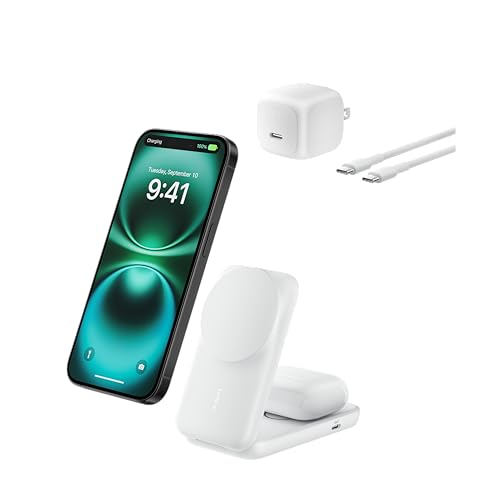
Belkinの2-in-1ワイヤレス充電器は、iPhone、AirPodsを同時に充電できる優れもの。デスク周りがスッキリするだけでなく、磁力でピタッと固定されるので、充電がズレる心配もありません。
夜寝る前にポンと置くだけで、朝には全部充電完了。見た目もスタイリッシュで、インテリアとしても映えます。
【安心】耐衝撃iPhoneケース
 ポチップ
ポチップ
大切なデータを守るには、まずiPhone本体を守ることが大前提です。
Spigenの耐衝撃ケースは、米軍規格(MIL規格)をクリアした保護性能を持ちながら、薄型で持ちやすいデザインが魅力。MagSafe対応なので、ケースをつけたままワイヤレス充電も可能です。
【必須】強化ガラスフィルム
 ポチップ
ポチップ
画面保護フィルムは、iPhone購入後すぐに貼っておきたいアイテム。特にガラスフィルムは、傷や割れからしっかり守ってくれます。
TORRASのガラスフィルムは、貼り付けガイド付きなので、初めての方でも簡単にズレなく貼れるのも嬉しいポイント。画質も損なわず、タッチ感度も抜群です。
【便利】大容量モバイルバッテリー
 ポチップ
ポチップ
外出先でバッテリーが切れると、せっかくの自動バックアップも実行されません。そんな時に頼りになるのがモバイルバッテリーです。
AnkerのMagSafe対応モバイルバッテリーは、巻取り式のUSB-Cケーブルで充電できる優れもの。コンパクトで持ち運びやすく、旅行や出張にも最適。これがあれば、バッテリー切れの心配なく一日中使えます。
【おしゃれ】MOFTスマホスタンド

動画を見たり、ビデオ通話をしたりする時に便利なのがスマホスタンド。
MOFTのMagSafe対応スタンドは、薄型なのに縦置き・横置きの両方に対応。フェイクレザーの質感が高級感を演出し、見た目もおしゃれです。
【快適】定番のAirPods
 ポチップ
ポチップ
iPhoneで音楽や通話を快適に楽しむなら、やっぱりAirPodsがおすすめ。
最新のAirPods 4は、アクティブノイズキャンセリング機能で周囲の雑音をシャットアウト。電車や飛行機の中でも、自分だけの世界に浸れます。
iPhoneとの連携も抜群で、ケースを開けるだけで自動接続。Siriも使えるので、ハンズフリーで音楽再生や電話ができます。バックアップ中の待ち時間も、AirPodsで音楽を聴きながら過ごせば楽しい時間に変わります。
【便利】大容量外付けストレージ
 ポチップ
ポチップ
iCloudの容量が足りない方や、パソコンを使ってバックアップを取りたい方には、外付けストレージがおすすめです。
写真や動画を直接保存できるので、iCloudの容量を節約できます。256GBや512GBなど大容量モデルもあるので、たくさんのデータを保存したい方にぴったりです。
他のクラウドサービスとの比較
iCloud以外にも、様々なクラウドストレージサービスがあります。それぞれの特徴を比較してみましょう。
| サービス | 無料容量 | 有料プラン(月額) | 特徴 |
|---|---|---|---|
| iCloud+ | 5GB | 50GB:130円、200GB:400円、2TB:1,300円 | Apple製品との連携が抜群。iPhoneバックアップに最適 |
| Google Drive | 15GB | 100GB:250円、200GB:380円、2TB:1,300円 | Gmailやスプレッドシートと連携。Android端末にも対応 |
| OneDrive | 5GB | 100GB:224円、1TB:1,490円(Microsoft 365込み) | Office製品との連携が便利。Windows PCユーザーに最適 |
| Dropbox | 2GB | 2TB:1,500円 | ファイル共有に強い。ビジネス利用に人気 |
iPhoneユーザーなら、やはりiCloudが最も使いやすいです。Apple製品との連携がシームレスで、設定も簡単。写真や連絡先、メッセージなど、すべてのデータを一元管理できます。
ただし、Androidスマホも使う方や、Googleのサービスをよく使う方は、Google Driveとの併用もおすすめです。15GBの無料容量があるので、写真のバックアップ先として活用できます。
iCloud+の隠れた便利機能
iCloud+の有料プランに入ると、ストレージ容量が増えるだけでなく、こんな便利な機能も使えます。
プライベートリレー
Safariでブラウジングする時に、自分のIPアドレスを隠してプライバシーを保護してくれます。誰にもあなたの閲覧履歴や位置情報を追跡されたくない方におすすめです。
メールを非公開
オンラインショッピングやサービス登録の際に、自分の本当のメールアドレスを使わずに、ランダムなメールアドレスを生成できます。スパムメールや迷惑メールを防げるので、プライバシー保護に役立ちます。
カスタムメールドメイン
自分の好きなドメイン名でiCloudメールを使えます。ビジネスでも使えるプロフェッショナルなメールアドレスが欲しい方に最適です。
HomeKit対応カメラの録画
HomeKit対応のセキュリティカメラの映像を、iCloudに保存できます。ストレージ容量を消費せずに、安全に録画を保管できるのが便利です。
ファミリー共有
200GB以上のプランなら、家族5人までストレージを共有できます。一人で使うよりも、家族で分け合った方がコストパフォーマンスが高くなります。
それぞれが個別にバックアップを取れるので、プライバシーも守られます。お父さんのiPhone、お母さんのiPad、子どものiPod touchなど、家族全員のデバイスを一つのプランで守れます。
まとめ|今すぐバックアップを確認しよう
iCloudのバックアップと復元、意外と簡単だったのではないでしょうか。
今すぐチェックしたいポイント
- バックアップの自動設定がオンになっているか確認
- 最後のバックアップ日時が最近かチェック
- iCloudストレージの空き容量を確認
- 必要に応じて有料プランへのアップグレードを検討
- 充電器やケースなど、周辺アクセサリーの見直し
大切な思い出や連絡先、仕事のデータなど、iPhoneには失いたくない情報がたくさん詰まっています。「まだバックアップを取っていない」「最後にバックアップしたのがいつかわからない」という方は、今すぐ設定を確認してみてください。
自動バックアップをオンにしておけば、あとは何もしなくてOK。寝ている間に勝手にバックアップしてくれます。月130円から使える有料プランなら、容量不足の心配もありません。
そして、バックアップだけでなく、iPhoneをもっと便利に使うためのアイテムも揃えておくと、毎日の生活がより快適になります。
充電器やケース、モバイルバッテリーなど、自分に合ったアイテムを見つけてiPhoneライフを楽しみましょう。

iPhoneの周辺機器・アクセサリーおすすめ
▶︎ iPhone用のモバイルバッテリーの選び方・おすすめ製品を徹底解説
▶︎ iPhone用の充電器・ケーブルの選び方・おすすめ製品を徹底解説
▶︎ iPhoneを使ったカメラ撮影のおすすめアイテム
▶︎ iPhone用のスタンド徹底ガイド|MagSafe対応・アーム式・折りたたみ式
▶︎ iPhone対応のガラスフィルム8選|タイプ別比較
▶︎ iPhoneのカメラレンズ保護フィルム|本当に必要?おすすめ製品まとめ
▶︎ iPhone用の車載ホルダー|おすすめ製品まとめ
▶︎ iPhoneシリーズの保護ケース|おすすめ製品まとめ