Android から iPhone への乗り換えを考え始めると、多くの人がまず「データがちゃんと引き継げるか」と「操作にちゃんと慣れられるか」という二つの不安にぶつかります。LINE のトークや写真、ゲームのアカウント、Google フォトや Google ドライブのデータなど、失いたくないものが多いほど、最初の一歩が重く感じられがちです。
このガイドでは、そうした不安を一つずつ整理しながら、乗り換え前に知っておくと安心できるポイントをまとめていきます。読み終わるころには、「自分の場合はここだけ気をつければ大丈夫そうだな」というラインが見えてくるはずです。
1 データ移行の全体像をつかむ
Android から iPhone に移るとき、一番ストレスになりやすいのが「何をどう移せばいいのか、全体像がつかみにくい」という点だと思います。まずは、細かい手順に入る前に、大まかな流れと考え方を整理しておきましょう。
1-1 Android→iPhone の基本的な流れ
実際の乗り換えは、人によって細部は違っていても、ざっくり次のようなステップに落ち着きます。
- 新しい iPhone を用意する(回線契約も含めて決める)
- Android 側でバックアップやアカウント設定を整える
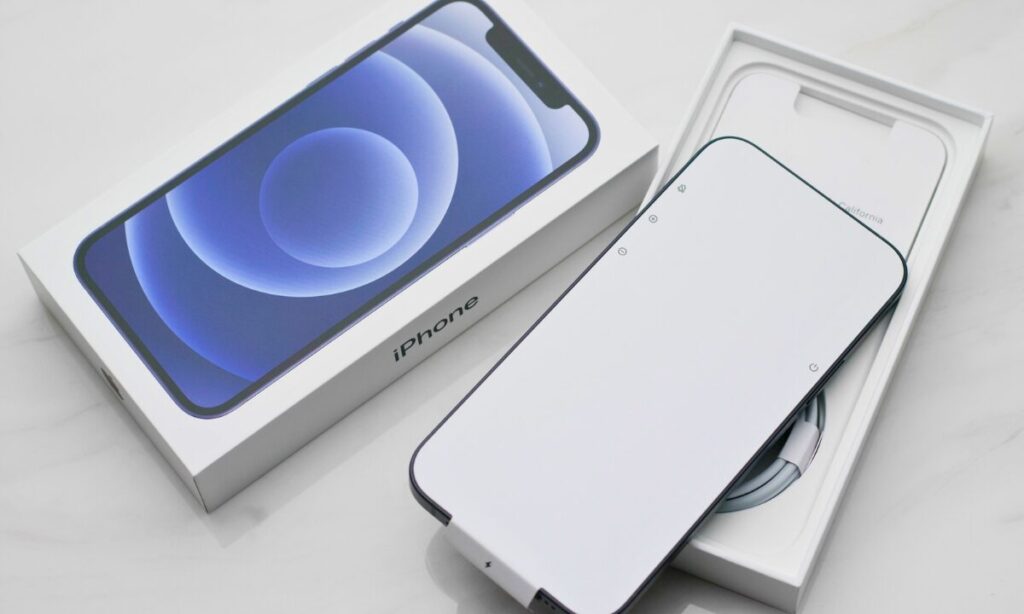
- iPhone の初期設定で「データ移行」の手段を選び、連絡先や写真などを移す
- LINE・Suica・ゲームなど「個別に引き継ぎが必要なアプリ」を一つずつ移行する
- 最後に、ホーム画面の並びや通知設定を、自分が使いやすいように整える
この中で緊張しがちなのは、やはり 3 と 4 です。逆に言えば、「何をどこまで移せばいいか」「どのアプリに特別な手順が必要か」が分かっていれば、不安はかなり減るはずです。
1-2 「移すデータ」と「そのまま使い続けるデータ」を分けて考える
データ移行を考えるとき、全部をごちゃ混ぜにしてしまうと「とにかく何もかもコピーしないと消えそう」という感覚になりがちです。ここは一度、次の二つに分けて考えるのがおすすめです。
- 端末から端末へ「移動させる」もの
- クラウドサービスにあり、そのまま「ログインして使い続ける」もの
たとえば、次のようなイメージです。
| 種類 | 具体例 | データ移行方法 |
|---|---|---|
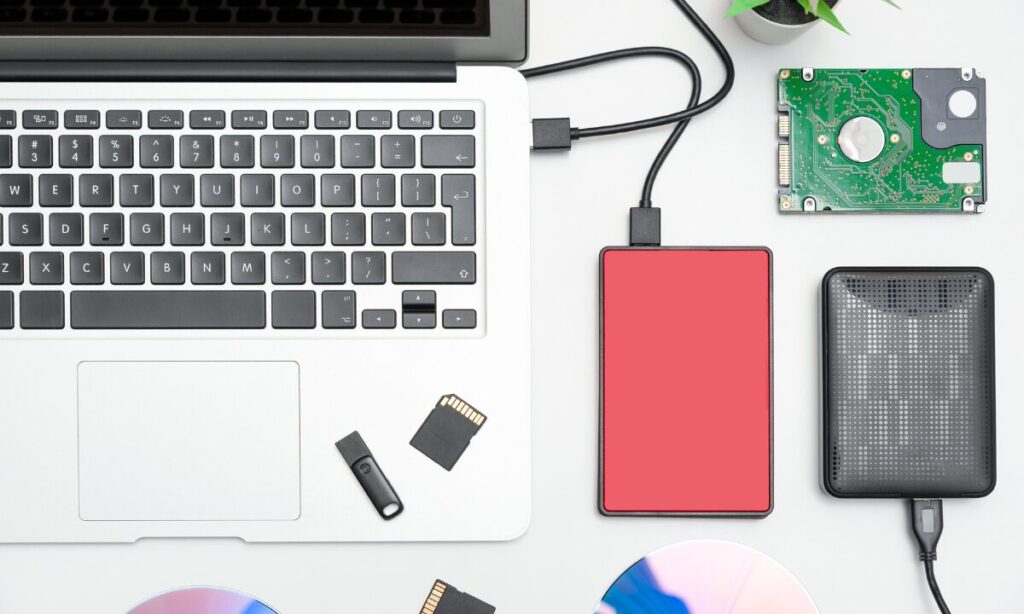
| 端末から移すもの | 連絡先、SMS、一部の写真・動画など | 移行アプリやケーブル経由で「コピー」する |
| クラウドにあって使い続けるもの | Gmail、Google カレンダー、Google フォト、Google ドライブ、YouTube など | iPhone でもアプリを入れてログイン |
ここで一度、自分が普段よく使うサービスを紙やメモアプリに書き出して、「これはコピー」「これはログインで継続」とざっくり仕分けしてみると、頭の中のモヤモヤがかなり整理されます。
2 アプリ・サービスごとの引き継ぎポイント
全体像が見えたところで、多くの人がデータ移行で不安になりやすいアプリやサービスを一つずつ見ていきます。ここを押さえておくと、「何となく怖い」の正体が、だいぶ具体的になるはずです。
2-1 LINE の引き継ぎ
LINE は、仕事でもプライベートでも使う人が多く、データ移行を絶対に失敗したくないポイントですよね。乗り換え前に確認しておきたいのは、次のような点です。
- 電話番号・メールアドレス・パスワードがちゃんと登録されているか
- 機種変更時の引き継ぎ方法を、公式ヘルプで確認したか
- トーク履歴をどこまで残したいのか(全部なのか、重要な相手だけなのか)
これらを確認できていれば、基本的にはスムーズに移行できます。
それでも不安な場合は、家族とのトークや仕事のグループなど、「消えたら困る相手」とのトークだけ個別にバックアップしておくこともできます。重要な情報だけでも保存できていれば安心感が違うので、おすすめです。
2-2 写真・動画はどう扱うか
写真と動画は、端末に溜まり続けるので、乗り換えをきっかけに整理したい人も多いはずです。まずは、今どこに保存されているかを把握しましょう。
- Android 本体の「ギャラリー」に主に入っている
- すでに Google フォトにほとんどアップロードしている
前者がメインの人は、移行アプリやパソコン経由で iPhone にコピーする形が中心になります。後者の人は、iPhone に Google フォトアプリを入れ、同じ Google アカウントでログインすれば、基本的に今までどおり閲覧できます。
乗り換え後は、
- 「新しく撮った写真は iCloud 写真に貯める」
- 「古い写真は Google フォトでアーカイブ的に残す」
といったふうに役割分担を決めておくと、容量管理もしやすくなります。
2-3 Google アカウントまわり(Gmail・カレンダー・ドライブなど)
Android で Google のサービスを多用していると、「iPhone に変えると全部やり直し?」と感じてしまいやすいところです。ただ、実際には次のような形でそのまま使い続けられます。
- Gmail → iPhone に Gmail アプリを入れてログイン
- Google カレンダー → カレンダーアプリに Google アカウントを追加
- Google ドライブ・ドキュメント → 専用アプリを入れてログイン
- Google マップ・YouTube → そのまま公式アプリをインストール
端末が Android から iPhone に変わるだけで、「自分のデータ」は Google アカウント側に残っています。iPhone は「そのデータに新しくアクセスする端末」という捉え方をするとイメージしやすく、乗り換えるときの気持ちが少し楽になると思います。
2-4 ゲームや有料アプリの扱い
ここは人によって重要度が大きく変わる部分です。ゲームによって仕様が異なるので、何年も遊んだゲームや、高価な有料アプリがある場合は、事前に確認しておきましょう。
- Google アカウント連携や独自 ID ログインで、端末に依存せず使えるタイトル
- Android 版と iOS 版が完全に別扱いで、購入も別になるアプリ
- データ移行にシリアルコードや引き継ぎ ID が必要なゲーム
本気で遊んでいるゲームや、仕事で使うアプリだけでも、一度公式情報をチェックしておくと乗り換え後のショックをかなり防げます。
3 操作の違いと「慣れ」のイメージ
データの話とは別に、毎日触れる操作感の違いも気になるところです。ここがぼんやりしたままだと、「慣れなかったらどうしよう」という不安が消えません。
3-1 Android と iPhone の主な違い
| 項目 | Android で慣れている動きの例 | iPhone での基本動作 |
|---|---|---|
| 戻る操作 | 画面下の戻るボタン、または戻るジェスチャー | 画面の端から内側へスワイプ |
| アプリ一覧 | ホーム画面とは別の「アプリ一覧画面」 | すべてのアプリがホーム画面に並ぶ |
| 通知 | 上からスワイプして通知を開く | 左上から通知センター、右上からコントロール |
| アプリ切替 | 四角ボタンで一覧表示 | 下から上にスワイプし、途中で止める |
| キーボード | メーカーや機種で仕様がかなり異なる | iOS 標準+サードパーティーを選んで追加 |
最初の数日は、どうしても指が Android の感覚で動いてしまいます。ただ毎日何回も同じジェスチャーを繰り返しているうちに、多くの人は1〜2週間ほどで「むしろこの操作の方が楽かも」と感じ始めるはずです。
「慣れ」のスピードには個人差がありますが、ずっと違和感が続くというケースはそこまで多くありません。
3-2 乗り換え直後の1週間でやっておきたいこと
新しい iPhone を手にした最初の1週間は、「慣れるためのセットアップ期間」と割り切ってしまった方が気持ちが楽です。このタイミングで、次のようなことを意識しておくといいでしょう。
- よく使うアプリだけを、1ページ目と2ページ目にきちんと並べ直す
- コントロールセンターに、フラッシュライト・タイマー・低電力モードなど、頻繁に使う機能を追加しておく
- 日本語キーボードの設定(フリック入力の有無、予測変換、ユーザー辞書)を一度見直す
「毎日必ず触る場所」を最初に整えておくと、細かい違いに振り回されにくくなります。すべてを一気に完璧にしようとせず、「まずは生活に直結する部分だけ整える」という順番で進めると、負担が少なく済みます。
4 料金・端末代の不安をシンプルに整理する
最後に、お金の話です。iPhone という言葉だけで「高そう」という印象を持ってしまう人も多いと思いますが、ここも分解して考えると冷静に検討しやすくなります。
4-1 「端末」と「通信費」を分けて考える
まずは、次の二つを切り分けてみましょう。
- 端末そのものの価格(iPhone 本体の代金)
- 毎月の通信費(キャリア・サブブランド・格安 SIM などの料金)
端末代は、一括か分割かで見え方は変わっても、総額は基本的に同じです。一方、通信費は、乗り換え先の会社やプランによって毎月数千円単位で変わることがあります。
「今のスマホ代」と「iPhone に変えたあとの想定料金」をざっくりでいいので紙に書き出してみると、思っていたより差が小さいケースもあれば、「このプランならむしろ安くなる」ということも見えてきます。
4-2 自分の使い方と照らし合わせて機種を選ぶ
料金面で迷ったときは、次のような視点で考えてみると整理しやすくなります。
- スマホを仕事にも使っていて、「トラブルが少ないこと」や「カメラ・動画の品質」が収入に間接的に効いてくるかどうか
- 端末代が多少上がっても、毎日気持ちよく使える時間が増えることで、ストレスや時間のロスがどれくらい減りそうか
- 逆に、「ここまでの性能は自分には明らかにオーバーだな」と思うラインがどこか
iPhone 自体はどのモデルも完成度が高いので、大事なのは「自分の生活や仕事のどの部分で、一番価値を感じられるか」です。そこが見えてくると、このモデルなら納得してお金を払える、というラインも決まりやすくなります。
iPhone 17シリーズの徹底比較
▶︎ iPhone 17 vs iPhone 16e の徹底比較
▶︎ iPhone 17 vs iPhone Air の徹底比較
▶︎ iPhone 17 vs iPhone 17 Pro の徹底比較
▶︎ iPhone Air vs iPhone 17 Pro の徹底比較
5 乗り換え前チェックリスト
ここまで読んできて、「自分の場合はここが心配だな」「ここさえ押さえれば大丈夫そうだな」というポイントが、少しずつ見えてきたのではないでしょうか。最後に、実際に乗り換える直前に見直せるチェックリストとしてまとめておきます。
5-1 乗り換え前チェックリスト
- LINE のアカウント情報と引き継ぎ方法を確認した
- 守りたい写真・動画がどこにあるか(端末/Google フォトなど)を把握した
- 本気で続けているゲームや、有料アプリの引き継ぎ方法を一度調べた
- Gmail・カレンダー・ドライブなど、よく使う Google サービスを書き出しておいた
- Suica などの決済系アプリについて、どのアプリで使うのかを確認した
- 端末代と毎月の通信費を分けて考え、ざっくりとした予算感を整理した
このあたりまで準備できていれば、あとは「いつ乗り換えるか」を決めるだけです。
まとめ|不安を言語化できれば、一歩は踏み出しやすくなる
Android から iPhone への乗り換えは、「今の生活を全部リセットするイベント」ではありません。むしろ、
- 普段よく使っているサービスは、iPhone の中でもそのまま動き続ける
- データの多くは、Google アカウントやクラウド側で守られている
- 操作の違いは、最初の1〜2週間を乗り切れば、ほとんどが新しい「慣れ」になる
こうした前提を一つずつ確認していくプロセスとも言えます。
大事なのは、「よく分からない不安」のままにしないことです。LINE、写真、Google アカウント、ゲーム、Suica、料金。自分が特に気になっているテーマを一つずつ言葉にして、「ここはこうすれば大丈夫そう」と整理していくと、気持ちはだいぶ軽くなります。
そのうえで、iPhone のカメラや動画、アプリの充実度、周辺機器との相性など、「変えることで得られそうな楽しさ」も一度イメージしてみましょう。
不安と楽しさの両方を見比べてみて、心の中で「それでも一度試してみたいな」と思えたタイミングが、自分にとっての乗り換えどきだと思います。
iPhone 17の全モデル|新機能や特徴を徹底解説
▶︎ iPhone 17の新機能や特徴を徹底ガイド
▶︎ iPhone Airの新機能や特徴を徹底ガイド
▶︎ iPhone 17 Proモデルの新機能や特徴を徹底ガイド
iPhoneの周辺機器・アクセサリーおすすめ
▶︎ iPhone用のモバイルバッテリーの選び方・おすすめ製品を徹底解説
▶︎ iPhone用の充電器・ケーブルの選び方・おすすめ製品を徹底解説
▶︎ iPhoneを使ったカメラ撮影のおすすめアイテム
▶︎ iPhone用のスタンド徹底ガイド|MagSafe対応・アーム式・折りたたみ式
▶︎ iPhone対応のガラスフィルム8選|タイプ別比較
▶︎ iPhoneのカメラレンズ保護フィルム|本当に必要?おすすめ製品まとめ
▶︎ iPhone用の車載ホルダー|おすすめ製品まとめ
▶︎ iPhoneシリーズの保護ケース|おすすめ製品まとめ