子どもや高齢の家族がかんたんスマホを使っているけど、細かい使い方がよくわからなくて教えるのが大変、と思ったことはありませんか。
iOS 17でiPhoneに追加されたアシスティブアクセス機能は、まるでかんたん携帯のような直感的な操作性を実現し、認知機能に配慮が必要な方や高齢の家族にも安心して使ってもらえるiPhone環境を作れます。
本記事では、アシスティブアクセスの設定方法から、実際に使って分かったおすすめの設定まで詳しく解説します。
アシスティブアクセスとは|iPhoneを誰でも使いやすくする機能
アシスティブアクセス(Assistive Access)は、iOS 17以降で利用できる機能で、iPhoneの画面表示をシンプルにし、本当に必要な機能だけに絞り込める設定モードです。
主な特徴
| 特徴 | 詳細 |
|---|---|
| 大きく見やすい表示 | アイコンやボタンが大きく表示され、視認性が向上 |
| 機能の絞り込み | 使用するアプリを厳選し、誤操作を防止 |
| シンプルなインターフェース | 複雑な設定項目を排除し、直感的な操作を実現 |
| カスタマイズ可能 | 利用者に合わせてアプリや機能を細かく調整できる |
認知障害のある方や、スマホに不慣れな高齢者の方でも、ストレスなく電話やメッセージのやり取りができるように設計されています。
実際に設定してみて感じたこと
筆者も家族のために設定したところ、「表示するアプリや機能をかなり細かく指定できる点」が想像以上に便利でした。必要なアプリだけを表示することで、画面がすっきりし、どこを押せばいいのかが一目で分かるようになります。
対応機種|iOS 17以降が必要
アシスティブアクセスを使用するには、iOS 17以降にアップデートされたiPhoneが必要です。
対応機種一覧
以下のiPhoneモデルがiOS 17に対応しています。
- iPhone 11以降のすべてのiPhone
- iPhone XS、iPhone XS Max
- iPhone XR
- iPhone SE(第2世代、第3世代)
非対応機種
残念ながら、以下のモデルはiOS 17に対応していないため、アシスティブアクセスは利用できません。
- iPhone 8、iPhone 8 Plus
- iPhone X
- それ以前のモデル
お使いのiPhoneが対応機種かどうかは、「設定」→「一般」→「ソフトウェアアップデート」で確認できます。iOS 17が表示されない場合は非対応機種です。
アシスティブアクセス対応のiPhoneを購入検討の場合

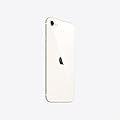


アシスティブアクセスを使うなら、最新世代のiPhoneは少々オーバースペックです。特にiPhone SE(第3世代)はホームボタン付きで操作が直感的なため、スマホに不慣れな方にも使いやすい機種でおすすめです。
また、iPhone 15シリーズは最新レベルのスペックと長期アップデート対応で、将来的にも安心できる選択肢です。
| 機種 | おすすめポイント |
|---|---|
| iPhone 16e | 2025年発売の軽量モデル |
| iPhone SE(第3世代) | ホームボタン付き、コンパクトサイズ、コストが低め |
| iPhone 15 | バランスの良いスタンダード機種、長期サポート対応 |
| iPhone 15 Plus | 大きな画面で見やすい、バッテリー容量も十分 |
アシスティブアクセスの設定方法|ステップバイステップで解説
設定手順はシンプルで、iPhoneを使い慣れた家族なら誰でも設定してあげられるレベルです。以下の手順に沿って進めましょう。
ステップ1|アシスティブアクセス設定を開始
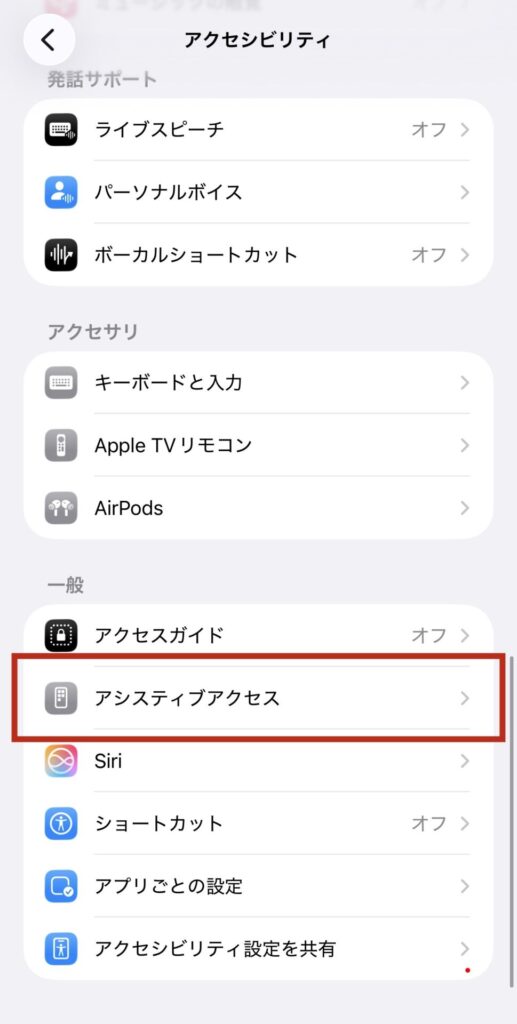
- 「設定」アプリを開く
- 「アクセシビリティ」をタップ
- 「アシスティブアクセス」をタップ
- 「アシスティブアクセスを設定」をタップ
- 画面の指示に従い「続ける」をタップ
ステップ2|Apple IDの確認
使用する方のApple IDが正しく設定されているか確認します。
- 表示されているApple IDが利用者本人のものであれば「続ける」をタップ
- 異なる場合は「Apple Accountを変更」からサインインし直す
ステップ3|ホーム画面レイアウトの選択
アシスティブアクセスでは、2種類のレイアウトから選択できます。
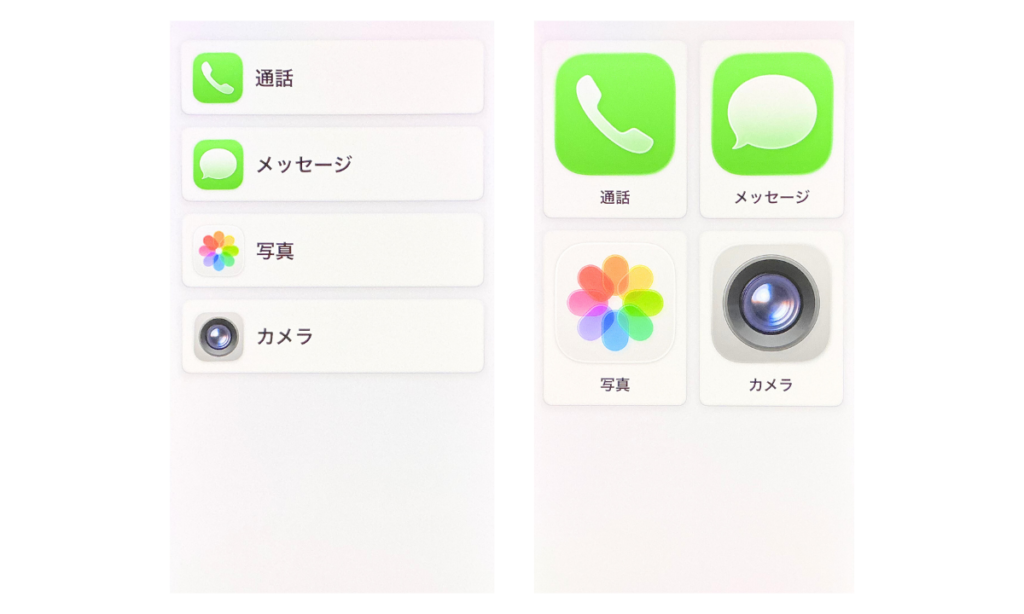
行表示
- アプリがリスト形式で縦に並ぶ
- テキスト中心の表示で、読みやすさを重視
- 文字を大きく表示したい方におすすめ
グリッド表示
- アプリが大きなアイコンでグリッド状に配置
- ビジュアル中心の表示で、視覚的に分かりやすい
- アイコンで判断したい方におすすめ
利用者の好みや使いやすさに応じて選択し、「続ける」をタップします。
ステップ4|アプリの追加とカスタマイズ
ここが最も重要なステップです。表示したいアプリだけを選択することで、シンプルで使いやすいホーム画面を作れます。
基本セットとしておすすめのアプリ
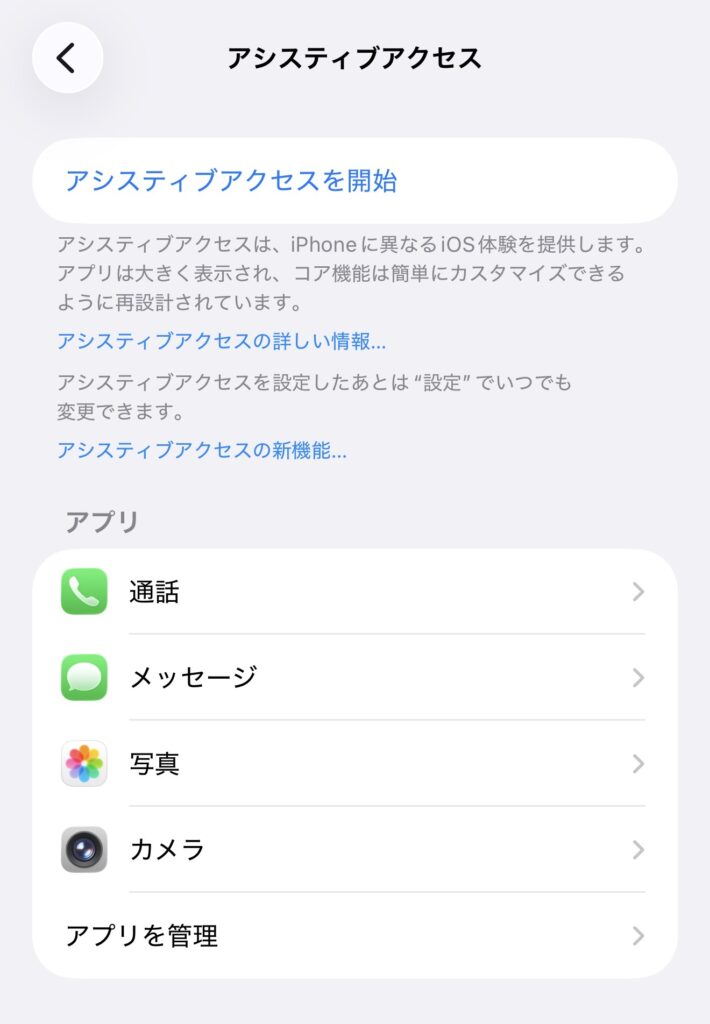
筆者の経験から、以下の4つは超基本セットとして追加することをおすすめします。
| アプリ | 理由 |
|---|---|
| 電話 | 家族や友人との連絡に必須 |
| メッセージ | テキストや絵文字でのやり取りに使用 |
| 写真 | 撮影した写真や家族から送られた写真を見られる |
| カメラ | 思い出を撮影できる楽しみを確保 |
必要に応じて追加するアプリ
利用者の生活スタイルに合わせて、以下のようなアプリも追加すると便利です。
- LINE|日常的に家族とのコミュニケーションに使っている場合
- Netflix、YouTube|動画視聴が好きな方に
- 天気|日々の天気を確認したい場合
- ミュージック|音楽を楽しみたい方に
アプリの追加は後からでも変更できるので、まずは必要最小限から始めることをおすすめします。
アシスティブアクセスと一緒に用意したいアクセサリー
iPhoneの良さは、かんたん携帯よりもアクセサリーが充実している点にもあります。
操作に慣れていない方が使う場合、落下対策のケースも一緒に用意しておくと安心です。特にショルダーストラップ付きのケースは、手が離れる瞬間にも落としにくい設計で、高齢者やスマホ初心者にもぴったりです。手帳型の場合、画面も保護されるため一石二鳥です。
| ケースタイプ | こんな方に |
|---|---|
| ショルダーストラップ付き | 外出時に持ち歩く方に |
| 手帳型+ストラップ | 屋内外を問わず使う方に |
| スマホリング付き | 手が小さい方や高齢者に |


 ポチップ
ポチップ
ステップ5|セキュリティ設定
デバイスパスコードの確認
iPhoneのロック解除に使うパスコードを確認します。
- すでに設定済みの場合はそのまま使用
- 変更したい場合は「セキュリティ設定を変更」から調整
Face IDやTouch IDも引き続き使用できます。
アシスティブアクセスパスコードの設定
4桁のパスコードを設定します。このパスコードは、アシスティブアクセスを終了して通常のiPhone画面に戻るときに必要になるため、忘れないようにメモしておきましょう。
家族が設定する場合、このパスコードは家族だけが知っている状態にしておくと、利用者が誤って設定を変更してしまう心配がありません。
ステップ6|復旧用Apple IDの設定(推奨)
万が一、アシスティブアクセスパスコードを忘れた場合に備えて、復旧用Apple IDを設定できます。
- 「復旧用Apple Accountを設定」をタップ
- 家族のApple IDとパスワードを入力
この設定をしておけば、パスコードを忘れてもiPhoneをリセットせずに済みます。
ステップ7|設定完了
終了方法の説明が表示されたら、内容を確認して「続ける」をタップします。
最後に「アシスティブアクセスの使用を開始」をタップすれば設定完了です。画面が切り替わり、設定したシンプルなホーム画面が表示されます。
アシスティブアクセス中の操作|シンプルで迷わない設計
アシスティブアクセスを有効にすると、iPhoneの操作が驚くほどシンプルになります。
ホーム画面の特徴
- 追加したアプリだけが表示される
- スワイプ操作が不要な1画面完結
- ウィジェットやDockなど余計な要素がない
- 大きな文字と大きなアイコンで見やすい
アプリ内の操作も簡素化
各アプリも必要最小限の機能だけに絞られています。
カメラアプリの例
- 「写真を撮る」ボタン
- 「戻る」ボタン
余計な設定項目がないため、迷うことなく写真を撮影できます。
メッセージアプリの例
- 連絡先リストから相手を選択
- 絵文字専用キーボードまたはビデオメッセージで送信
- テキストキーボードも選択可能
視覚的なコミュニケーションを重視した設計になっています。
ロック画面も簡素化
ロック画面上部のアイコンや通知が非表示になり、「開く」ボタンをタップするだけでホーム画面に移動できます。
アシスティブアクセスの終了方法|通常モードに戻す
家族が設定を変更したり、App Storeからアプリを追加したい場合は、アシスティブアクセスを終了する必要があります。
終了手順
- サイドボタン(Face ID搭載モデル)またはホームボタン(その他のモデル)を3回連続で押す
- 「アシスティブアクセスを終了」をタップ
- アシスティブアクセスパスコード(4桁)を入力
これで通常のiPhone画面に戻ります。
再度開始する方法
アシスティブアクセスを終了した後、再度開始するには以下の手順で行います。
- 「設定」→「アクセシビリティ」→「アシスティブアクセス」を開く
- 「アシスティブアクセスを開始」をタップ
- アシスティブアクセスパスコードを入力
設定後のカスタマイズ|後から変更も簡単
アシスティブアクセスを使い始めてから「やっぱりこのアプリも追加したい」「表示レイアウトを変えたい」といった場合も、簡単に変更できます。
アプリの追加・削除
- アシスティブアクセスを終了
- 「設定」→「アクセシビリティ」→「アシスティブアクセス」を開く
- 「アプリを管理」をタップ
- 追加したいアプリの横にある「+」ボタンをタップ、または削除したいアプリをオフにする
表示レイアウトの変更
同じ設定画面から「レイアウト」を選択し、行表示とグリッド表示を切り替えられます。
その他の設定項目
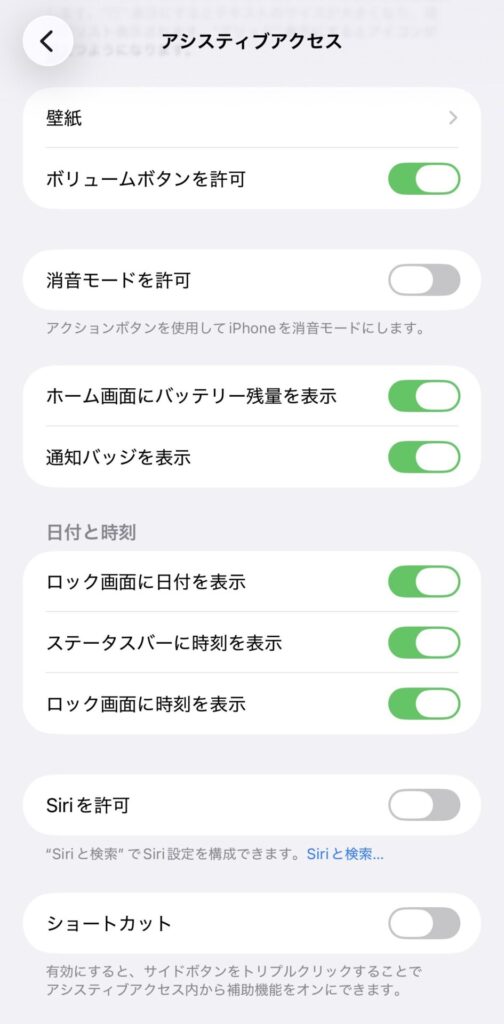
- テキストサイズの調整
- 音量調整方法の選択
- 通話や連絡先の制限設定
これらの設定も、アシスティブアクセスを終了した状態で変更できます。
実際の使用感|設定してよかったポイント
1. 細かくアプリを指定できる自由度
アシスティブアクセスの最大の魅力は、表示するアプリや機能をかなり細かく指定できる点です。利用者のスキルや生活習慣に合わせて、本当に必要なアプリだけを選べるため、「使わないアプリが邪魔」という問題がありません。
2. 誤操作の心配が激減
画面がシンプルになることで、「どこを押したら何が起こるのか」が明確になり、誤操作の不安が大幅に減ります。特に、意図せず課金してしまったり、重要な設定を変更してしまったりするリスクがほとんどありません。
とはいえ、誤操作とは別に落下による画面傷つきのリスクはまだ残ります。特に操作に慣れていない期間は、耐衝撃フィルム(スクリーンプロテクター)を一緒に貼っておくと、落としても画面の傷が軽減されます。
 ポチップ
ポチップ
3. 設定は思ったより簡単
「難しそう」と思われがちですが、実際にやってみると10〜15分程度で完了します。iPhoneに慣れた家族であれば、迷うことなく設定できるシンプルさです。
注意点|アシスティブアクセス使用時の制限
便利な機能ですが、いくつか制限事項もあります。
できないこと
| 制限事項 | 詳細 |
|---|---|
| App Storeへのアクセス | 新しいアプリのダウンロードはいったん通常モードに戻す必要がある |
| システム通知の確認 | iOSのアップデート通知は表示されない |
| 一部のステータスアイコン | Wi-Fi、Bluetooth、機内モードなどのアイコンは非表示 |
| スクリーンショット | 普通のカメラ撮影はできるが、スクリーンショットは無効化されている |
これらの機能が必要な場合は、アシスティブアクセスを一時的に終了して対応します。
緊急通報は可能
万が一の際も安心です。アシスティブアクセス中でも、サイドボタンまたはホームボタンを3回押すことで緊急通報が可能です。パスコード入力も不要です。
まとめ|iPhoneを家族みんなが使いやすく
iPhoneのアシスティブアクセスは、「こんなに簡単に、iPhoneをかんたん携帯のようにできるのか」と驚く機能です。認知機能に配慮が必要な方だけでなく、スマホ初心者の高齢者にも最適な設定といえるでしょう。
おすすめの設定まとめ
- 基本セット|電話、メッセージ、カメラ、写真の4つ
- 追加アプリ|LINEやNetflixなど、利用者の生活に合わせて選択
- レイアウト|視認性重視なら行表示、視覚的な分かりやすさ重視ならグリッド表示
- 復旧用Apple ID|万が一に備えて設定しておくと安心
設定も使用も思ったよりシンプルで、家族が安心してiPhoneを使えるようになるはずです。ぜひ一度試してみてください。
iPhoneの周辺機器・アクセサリーおすすめ
▶︎ iPhone用のモバイルバッテリーの選び方・おすすめ製品を徹底解説
▶︎ iPhone用の充電器・ケーブルの選び方・おすすめ製品を徹底解説
▶︎ iPhoneを使ったカメラ撮影のおすすめアイテム
▶︎ iPhone用のスタンド徹底ガイド|MagSafe対応・アーム式・折りたたみ式
▶︎ iPhone対応のガラスフィルム8選|タイプ別比較
▶︎ iPhoneのカメラレンズ保護フィルム|本当に必要?おすすめ製品まとめ
▶︎ iPhone用の車載ホルダー|おすすめ製品まとめ
▶︎ iPhoneシリーズの保護ケース|おすすめ製品まとめ