iPhoneのカメラが突然起動しなくなったり、画面が真っ暗になったりすると、大切な瞬間を逃してしまうかもしれません。でも安心してください。多くの場合、自分で解決できる方法があります。
この記事では、iPhoneカメラの不具合に関する実践的な解決方法と、日頃からできるメンテナンス、そして修理が必要な場合の選択肢まで、詳しくご紹介します。
まず確認したい|カメラの症状と原因
よくある症状
iPhoneのカメラトラブルには、いくつかの典型的なパターンがあります。
| 症状 | 主な原因 |
|---|---|
| カメラアプリが起動しない | ソフトウェアの一時的なエラー、ストレージ不足 |
| 画面が真っ暗になる | アプリの不具合、システムエラー、レンズの汚れ |
| ピントが合わない | レンズの汚れ、カメラパーツの故障 |
| カメラが震える、波打つ | 手ブレ補正機能の故障、振動によるダメージ |
| 写真がぼやける | レンズの汚れ、カメラレンズの破損 |
インカメラだけが使えない、あるいはアウトカメラだけが反応しないという場合もあります。まずは前面と背面の両方を確認してみましょう。
原因を見極める
カメラの不具合は、大きく3つの原因に分けられます。
原因①|ソフトウェアの問題
- アプリやシステムの一時的なエラー
- iOSのバージョンが古い
- 複数のアプリが同時動作してメモリを圧迫
原因②|物理的な問題
- レンズの汚れや指紋
- ケースやフィルムの干渉
- ストレージの容量不足
原因③|ハードウェアの故障
- カメラパーツの破損
- 手ブレ補正機能の故障
- 基板の損傷
自分でできる対処法|基本編
ステップ①|カメラアプリの再起動
最初に試したいのが、カメラアプリの再起動です。アプリの一時的な不具合なら、これだけで解決することが多いです。
iPhone X以降の機種
- 画面下部から上にスワイプして途中で止める
- カメラアプリを上にスワイプして終了
- もう一度カメラアプリを起動
iPhone 8以前の機種
- ホームボタンを2回タップ
- マルチタスク画面でカメラアプリを上にスワイプ
- 再度カメラアプリを開く
ステップ②|iPhoneの再起動
アプリの再起動で改善しない場合は、iPhone本体を再起動してみましょう。これにより、溜まっていたキャッシュやメモリがクリアされ、システムエラーが解消される可能性があります。
Face ID搭載モデル(iPhone X以降のシリーズ)
- 音量ボタン(+)を1度押す
- 音量ボタン(−)を1度押す
- サイドボタン(電源ボタン)を画面が消えるまで長押し
iPhone 8、8 Plus、SE(第2世代以降)
- 音量ボタン(+)を1度押す
- 音量ボタン(−)を1度押す
- サイドボタンを画面が消えるまで長押し
iPhone 7、7 Plus以前の機種
- スリープボタンを長押しして電源をオフ
電源が切れたら、しばらく(30秒程度)待ってから、再度サイドボタンを長押しして起動します。Appleロゴが表示されたら手を離しましょう。
ステップ③|バックグラウンドアプリの終了
カメラ以外のアプリをすべて終了させることで、iPhoneにかかる負荷を減らすことができます。複数のアプリが同時に動作していると、カメラアプリが正常に動かないことがあります。
マルチタスク画面を開いて、カメラアプリ以外のすべてのアプリを上にスワイプして終了しましょう。
ステップ④|iOSのアップデート
システムのバージョンが古いと、さまざまな不具合が発生する可能性があります。最新のiOSにアップデートすることで問題が解決することもあります。
- 「設定」アプリを開く
- 「一般」をタップ
- 「ソフトウェア・アップデート」を選択
- アップデートが利用可能な場合は「ダウンロードしてインストール」をタップ
アップデートには時間がかかることがあるので、Wi-Fi環境でバッテリーが十分にある状態で行いましょう。
ステップ⑤|ストレージの空き容量を確保
ストレージがいっぱいになると、カメラアプリが正常に動作しないことがあります。写真や動画、使わないアプリを整理して、空き容量を確保しましょう。
空き容量の確認方法
- 「設定」アプリを開く
- 「一般」をタップ
- 「iPhoneストレージ」を選択
不要なアプリの削除や、写真・動画をiCloudやGoogle Driveなどのクラウドサービスに移動することで、空き容量を増やせます。
レンズのクリーニング|見落としがちな重要ポイント
レンズの汚れが原因かも
意外と見落としがちなのが、カメラレンズの汚れです。指紋や油脂、ホコリがレンズに付着すると、写真がぼやけたり、カメラが正常に機能しなかったりすることがあります。
レンズをチェックして、汚れが見つかったら、マイクロファイバー製のクロスで優しく拭き取りましょう。ティッシュやハンカチは繊維が粗く、レンズを傷つける可能性があるので避けてください。
プロ仕様のクリーニングキットでお手入れ
iPhoneのカメラレンズを含めた精密機器のメンテナンスには、専用のクリーニングキットがあると便利です。
Kenkoクリーニングキット プロ5


プロ仕様の5点セットで、初めてレンズクリーニングをする方にも安心です。ペン型レンズクリーナー、ブラシ、ブロワー、クリーニングクロス、ウェットティッシュが含まれており、「レンズクリーニング虎の巻」という説明書も付属しています。
- セット内容|ペン型レンズクリーナー、ブラシ、ブロワー、クリーニングクロス、激落ちくんカメラレンズクリーナー(3枚)
- 初心者でも簡単に使える説明書付き

 ポチップ
ポチップ
HAKUBAレンズクリーニングティッシュ


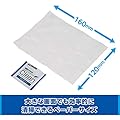


個包装タイプのウェットティッシュで、速乾性に優れています。アルコール配合で拭き残りが少なく、除菌効果も期待できます。
- 個包装で持ち運びに便利、スマホやタブレットにも使える
ポチップ
HAKUBAレンズペン3


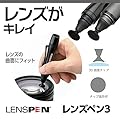

ペン型のクリーニングツールで、片側にブラシ、もう片側にクリーニングチップが付いています。カメラバッグのポケットにすっぽり収まるコンパクトさが魅力です。
- ペン型で携帯性抜群、天然ヤギ毛ブラシ使用
 ポチップ
ポチップ
マイクロファイバークロス

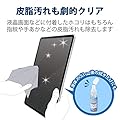


天然セーム革を使ったクリーニングクロスは、くり返し使えて経済的です。柔らかい素材なので、レンズを傷つける心配がありません。
- 洗って繰り返し使える、スマホやメガネにも最適
ポチップ
クリーニングの正しい手順
- ブラシやブロワーでホコリを除去 まず、ブラシやブロワーで大きなホコリや汚れを軽く払います。
- クリーニング液を使用 マイクロファイバークロスに少量のクリーニング液を含ませます。
- 円を描くように優しく拭く レンズの中心から外側に向かって、円を描くように優しく拭き取ります。
- 乾いたクロスで仕上げ 最後に乾いたクロスで水分を拭き取って完成です。
レンズは非常にデリケートなので、力を入れすぎないように注意しましょう。
ケースやフィルムの確認
レンズコンバータ、金属製のケース、磁石式のレンズカバーを使用している場合、これらがカメラの動作を妨げていることが、ごく稀にあります。特に薄暗い場所で写真がブレる場合は、一度アクセサリを外してみましょう。
修理が必要な場合|選択肢を知っておく
Apple正規サービスでの修理
上記の方法を試しても改善しない場合は、ハードウェアの故障が考えられます。カメラパーツの破損、手ブレ補正機能の故障、基板の損傷などは、専門の修理が必要です。
Apple Store/Apple正規サービスプロバイダ
メリット
- 純正パーツを使用した確実な修理
- Appleの保証対象内なら無償または割引
- データを保護しながら修理
注意点
- 修理期間が1週間程度かかることがある
- 予約が必要で混雑していることが多い
- 保証対象外の場合は高額になる可能性
AppleCare+の保証内容
AppleCare+に加入している場合、以下の料金で修理が可能です。
| 修理内容 | AppleCare+加入時 | 未加入時(例:iPhone 15 Pro) |
|---|---|---|
| ディスプレイの修理 | 3,700円 | 56,800円 |
| その他の損傷 | 12,900円 | 84,800円 |
| バッテリー交換 | 無償(容量80%未満の場合) | 15,800円 |
AppleCare+の料金(例:iPhone 15 Pro)
- 月額プラン|1,580円
- 2年払いプラン|28,800円
- 盗難・紛失プラン(月額)|1,740円
AppleCare+は購入後30日以内に加入する必要があります。過失や事故による損傷でも、年間の利用回数制限なしで修理を受けられるのが大きなメリットです。
非正規修理店での修理
街中にある非正規修理店は、比較的安価で短期間での修理が可能です。
メリット
- 即日修理対応が多い(カメラ修理は30分〜1時間程度)
- データを消さずに修理できることが多い
- 価格が比較的安い
注意点
- Appleの保証対象外になる可能性
- 非純正パーツを使用する場合がある
- 修理業者の技術力にばらつきがある
非正規修理店を選ぶ場合は、総務省登録修理業者かどうかを確認しましょう。登録業者であれば、一定の品質基準を満たしています。
携帯キャリアの保証サービス
ドコモ、au、ソフトバンク、楽天モバイルなどでも、独自の保証サービスを提供しています。
主な特徴
- AppleCare+と連携したサービスもある
- 月額料金はキャリアによって異なる
- 修理代金のサポートや代替機の提供
すでに携帯キャリアの保証に加入している場合は、そちらを利用するのも選択肢の一つです。
予防とメンテナンス|トラブルを未然に防ぐ
カメラ保護レンズ|キズや破損を防ぐ
iPhoneのカメラレンズはサファイアガラス製で非常に硬度が高いのですが、落下時の打ちどころが悪いとレンズが割れてしまうことがあります。修理費用は数万円かかることも。カメラレンズ保護フィルムを貼っておけば、そうしたリスクを大幅に減らせます。
キズ・割れからの保護
ポケットやバッグの中で鍵やコインと擦れる機会が多い方は、カメラ保護レンズが必須です。日常的な細かいキズはもちろん、落下時の衝撃も吸収してくれます。
修理費用の節約
カメラレンズが割れた場合、iPhone 15 Proでは背面カメラの修理に38,800円程度かかります。保護フィルムは1,000〜2,000円程度で購入できるので、万が一に備えて装着しておく価値は十分にあります。
下取り価格の維持
将来的にiPhoneを下取りに出す際、レンズの状態は査定額に大きく影響します。レンズにキズがあると下取り不可になることもあるため、美しい状態をキープできる保護フィルムは有効です。
おすすめのカメラ保護レンズ
TORRAS LensGuard


米軍MIL規格の耐衝撃性能を備えたハイグレードなカメラカバー。宇宙航空素材を採用し、アンチグレア加工で夜景や逆光撮影でも曇りにくいのが特徴です。黒縁取りデザインでレンズに自然に馴染み、48MPの高画質をそのまま守ってくれます。
▶︎ iPhone 17シリーズ用をチェックする
▶︎ iPhone 16 / 15 / 14シリーズ用はこちら
NIMASO アルミ合金製カメラカバー
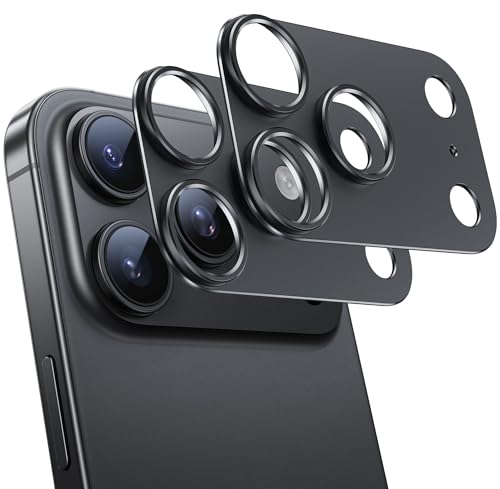
NIMASO カメラカバー iPhone 17 Pro 用 カメラ保護 アルミ合金製 耐衝撃 指紋防止 キズ防止 撮影に影響なし いPhone 17プロ 対応 レンズカバー ブラック 2枚セット DCM25F1740




シンプルかつ実用性を重視したアルミ合金製カメラカバー。耐衝撃性と指紋防止性能を備え、2枚セットなので予備も確保できます。貼り付け後も撮影画質に影響しにくく、ブラック仕上げでどんなケースとも合わせやすいのが魅力です。
▶︎ iPhone 17シリーズ用をチェックする
▶︎ iPhone 16 / 15 / 14シリーズ用はこちら
 ポチップ
ポチップ
ESR 高透過カメラフィルム
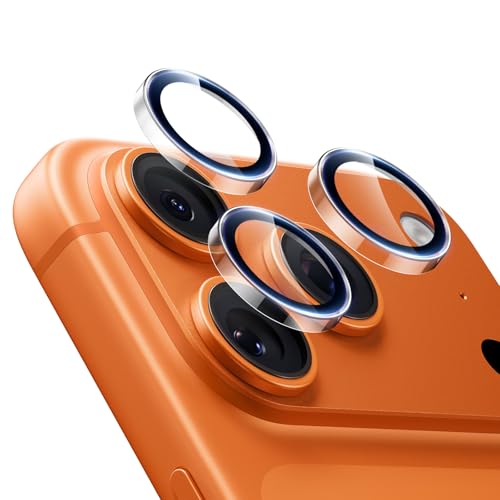


50kgの耐衝撃テストをクリアした高耐久モデル。超高透過率とAR反射防止加工で、装着しても画質の透明感を損ないません。さらに曇り防止・露出オーバー防止機能も備え、夜景や屋外撮影でも安定した仕上がりを実現します。過去のProシリーズにも幅広く対応しているのもポイントです。
▶︎ iPhone 17シリーズ用をチェックする
▶︎ iPhone 16 / 15 / 14シリーズ用はこちら
 ポチップ
ポチップ
カメラ保護レンズの選び方
- 硬度をチェック
硬度9H以上のガラスフィルムを選びましょう。10Hであればさらに安心です。硬度が高いほど、キズや衝撃に強くなります。 - 透過率を確認
高透過率(95%以上)のものを選ぶと、画質への影響が少なくなります。特に写真撮影にこだわる方は、この点を重視しましょう。 - 一体型か個別型か
一体型はカメラユニット全体を覆うタイプで、貼り付けが簡単です。個別型は各レンズを個別に保護するタイプで、よりフィット感があります。 - ケースとの干渉を確認
使っているiPhoneケースとの相性を確認しましょう。特にカメラ周りのフレームが厚めのケースを使っている場合は、保護フィルムが浮いてしまうことがあります。 - フラッシュ干渉対策
フラッシュ撮影時の白モヤや光の映り込みを防ぐため、乱反射防止加工や黒リング付きのものを選ぶと良いでしょう。
保護レンズの貼り付け方
- レンズをきれいに拭く:マイクロファイバークロスでレンズの汚れや指紋を拭き取ります。
- 位置を確認:保護フィルムをレンズに合わせて、位置を確認します。
- そっと貼り付ける:一体型の場合はキャップ構造で上から乗せるだけ。個別型の場合は各レンズに丁寧に貼り付けます。
- 気泡を抜く:指で優しく押さえて、気泡を外側に押し出します。
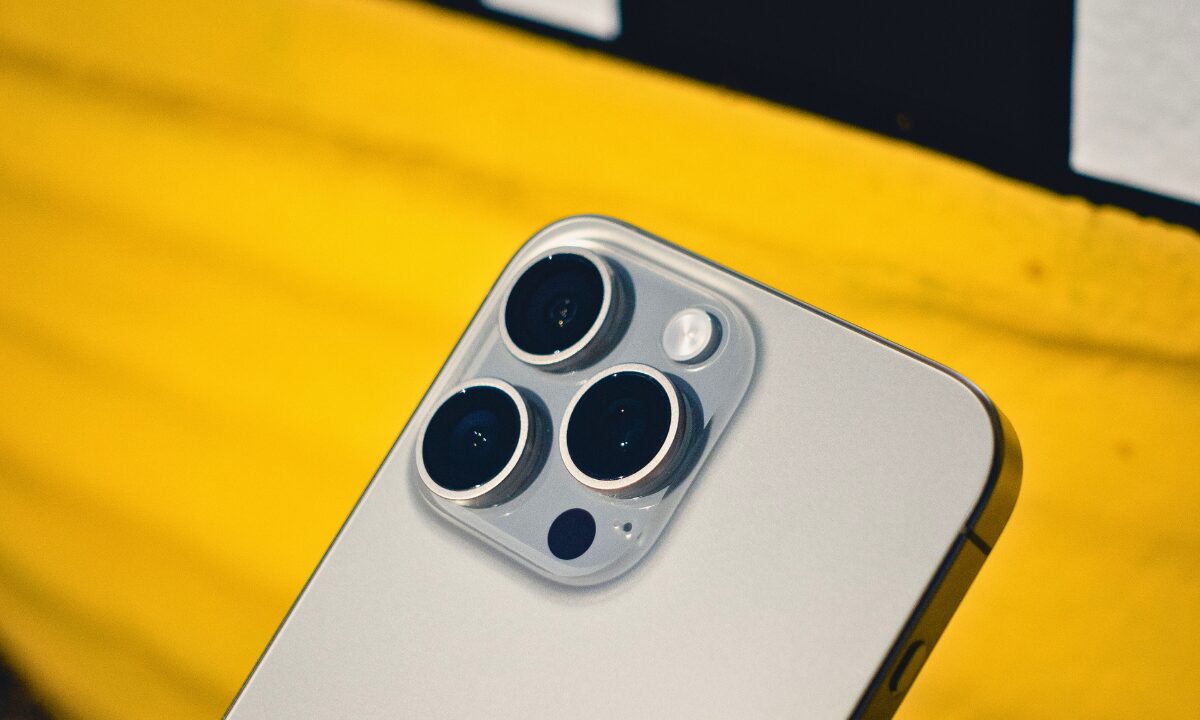
日常的なケア
定期的なレンズクリーニング
週に1回程度、マイクロファイバークロスでレンズを拭く習慣をつけましょう。常にきれいな状態を保つことで、写真の品質も向上します。保護フィルムを貼っている場合も、定期的にクリーニングすることで、よりクリアな撮影が可能になります。
適切な保護ケースの使用
落下からiPhoneを守るために、「フチ高設計」のケースを選びましょう。フチがカメラレンズよりも高く設計されているケースなら、落とした時に地面に直接触れることがありません。ただし、ケースがカメラの動作を妨げないことも重要です。
振動からの保護
バイクにiPhoneを装着してナビとして使用する場合、振動によってカメラの手ブレ補正機能が故障することがあります。長時間の振動は避けるか、振動を吸収するマウントを使用しましょう。
ストレージ管理
定期的なバックアップ
写真や動画はiCloudやGoogle Driveなどのクラウドサービスにバックアップしましょう。ストレージの空き容量を確保できるだけでなく、万が一のデータ紛失にも備えられます。
不要なアプリの整理
使っていないアプリは定期的に削除して、iPhoneの動作を軽快に保ちましょう。
システムの最新化
iOSのこまめなアップデート
新しいバージョンのiOSには、バグ修正やセキュリティ強化が含まれています。アップデート通知が来たら、なるべく早めに対応しましょう。
トラブル対処の判断フロー
自分で対処できるか、修理が必要か迷った時の判断基準をまとめました。
まずは基本的な対処法を試す
- カメラアプリの再起動
- iPhone本体の再起動
- レンズのクリーニング
- バックグラウンドアプリの終了
- iOSのアップデート
- ストレージの空き容量確保
改善しない場合
- 設定のリセット(「設定」→「一般」→「リセット」→「すべての設定をリセット」)
- 強制再起動
それでも改善しない場合
- ハードウェアの故障が疑われる
- Apple StoreまたはApple正規サービスプロバイダに相談
- 非正規修理店(総務省登録修理業者)も選択肢
緊急性が高い場合
- 非正規修理店での即日修理を検討
- データのバックアップを事前に取っておく
まとめ|カメラトラブルは落ち着いて対処
iPhoneのカメラが動かなくなると焦ってしまいますが、多くの場合、簡単な対処法で解決できます。
最初に試したいのは、アプリや本体の再起動、そしてレンズのクリーニングです。意外とレンズの汚れが原因だったということも少なくありません。
日頃から適切なクリーニングキットを使ってメンテナンスしておくことで、カメラの調子を長く保つことができます。Kenkoのクリーニングキットのような初心者向けのセットから始めてみるのもおすすめです。
そして何より大切なのが、カメラレンズを傷や破損から守ること。カメラ保護レンズを貼っておけば、落下時のダメージを軽減でき、修理費用の節約にもつながります。TORRASやNIMASOなど、1,000〜2,000円程度で購入できる高品質な保護フィルムがたくさんあるので、自分の使い方に合ったものを選びましょう。
大切な思い出を記録するiPhoneのカメラ。日々のちょっとしたケアと予防策、そしてトラブル時の適切な対処で、いつでもベストな状態で使えるようにしておきたいですね。
iPhoneの周辺機器・アクセサリーおすすめ
▶︎ iPhone用のモバイルバッテリーの選び方・おすすめ製品を徹底解説
▶︎ iPhone用の充電器・ケーブルの選び方・おすすめ製品を徹底解説
▶︎ iPhoneを使ったカメラ撮影のおすすめアイテム
▶︎ iPhone用のスタンド徹底ガイド|MagSafe対応・アーム式・折りたたみ式
▶︎ iPhone対応のガラスフィルム8選|タイプ別比較
▶︎ iPhoneのカメラレンズ保護フィルム|本当に必要?おすすめ製品まとめ
▶︎ iPhone用の車載ホルダー|おすすめ製品まとめ
▶︎ iPhoneシリーズの保護ケース|おすすめ製品まとめ