iPhoneのカメラは、ただシャッターを押すだけではもったいない機能が満載です。知っているだけでプロ級の写真が撮れる裏技や、便利な設定がたくさん用意されています。
今回は、最新のiOS対応テクニックから、写真のクオリティを上げてくれるおすすめアクセサリーまで、iPhoneカメラの魅力を詳しくご紹介します。
知らないと損|今すぐ試したい基本テクニック
テクニック①|グリッド線で構図を整える
iPhoneカメラには、画面を9分割するグリッド線機能が用意されています。この線を活用するだけで、バランスの取れた美しい構図が簡単に作れます。
設定方法
- 「設定」アプリを開く
- 「カメラ」をタップ
- 「グリッド」をオンにする
プロが使う「三分割法」という構図テクニックが、このグリッド線で自然と身につきます。被写体を線の交点に配置するだけで、見違えるような写真に仕上がります。
風景写真や建物を撮るときは、水平線や地平線をグリッド線に合わせると、傾きのない美しい写真が撮れます。さらに、iPhoneを水平に保つと十字マークが2つ表示されるので、それを重ね合わせれば完璧な水平が取れます。
テクニック②|AE/AFロックで明るさとピントを固定
シャッターを押すたびに明るさが変わってしまう経験はありませんか?そんな時は「AE/AFロック」が便利です。
使い方
- 撮影画面で被写体を長押し
- 「AE/AFロック」と表示される
- ピントと明るさが固定される
イルミネーションや夜景を撮るときは、光が密集している部分でロックをかけてから明るさを調整すると、光がより華やかに写ります。同じ明るさで連続撮影したいときにも、このテクニックが役立ちます。
テクニック③|音量ボタンでシャッターが切れる
音量ボタンを押すだけで写真が撮れます。さらに、音量ボタンを長押しすれば動画撮影もスタート。角度によっては、画面のシャッターボタンより押しやすい場合も多いので、試してみてください。
テクニック④|シャッターボタンでできる便利操作
最新のiOSでは、シャッターボタンの使い方が進化しています。
| 操作 | 機能 |
|---|---|
| シャッターボタンを左にスライド | 連写モード開始 |
| シャッターボタンを右にスライド | 動画撮影開始 |
| 動画撮影中に右側の白い丸をタップ | 静止画も同時撮影(シャッター音なし) |
動く子どもやペットを撮るときは、連写モードが便利です。決定的な瞬間を逃さず、あとからベストショットを選べます。
iOS最新機能を使いこなす裏技
技①|カメラアプリの起動を速くする方法
撮りたい瞬間を逃さないために、カメラの起動速度は重要です。iPhoneには、カメラアイコンを押さずに起動できる方法が複数用意されています。
即起動テクニック
- ロック画面を左にスワイプ
- ロック画面のカメラアイコンを長押し
- コントロールセンターからカメラアイコンをタップ
- アクションボタン搭載機種は、ボタンをカスタマイズしてカメラ起動に設定
- カメラコントロール搭載機種は、ボタンをクリック
技②|カメラモードを保持する設定
毎回カメラを開くたびに「写真」モードから始まるのが面倒な場合、設定を変更すれば、最後に使ったモードで起動できます。
ただし、普段は静止画をよく撮る方は、この設定を「オフ」にしておくのがおすすめです。常に「写真」モードで立ち上がるので、撮りたい瞬間にすぐシャッターが切れます。
技③|レンズ汚れ自動検知機能
最新のiOSでは、カメラレンズの汚れを自動で検知して「レンズをクリーニングしてください」とメッセージを表示してくれます。
撮影前に必ずレンズを拭く習慣をつけるだけで、写真のクオリティが変わります。汚れたレンズで撮ると、白くもやがかかったようになってしまいます。柔らかい布で優しく拭いてください。
シーン別撮影テクニック
ガラス越しの撮影はレンズを密着
水族館や展望台でガラス越しに撮影するとき、映り込みが気になることがあります。そんな時は、iPhoneのカメラレンズをガラスにぴったり密着させるのがコツです。背景の映り込みがなくなって、クリアな写真が撮れます。
子どもの撮影は目線を合わせて
大人の目線から撮るのではなく、しゃがんで子どもの目線に合わせてみてください。その場の雰囲気が伝わる、自然な表情の写真が撮れます。
手ブレを防ぐ構え方
iPhoneは軽いので、手ブレしやすい傾向があります。撮影するときは体をしっかり固定して、自分が三脚になったつもりでカメラを構えましょう。
動画撮影の場合は、体の中心を軸にして上半身を回転させると、水平移動がスムーズになります。
ナイトモードを使いこなす
暗い場所では、自動的にナイトモードが起動します(黄色い月アイコンが表示)。シャッターを押した後は、数秒間じっと動かさずに待つのがポイントです。手ブレを防いで、明るくクリアな夜景が撮れます。
シャッター横の数値をタップすれば、露光時間も調整できます。三脚を使えば、さらに長時間露光で幻想的な写真が撮れます。
写真が劇的に変わる|おすすめ設定変更
設定①|フォーマット設定を最適化
- 設定 → カメラ → フォーマット
「高効率」を選ぶと、HEIF形式で保存されて容量を節約できます。ただし、他のデバイスとの互換性を重視するなら「互換性優先」を選んでJPEG形式にするのがおすすめ。
設定②|編集機能を活用する
撮った後の編集も、iPhoneなら超簡単。標準の編集機能で、明るさ・コントラスト・彩度を調整するだけで見違えます。
編集した写真は上書き保存されるので、大切な写真は編集前に「共有アイコン」→「複製」でコピーを作っておきましょう。
設定③|写真を非表示にする方法
人に見られたくない写真がある場合は、非表示機能が便利です。
- 写真を選択
- 共有アイコンをタップ
- 「非表示」をタップ
- 「非表示にする」をタップ
これで、モーメントとコレクションから写真が隠れます。
設定④|位置情報の設定に注意
SNSに写真を投稿するとき、位置情報が表示されると自宅などがバレてしまう危険性があります。
- 設定 → プライバシー → 位置情報サービス → カメラ
ここで「なし」または「このAppの使用中のみ許可」を選べば安心です。状況に応じて使い分けましょう。
撮影がもっと楽しくなる|おすすめアクセサリー
三脚でハンズフリーの自由な撮影を
持ち運びにぴったりな超軽量設計


 ポチップ
ポチップ
わずか109gという驚くほど軽い設計で、外出先でも気軽に持ち運べるのが魅力です。一眼レフカメラを固定するにはやや不安がありますが、スマートフォン撮影やVlog、オンライン会議には十分すぎる安定感。
バッグに入れてもかさばらず、旅行や出張のお供にもぴったりです。
対荷重6kgの安定カーボン三脚
 ポチップ
ポチップ
本格派の撮影にはこちら。カーボン素材を採用した本体はわずか約1.15kgながら、最大6kgまでの機材をしっかり支える高い安定性を誇ります。
一眼レフ+ズームレンズのような重量構成でも安心して使えるバランス設計で、風の強い屋外や夜景撮影でもブレを抑えます。
スマホ用レンズで表現の幅が広がる
K&F CONCEPT CPLフィルター 52mm
 ポチップ
ポチップ
反射を抑えて空や水面の色を鮮やかに表現する偏光フィルター。外での風景撮影や旅行写真をワンランク上の仕上がりにしてくれます。
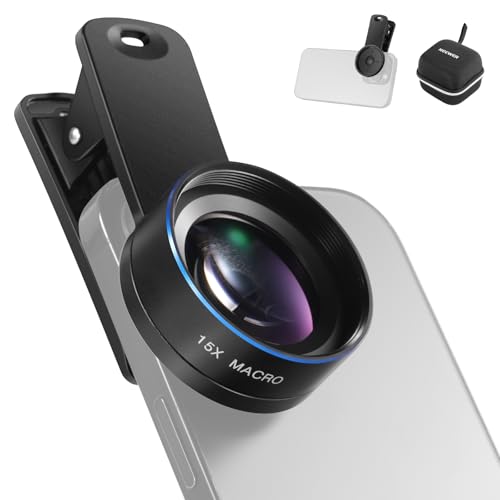
NEEWER BASICS 15倍マクロスマホレンズキット 37mm
 ポチップ
ポチップ
手軽に接写を楽しめるマクロレンズ。花や小物、料理などをくっきり撮影できます。クリップ式で装着も簡単、SNS映えする写真が撮れる一本です。
SmallRig 1.55x スマホ用映画レンズ (T マウント) アナモルフィックレンズ
 ポチップ
ポチップ
映画のような横長映像や独特のレンズフレアを再現できるプロ仕様レンズ。Vlogやシネマティックな動画づくりにこだわる人におすすめです。
音質にこだわるならワイヤレスマイク
DJI Mic Miniトランスミッター
 ポチップ
ポチップ
DJIの高性能ワイヤレスマイク。小型で扱いやすく、ノイズの少ない高音質録音が可能。出先での撮影や会話中心の動画に最適です。
SHURE シュア MV88+ ビデオキット ステレオコンデンサーマイク
 ポチップ
ポチップ
本格的な録音を求める人に人気のマイク。ステレオ録音が可能で、音楽演奏やインタビューにも対応。スマホと接続するだけで高音質な収録ができます。
外付けSSDでストレージ不足解消
4KやProRes動画を撮ると、あっという間にiPhoneのストレージが埋まってしまいます。外付けSSDがあれば、容量を気にせず撮影を楽しめます。
SanDisk SSD(1TB)
 ポチップ
ポチップ
読み書き速度が速く、動画編集もスムーズ。軽量で持ち運びやすく、iPhone撮影データのバックアップにも最適です。
カメラレンズ保護フィルム
NIMASO カメラレンズカバー
 ポチップ
ポチップ
せっかくの高性能カメラも、レンズが傷ついたら台無しです。カメラレンズ専用の保護フィルムを貼っておけば、傷やほこりからしっかり守れます。
厚みのあるタイプならレンズ割れも防げるので、よくiPhoneを落としてしまう方には必須アイテムです。
まとめ|iPhoneカメラで写真ライフをもっと楽しく
iPhoneのカメラは、標準機能だけでもプロ級の写真が撮れる優れものです。ちょっとした設定変更やテクニックを知っているだけで、さらに表現の幅が広がります。
まずは基本のグリッド線設定から始めて、気になるアクセサリーを1つずつ揃えていく。そんな楽しみ方も素敵ですね。
今回ご紹介したテクニックとアイテムを活用して、あなたのiPhone写真をワンランク上のレベルに引き上げてみてください。撮影がもっと楽しくなるはずです。
iPhoneの周辺機器・アクセサリーおすすめ
▶︎ iPhone用のモバイルバッテリーの選び方・おすすめ製品を徹底解説
▶︎ iPhone用の充電器・ケーブルの選び方・おすすめ製品を徹底解説
▶︎ iPhoneを使ったカメラ撮影のおすすめアイテム
▶︎ iPhone用のスタンド徹底ガイド|MagSafe対応・アーム式・折りたたみ式
▶︎ iPhone対応のガラスフィルム8選|タイプ別比較
▶︎ iPhoneのカメラレンズ保護フィルム|本当に必要?おすすめ製品まとめ
▶︎ iPhone用の車載ホルダー|おすすめ製品まとめ
▶︎ iPhoneシリーズの保護ケース|おすすめ製品まとめ