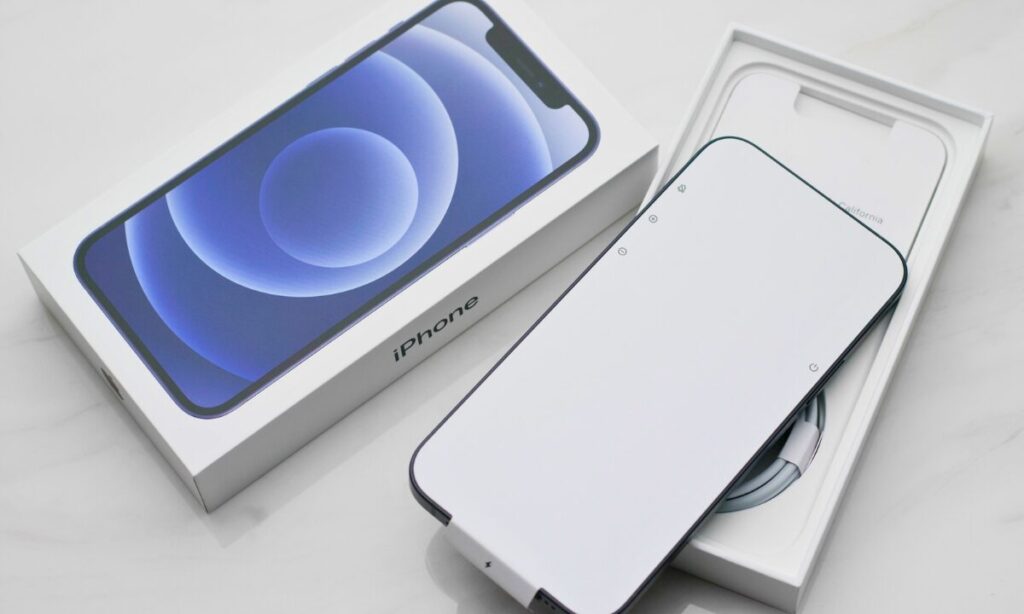
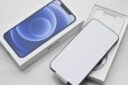
新しいiPhoneを手にした瞬間のワクワク感って最高ですよね。でも「初期設定、ちゃんとできるかな…?」って少し不安になりませんか?
安心してください。iPhoneの初期設定は、ポイントさえ押さえてしまえば、思っているよりずっとシンプルなんです。データ移行も、セキュリティ設定も、この記事の手順通りに進めれば、初めての方でも30分程度で完了できます。
さらに、設定後すぐに揃えたい必須アクセサリーもご紹介。大切なiPhoneをしっかり守りながら、快適なスマホライフをスタートさせましょう!
初期設定を始める前に準備するもの
スムーズに設定を進めるために、以下のものを手元に用意しておきましょう。
| 必要なもの | 備考 |
|---|---|
| Wi-Fi環境 | アクティベーションに必要(モバイルデータ通信でも可能) |
| SIMカード(または既に挿入済み) | eSIM対応機種の場合は、物理SIMカードは不要です。 |
| Apple IDとパスワード | データ復元や各種サービスに必要です。その場で新規作成できます。 |
| 前のiPhone(データ移行する場合) | クイックスタート用に用意できるとベストですが、なくても初期設定は可能です。 |
ステップ1|SIMカードの挿入(必要な場合)
モデルによってはeSIM専用のものもありますが、物理SIMカードを使用する場合は、必ず電源をオフにした状態で挿入しましょう。
SIMトレイの開け方
- iPhoneに付属のSIMピンを側面の小さな穴に差し込む
- 軽く押し込むとトレイが出てくる
- SIMカードを正しい向きでセットし、トレイを戻す
ポイント:SIMピンがない場合は、クリップで代用できます。ただし、画鋲など先端が鋭いものは避けましょう。
ステップ2|電源を入れて言語設定
基本設定の流れ
- 電源オン:側面の電源ボタンを長押しすると、Appleロゴが表示されます
- 言語選択:「こんにちは」画面で上にスワイプ
- 「日本語」を選択:他の言語も後から変更できます
- 「日本」を選択:国または地域を設定
- 外観設定:テキストとアイコンのサイズを選択(後から変更可能)
ステップ3|クイックスタート(データ移行する場合)
すでにiPhoneを使っている方は、クイックスタート機能がとても便利です。古いiPhoneと新しいiPhoneを近づけるだけで、ほとんどの設定を自動で引き継げます。
クイックスタートの手順
- 古いiPhoneのBluetoothとWi-Fiをオンにする
- 新しいiPhoneに近づけると、古いiPhoneに「新しいiPhoneを設定」という画面が表示される
- 「続ける」をタップし、画面の指示に従う
- アニメーションをスキャン:新しいiPhoneに表示される円形のアニメーションを、古いiPhoneのカメラでスキャン
データ移行をしない場合:「別のデバイスを使用せずに設定」または「もう一方のデバイスなしで設定」をタップしてください。
ステップ4|Wi-Fiネットワークへの接続
接続方法
- 利用可能なWi-Fiネットワークから選択
- パスワードを入力(セキュリティ設定があるWi-Fiの場合)
- 「接続」をタップ
Wi-Fiがない場合:「Wi-Fiなしで続ける」または「モバイルデータ通信回線を使用」を選択できます。ただし、データ通信量が多くなるため注意が必要です。
ステップ5|Face IDまたはTouch IDの設定
生体認証とは
| 認証方式 | 特徴 | 対応機種 |
|---|---|---|
| Face ID | 顔認証で画面ロック解除 | iPhone X以降(SEを除く) |
| Touch ID | 指紋認証で画面ロック解除 | iPhone SE、iPhone 8以前 |
Face IDの設定手順(iPhone X以降)
- 「続ける」をタップ
- 顔を円の中に収める:画面の指示に従って顔を動かす
- スキャンが完了したら「続ける」
- 2回目のスキャン:より精度を高めるため
Touch IDの設定手順(iPhone 8以前)
- 「Touch IDを設定」をタップ
- ホームボタンに指を置く
- 指を離す動作を繰り返す:画面の指示に従って
- 指の端も登録:より高精度な認証のため
後で設定したい場合:「あとで設定でセットアップ」を選択できます。
ステップ6|パスコードの作成
生体認証に加えて、パスコード(暗証番号)の設定も必須です。
パスコード設定のポイント
- 6桁の数字を入力:デフォルトは6桁です
- カスタマイズも可能:「パスコードオプション」から4桁、英数字混在なども選択可能
- 必ずメモを取る:忘れると本体の初期化が必要になります
重要:Face IDやTouch IDを使用するには、パスコードの設定が必須です。
ステップ7|データの転送設定
データ転送設定の方法
| 選択肢 | こんな方におすすめ |
|---|---|
| iCloudバックアップから復元 | 以前のiPhoneのデータを引き継ぎたい |
| iPhoneから転送 | 手元に旧iPhoneがある |
| 何も転送しない | 初めてのiPhone、新規で始めたい |
おすすめ:データ移行が必要な方は「iPhoneから転送」が最速です。クイックスタートを使えば、アプリやパスワードまで自動で引き継がれます。
ステップ8|Apple IDでサインイン
Apple IDとは
Apple IDは、App Storeでのアプリダウンロード、iCloud、Apple Musicなど、Appleのすべてのサービスで使用する重要なアカウントです。
サインイン手順
- Apple IDとパスワードを入力
- 「次へ」をタップ
- 利用規約を確認し「同意する」
- 設定完了を待つ
- Apple IDを持っていない場合:
「Apple IDをお持ちでないか忘れた場合」→「無料のApple IDを作成」から新規作成できます。 - スキップしたい場合:
「後で設定」を選べますが、多くの機能が制限されるため、できるだけ最初に設定しておくことをおすすめします。
ステップ9|外観モード(ライト/ダーク)の選択
外観モードとは
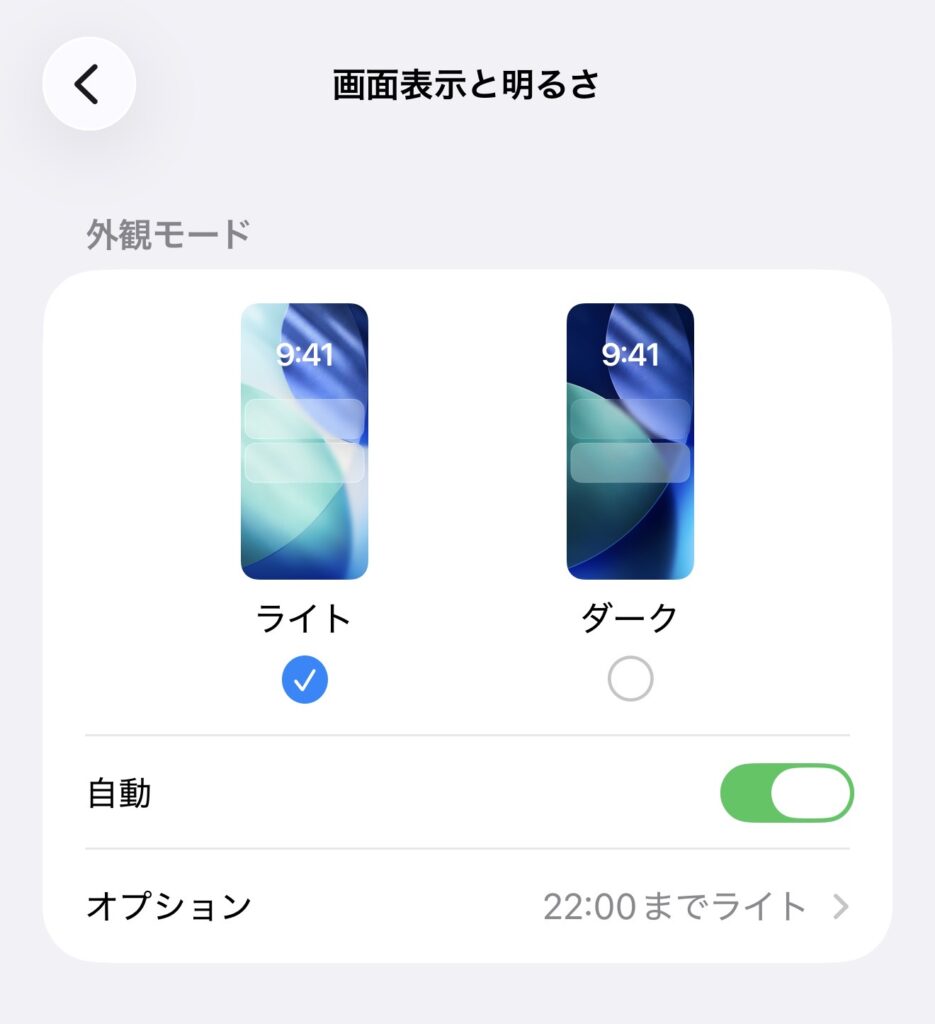
画面全体の色調を選べる機能です。好みや使用環境に合わせて選びましょう。
| モード | 特徴 | おすすめシーン |
|---|---|---|
| ライト | 明るい背景に黒い文字 | 日中、明るい場所での使用 |
| ダーク | 黒い背景に白い文字 | 夜間、目の疲れを軽減したい時 |
| 自動 | 時間帯で自動切替 | 好きなタイミングで自動切り替えが設定できる |
ポイント:ダークモードはバッテリー節約にもつながります(有機ELディスプレイ搭載機種の場合)。
ステップ10|Siriの設定
音声アシスタント「Siri」を使うかどうかを選択します。
- 「続ける」:Siriを有効化(おすすめ)
- 「あとで設定」:後から設定アプリで有効化可能
Siriでできること:天気の確認、アラームのセット、メッセージの送信など、音声だけで様々な操作が可能です。
ステップ11|各種機能の設定
位置情報サービス
アプリが現在地を使用することを許可するかどうかを選択します。マップアプリなどで便利ですが、プライバシーが気になる方は「オフ」にすることもできます。
App解析データの共有
Appleに匿名の使用状況データを送信するかどうかを選択します。製品改善に協力したい方は「共有」を、プライバシー重視の方は「共有しない」を選択しましょう。
スクリーンタイム
アプリの使用時間を管理できる機能です。後からでも設定できますが、使いすぎ防止に役立ちます。
ステップ12|安全機能の確認(iPhone 14以降)
緊急SOS機能
万が一の時のための重要な機能です。画面の指示に従って「続ける」をタップし、内容を確認しておきましょう。
| 機能 | 内容 |
|---|---|
| 緊急SOS | 側面ボタンの長押しで緊急通報 |
| 衝突検出 | 深刻な自動車事故を検知して自動通報 |
| 衛星経由の緊急SOS | 圏外でも緊急連絡が可能(一部地域) |
ステップ13|「さあ、はじめよう!」
「さあ、はじめよう!」というボタンが表示されたら、初期設定は完了です。おめでとうございます!
ホーム画面が表示されれば、すぐにiPhoneを使い始められます。
初期設定後にやっておきたいこと
セキュリティ関連
デバイス名の変更
初期設定では「○○さんのiPhone」となっているため、AirDropやテザリングで本名がバレる危険があります。
- 変更方法:「設定」→「一般」→「情報」→「名前」
メディカルIDの設定
緊急時に血液型や緊急連絡先を表示できる機能です。万が一に備えて設定しておきましょう。
- 設定方法:「設定」→「アプリ」→「ヘルスケア」→「メディカルID」
バッテリー長持ち設定
充電上限を80%に設定
バッテリーの劣化を遅らせる機能です。
- 設定方法:「設定」→「バッテリー」→「充電」→「充電上限」を80%に設定するのがおすすめ
自動ダウンロードをオフ
不要なアプリの自動ダウンロードを防ぎます。
- 設定方法:「設定」→「アプリ」→「App Store」→「自動ダウンロードの「App」をオフ」
プライバシー設定
アクティビティトラッキングの制限
アプリによる追跡を制限し、プライバシーを守ります。
- 設定方法:「設定」→「プライバシーとセキュリティ」→「トラッキング」
位置情報の細かい設定
アプリごとに位置情報の使用を制御できます。
- 設定方法:「設定」→「プライバシーとセキュリティ」→「位置情報サービス」
iPhoneと一緒に揃えたいおすすめアクセサリー
せっかくの新しいiPhone、しっかり守りながら快適に使いたいですよね。ここでは、初期設定が終わったら揃えたいアクセサリーをご紹介します。
保護ケース
大切なiPhoneを傷や衝撃から守るために、まずはケースを用意しましょう。
- MagSafe対応を選べばワイヤレス充電もスムーズ
- スタンド機能付きなら動画視聴も快適
- 耐衝撃性能も要チェック
最新のiPhone 17シリーズ対応ケースも続々登場しています。透明タイプならiPhone本来の美しいカラーを活かせますし、レザー調なら高級感が増します。
ガラスフィルム
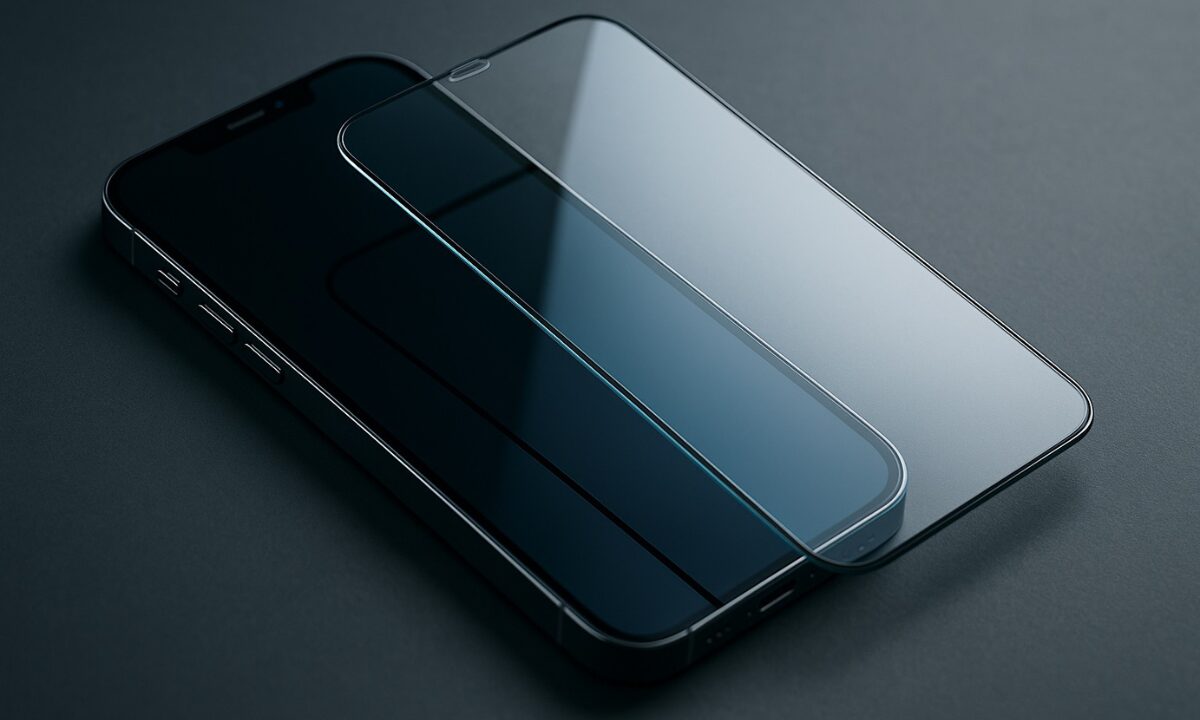
画面の傷や割れを防ぐ必須アイテムです。
- 9H以上の硬度を選べば傷に強くて安心
- 気泡が入りにくい加工
- 指紋防止コーティング
価格の目安:1,000円~3,000円程度で高品質なものが手に入ります。
充電関連アクセサリー
MagSafe対応充電器
iPhone 12以降のモデルなら、マグネットでぴったりくっつくMagSafe充電器が便利です。置くだけで充電できて、位置ズレの心配もありません。
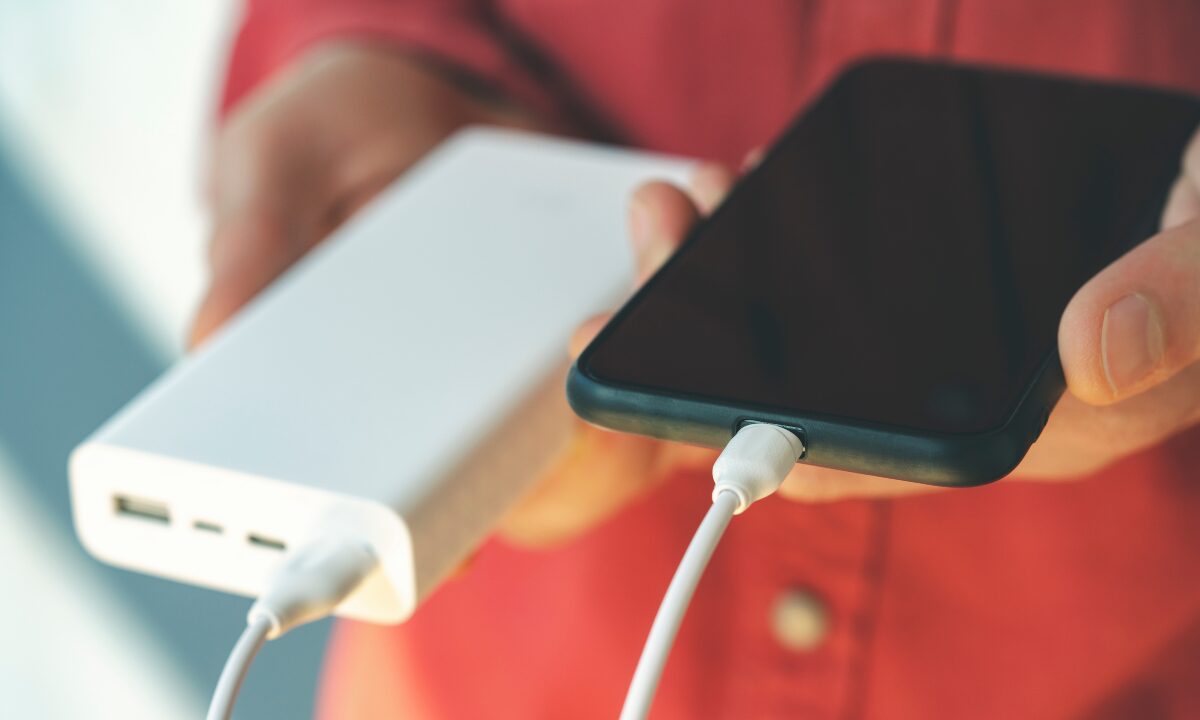
モバイルバッテリー
外出先での充電切れに備えて、1つ持っておくと安心です。
容量の目安:
- 5,000mAh:軽量コンパクト、緊急用に最適
- 10,000mAh:1~2回のフル充電が可能、日常使いに
- 20,000mAh:複数日の旅行にも対応
最新トレンド:Qi2規格対応で、iPhone 17シリーズなら最大25Wの高速ワイヤレス充電が可能なモデルも登場しています。
便利な周辺機器
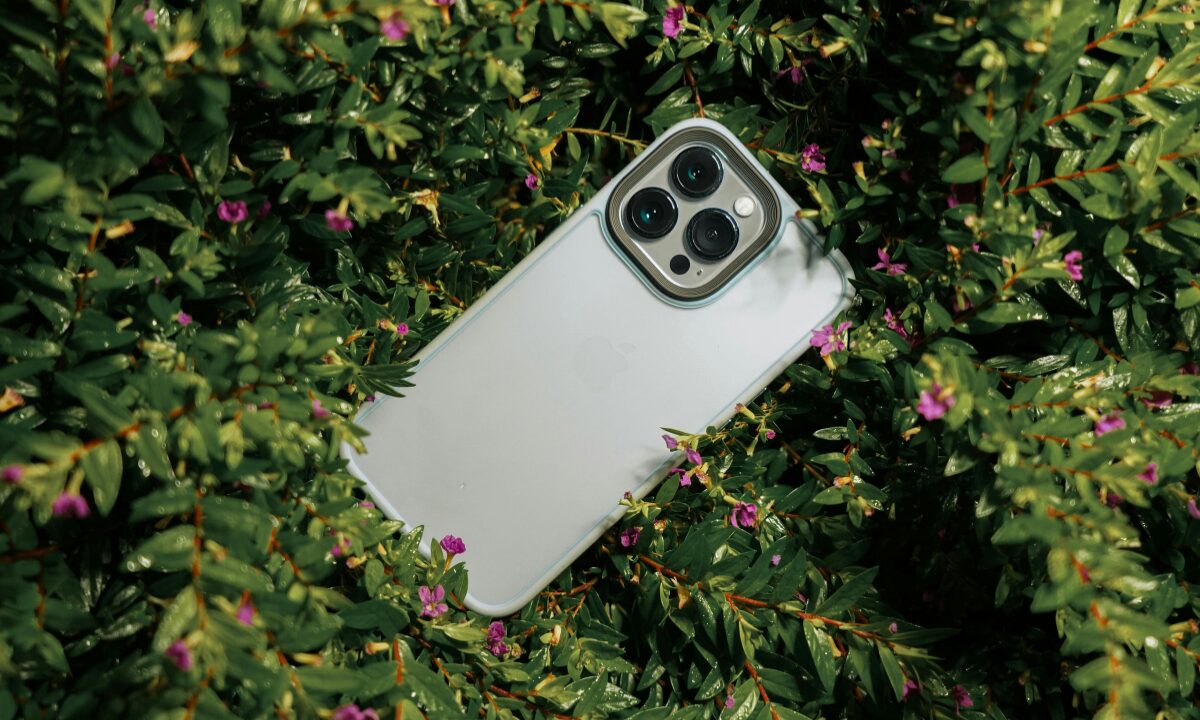
スマホスタンド
スタンドがあれば、動画視聴や通知のチェックがグッと便利になります。
ワイヤレスイヤホン
音楽や動画をより楽しむなら、ワイヤレスイヤホンがおすすめです。


 ポチップ
ポチップ
MagSafeウォレット
カードやお金をスマートに持ち歩けるアクセサリーです。
 ポチップ
ポチップ
iPhoneの周辺機器・アクセサリーおすすめ
▶︎ iPhone用のモバイルバッテリーの選び方・おすすめ製品を徹底解説
▶︎ iPhone用の充電器・ケーブルの選び方・おすすめ製品を徹底解説
▶︎ iPhoneを使ったカメラ撮影のおすすめアイテム
▶︎ iPhone用のスタンド徹底ガイド|MagSafe対応・アーム式・折りたたみ式
▶︎ iPhone対応のガラスフィルム8選|タイプ別比較
▶︎ iPhoneのカメラレンズ保護フィルム|本当に必要?おすすめ製品まとめ
▶︎ iPhone用の車載ホルダー|おすすめ製品まとめ
▶︎ iPhoneシリーズの保護ケース|おすすめ製品まとめ
よくある質問
Q1:初期設定に失敗したらどうすればいい?
A:設定アプリから「一般」→「転送またはiPhoneをリセット」→「すべてのコンテンツと設定を消去」を選択すれば、再度初期設定からやり直せます。
Q2:Wi-Fiがなくても初期設定できる?
A:モバイルデータ通信でも可能ですが、大量のデータ通信が発生するため、Wi-Fi環境での設定を強くおすすめします。
Q3:Apple IDを忘れてしまった場合は?
A:Appleの公式サイト(appleid.apple.com)から「Apple IDまたはパスワードをお忘れですか?」を選択し、手順に従って復旧できます。
Q4:Face IDとパスコード、どちらが安全?
A:両方を併用するのが最も安全です。Face IDは便利ですが、マスクをしている時などはパスコードが必要になります。
Q5:クイックスタートでデータ移行にかかる時間は?
A:データ量によりますが、通常30分~2時間程度です。Wi-Fi環境が安定していれば、よりスムーズに完了します。
まとめ
iPhoneの初期設定は、一つひとつの手順を丁寧に進めれば、誰でも簡単に完了できます。この記事で紹介した流れに沿って進めれば、30分~1時間程度で設定が終わるはずです。
初期設定のポイント:
- SIMカードは電源オン前に挿入
- クイックスタートでデータ移行が簡単
- Wi-Fi環境があるとスムーズ
- Face ID/Touch IDとパスコードの両方を設定
- Apple IDは必ず登録しておく
設定が終わったら、ケースやガラスフィルムでしっかり保護し、モバイルバッテリーなどの便利なアクセサリーも揃えて、快適なiPhoneライフをスタートさせましょう!
iPhoneの周辺機器・アクセサリーおすすめ
▶︎ iPhone用のモバイルバッテリーの選び方・おすすめ製品を徹底解説
▶︎ iPhone用の充電器・ケーブルの選び方・おすすめ製品を徹底解説
▶︎ iPhoneを使ったカメラ撮影のおすすめアイテム
▶︎ iPhone用のスタンド徹底ガイド|MagSafe対応・アーム式・折りたたみ式
▶︎ iPhone対応のガラスフィルム8選|タイプ別比較
▶︎ iPhoneのカメラレンズ保護フィルム|本当に必要?おすすめ製品まとめ
▶︎ iPhone用の車載ホルダー|おすすめ製品まとめ
▶︎ iPhoneシリーズの保護ケース|おすすめ製品まとめ