



3Dプリンターは、ここ数年で驚くほど身近になりました。かつては数十万円した機械が、いまでは3万円前後から手に入り、開封して30分ほどで最初の造形を始められるモデルまで登場しています。SNSやYouTubeで「趣味」としての3Dプリントを見かける機会も増え、興味を持つ人が一気に広がっています。
とはいえ、いざ始めようとすると、方式の違いや価格帯、本体以外に何が必要なのかといったところでつまずきがちです。
この記事では、そうした最初につまずきやすいポイントを順に見ていきます。方式の選び方から予算の目安、必要なもの、データの入手方法まで押さえておけば、自分に合った一台を選ぶ準備が整うはずです。
まず知っておきたい2つの方式|FDMと光造形
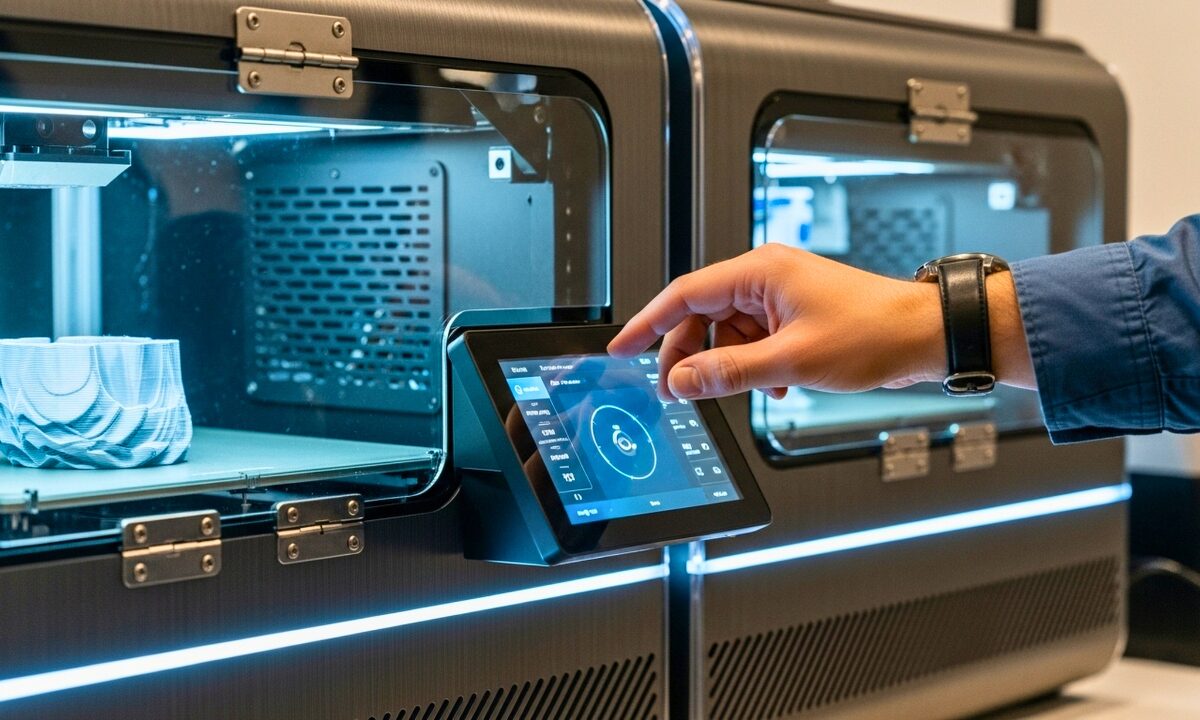
家庭用3Dプリンターには、大きく分けて2つの方式があります。FDM方式(熱溶解積層)と光造形方式(レジン)です。この違いが、使い勝手や向いている用途を大きく左右します。最初にここを押さえておくと、機種選びで迷いにくくなります。
方式1:FDM方式


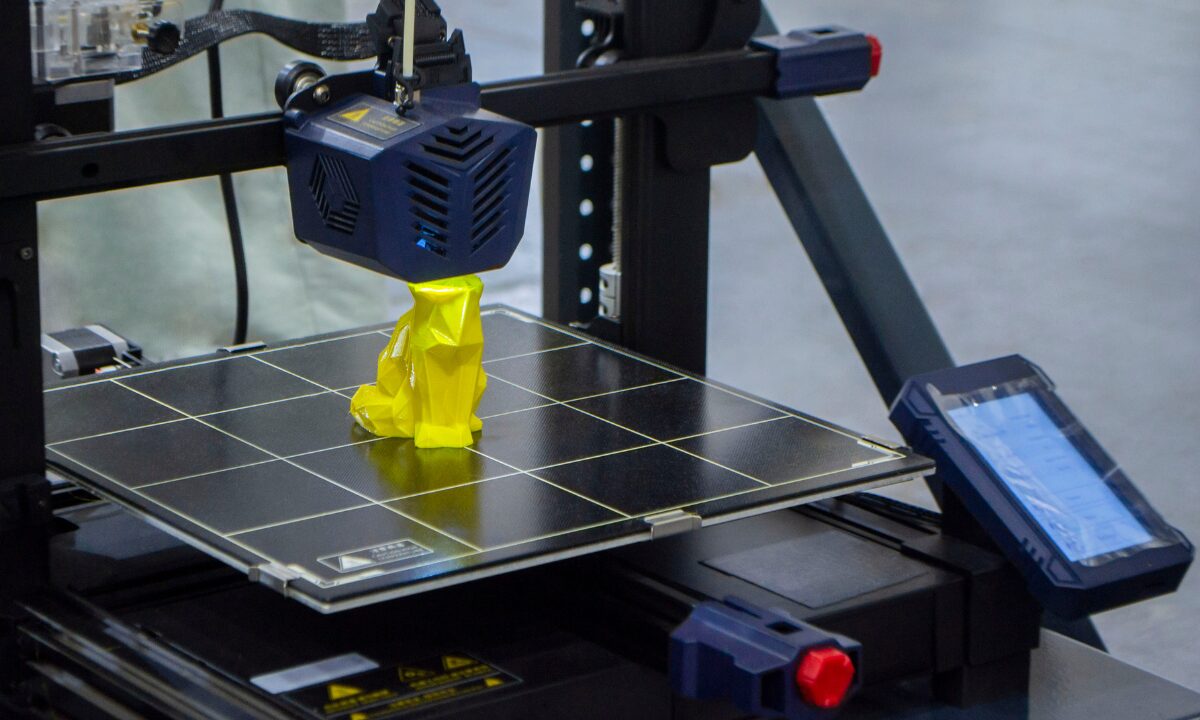
FDM方式は、糸状の樹脂(フィラメント)を熱で溶かし、ノズルから細く押し出して一層ずつ積み上げていく仕組みです。家庭用3Dプリンターと言われて多くの人がイメージするのがこの方式で、Bambu LabやCreality、ELEGOO、Anycubicといった主要メーカーの入門機の多くがここに含まれます。
方式2:光造形方式


光造形方式は、液体の樹脂(レジン)に紫外線を当てて一層ずつ固めていく仕組みです。表面が非常に滑らかで、細かいディテールの再現に優れているのが特徴で、フィギュアやガレージキット、精密な模型づくりで支持されています。
方式ごとの向き・不向き
どちらが優れているという話ではなく、作りたいものと使う環境によって向き・不向きがはっきり分かれます。
| 比較項目 | FDM方式(フィラメント) | 光造形方式(レジン) |
|---|---|---|
| 得意な造形 | 実用小物・大きめの造形物 | フィギュア・精密模型 |
| 表面の仕上がり | 積層痕が残りやすい | なめらかで細密 |
| 造形サイズ | 大きめも作りやすい | 小〜中型が主流 |
| 後処理の手間 | 少ない | 洗浄・二次硬化が必要 |
| 材料の扱い | 比較的簡単 | 素手厳禁・要換気 |
| 最初の1台としての手軽さ | 高い | やや手間がかかる |
最初の1台としては、FDM方式のほうが扱いやすいというのが、多くの経験者に共通する見方です。
理由はシンプルで、光造形は液体レジンを素手で触れない、換気が必要、造形後に洗浄と二次硬化という後処理が要る、といった運用の手間が大きいからです。特にワンルームや賃貸で光造形を運用するには、換気やにおい、廃液の管理といったハードルがあります。
一方で、フィギュアのような表面の美しさを最優先したい人にとっては、光造形の仕上がりは大きな魅力です。実用的な小物やアクセサリーを作りたいならFDM、フィギュアや精密造形を極めたいなら光造形、という軸で考えるとわかりやすいでしょう。
このガイドでは、初心者が始めやすいFDM方式を中心に話を進めます。光造形は後処理やレジンの扱いに独特のコツがあるので、そちらを本格的に検討する場合は事前に押さえておきたいポイントがいくつかあります。
価格帯の目安|いくらから始められるか
FDM方式の家庭用3Dプリンターは、おおよそ2万円台から始められます。価格帯ごとにできることが変わってくるので、まずは相場観を持っておくと予算を組みやすくなります。
2万円台は、最安クラスの入門機が中心です。Creality Ender-3の無印など、コスパとカスタマイズ性に定評のあるモデルが並びますが、組み立てや調整にある程度の手間がかかることは知っておいたほうがいいでしょう。
3〜4万円台が、いま最も選びやすい価格帯です。半組み立て済みで自動レベリングを備えたモデルが増え、Bambu Lab A1 miniやCreality Ender-3 V3 SEといった「開封してすぐ失敗しにくい」機種がそろっています。初めての1台なら、まずこのあたりが有力な候補になります。
5〜7万円台になると、マルチカラー対応やAI監視、密閉チャンバーといった一段上の機能が視野に入ります。カラー印刷を最初から楽しみたい、素材の幅を広げたいという場合はこの帯が選択肢になります。
10万円以上は、より大型の造形や高度な機能を備えた、産業用途に近いクオリティのモデルです。最初の1台としては必ずしも必要ありませんが、明確な目的があるなら検討の余地があります。
ここで挙げた価格は時期やセールで変動します。とくにBambu LabやELEGOOの製品はセール頻度が高いので、購入前に最新の価格を確認しておくといいでしょう。
本体以外に必要なもの
3Dプリンターは「本体」と「材料」さえあれば始められます。
FDM方式なら材料はフィラメント、光造形ならレジンです。多くのFDM機にはテストプリント用のフィラメントが少量付属しているので、まずは付属分で試してから買い足す流れでも問題ありません。
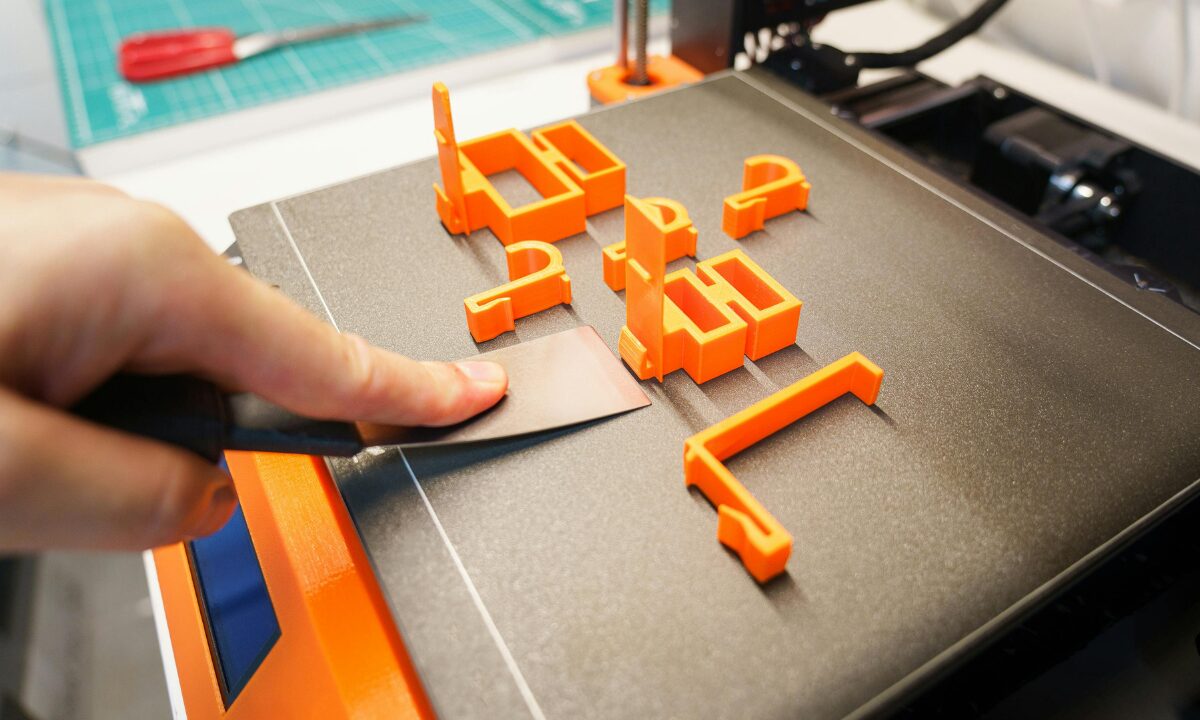
材料以外にそろえておくと便利なものとしては、造形物をはがすためのスクレーパー、ノズルの詰まりを直す掃除用の針、そして湿気対策のフィラメント保管ケースあたりが挙げられます。フィラメントは湿気を吸うと出力品質が落ちるので、特にPLA以外を使い始めると保管が気になってきます。
とはいえ最初から全部そろえる必要はなく、使いながら不便を感じたところを足していくくらいで十分でしょう。
材料(フィラメント)の基礎


FDM方式で使うフィラメントには、いくつか種類があります。
最初はPLAという素材から始めるのが定番です。PLAは植物由来の素材で、低めの温度で印刷でき、反りも少なく、密閉型でないプリンターでも安定して出力できます。においも少なく、扱いやすさという点で初心者に向いています。
一歩進むと、PLAより耐熱性・耐衝撃性が高いPETG、柔らかく曲げに強いTPU、さらに耐熱性の高いABSやASAといった素材があります。ただしABSやASAは高温を要するため、密閉チャンバーのあるプリンターと換気環境が前提になります。
まずはPLAで慣れてから、作りたいものに応じて素材を広げていくのがいいでしょう。
データの入手と出力までの流れ
3Dプリンターで何かを作るには、造形の元になる3Dデータが必要です。これには大きく2つの道があります。
ひとつは、無料で公開されているデータを使う方法です。PrintablesやThingiverseや、MakerWorldといったサイトには、実用小物からフィギュアまで膨大なモデルが公開されていて、ダウンロードしてそのまま出力できます。まずはここから始めると、モデリングの知識がなくても3Dプリントの面白さを味わえます。
もうひとつは、自分でデータを作る方法です。Tinkercadのような初心者向けの無料ツールなら、図形を組み合わせる感覚で立体を作れますし、Blenderのような本格的なソフトを使えば表現の幅が大きく広がります。
出力までの流れは、データを用意したあと、スライサーソフトでプリンターが読める形式に変換し、本体に転送する、という順番です。スライサーは最初は細かい設定を気にせず、標準のままでも十分に印刷できます。慣れてくると、積層の細かさや印刷速度を自分好みに調整する楽しみも出てきます。
何が作れるのか


3Dプリンターがあると、身の回りの「ちょっとした不便」を自分で解決できるようになります。リモコンスタンド、ケーブルホルダー、棚の脚キャップ、分別用のラベルホルダーなど、市販品では微妙に合わないものを、自分の環境にぴったり合わせて作れるのが大きな魅力です。
身近な例で言えば、AirTagケースやApple Watchの充電スタンド、iPhoneやiPadのスタンド、MagSafe関連のホルダーといったApple製品まわりのアクセサリーも、3Dプリンターの得意分野です。
デザインの自由度が高く、部屋の雰囲気や使い方に合わせて「理想のかたち」を作れるのは、既製品にはない楽しさです。
よくある質問
3Dプリンターは初心者でも使える?
使えます。ここ数年でセットアップが簡単なモデルが増え、自動レベリングや全自動キャリブレーションを備えた機種なら、開封して短時間で印刷を始められます。
パソコンやモデリングの専門知識がなくても、公開データをダウンロードして出力するところから気軽に始められます。
FDMと光造形、どちらを選べばいい?
作りたいものによります。リモコンスタンドやケースといった実用小物、あるいは大きめの造形物ならFDM方式が向いています。フィギュアや精密模型など表面の美しさを重視するなら光造形方式です。
最初の1台としては、後処理が少なく扱いやすいFDM方式が無難でしょう。
ランニングコストはどのくらいかかる?
主なコストは材料費と電気代です。FDMのフィラメントは1kgあたり2,000〜5,000円程度、光造形のレジンは500mlあたり2,000〜5,000円程度が目安です。1回の造形にかかる電気代は数十円程度なので、材料費が中心と考えておけばOKです。
このほか、ノズルなどの消耗品交換が時々発生します。
3Dデータはどこで手に入る?
PrintablesやThingiverse、MakerWorldといった無料の配布サイトから入手できます。実用小物からフィギュアまで幅広く公開されており、ダウンロードしてそのまま出力できます。
自分でデータを作りたい場合は、Tinkercadのような初心者向けの無料ツールから始めるといいでしょう。
まとめ|まず方式と予算を決めることから
- 家庭用にはFDM方式と光造形方式があり最初の1台はFDMが扱いやすい
- 実用小物や大きいものはFDM、フィギュアや精密造形は光造形が向く
- FDMは3〜4万円台に自動レベリング搭載の始めやすい機種が多い
- 本体と材料さえあれば始められPLAから使うのが定番
- 無料の配布サイトからデータを入手すればすぐに出力できる
3Dプリンター選びは、いきなり機種名から入ると情報量に押し流されがちです。まず「FDMか光造形か」「予算はどのくらいか」という2つの軸を決めるだけで、候補がぐっと絞られます。
方式と予算の見当がついたら、次はいよいよ具体的な機種選びです。用途別に候補を絞り込んで、自分にぴったりの一台を見つけましょう。
3Dプリンター徹底解説
▶︎ 【保存版】3Dプリンターの始め方・選び方完全ガイド|初心者が最初に知っておきたいポイントまとめ
▶︎ 【入門編】初心者におすすめの3Dプリンター4選を比較
▶︎ 【初心者向け】FDM方式とSLA方式の違いを徹底解説