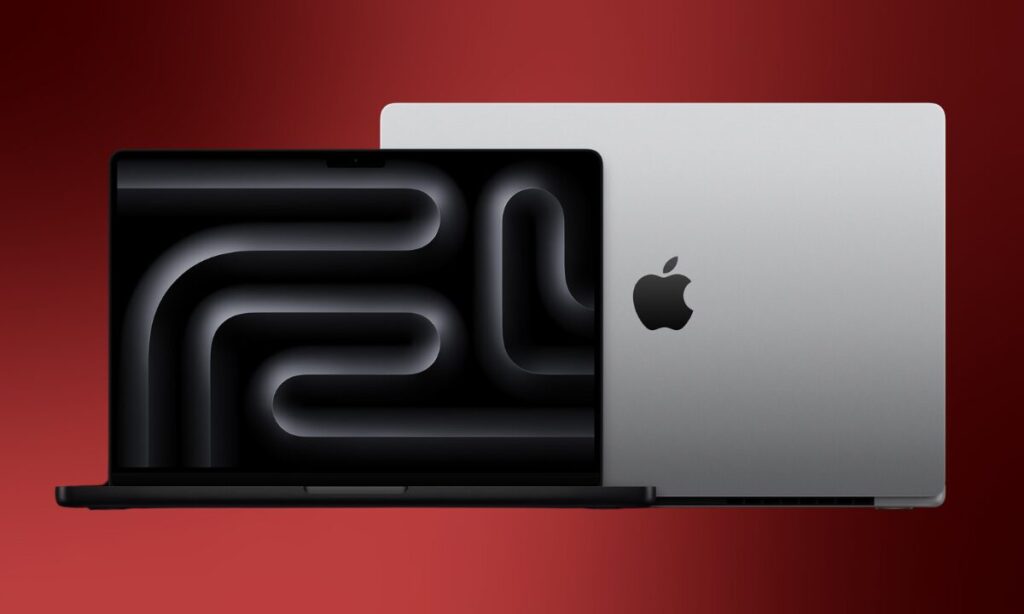
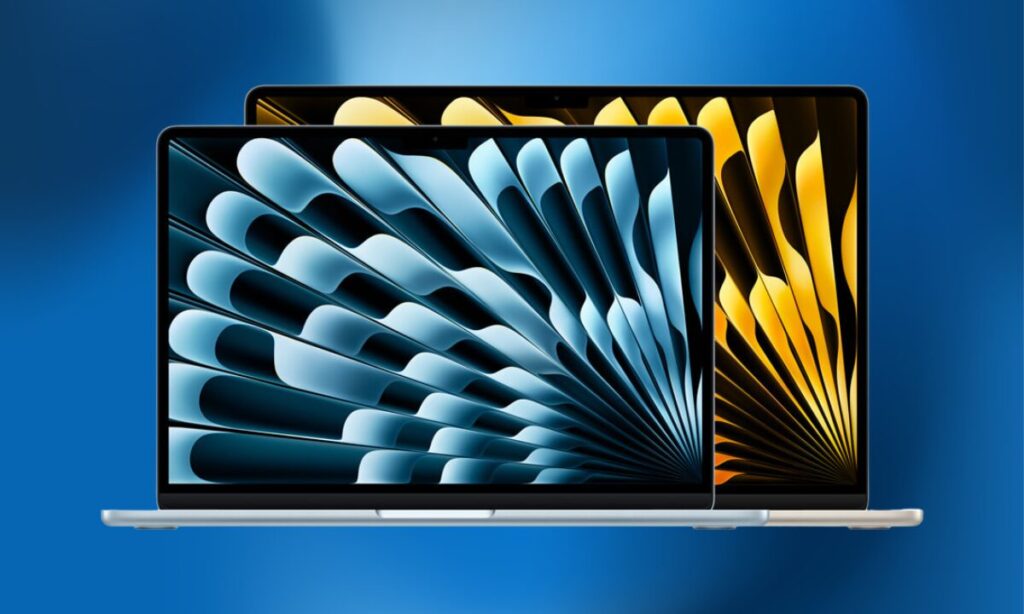
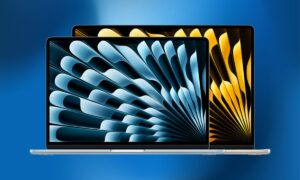
MacBookを選ぶとき、バッテリー駆動時間は最も重要な判断基準のひとつです。外出先での作業が多い方や、電源のない環境で使うことが多い方にとって、バッテリー性能の差は日々の使い勝手に直結します。
この記事では、MacBook Air 13インチ/15インチ、MacBook Pro 14インチ/16インチの4モデルを、バッテリー性能を軸に徹底比較します。各モデルの駆動時間、バッテリー容量、充電回数の目安まで詳しく解説していきます。
MacBookの選び方
▶︎ MacBook Air vs MacBook Pro
▶︎ MacBookのバッテリー性能比較
▶︎ MacBookのチップ性能比較

MacBook各モデルのバッテリー駆動時間
MacBook Air(M4、2025年)
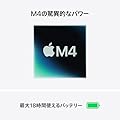


MacBook Airは13インチ、15インチともに優れたバッテリー持続時間を実現しています。
| モデル | ビデオストリーミング | ワイヤレスインターネット | バッテリー容量 | 重量 |
|---|---|---|---|---|
| MacBook Air 13インチ(M4) | 最大18時間 | 最大15時間 | 約52Wh | 1.24kg |
| MacBook Air 15インチ(M4) | 最大18時間 | 最大15時間 | 約66Wh | 1.51kg |
両モデルともに最大18時間のビデオストリーミング再生が可能で、ワイヤレスインターネット利用時でも最大15時間駆動します。
13インチと15インチでバッテリー容量は異なりますが、画面サイズの違いによる消費電力の差を考慮し、駆動時間は同じ設計になっています。
MacBook Pro 14インチ(M4/M4 Pro/M4 Max、2024年)


MacBook Pro 14インチは搭載するチップによってバッテリー駆動時間が異なります。
| チップ | ビデオストリーミング | ワイヤレスインターネット | バッテリー容量 | 重量 |
|---|---|---|---|---|
| M5 | 最大24時間 | 最大16時間 | 約72Wh | 1.55kg |
| M4 | 最大24時間 | 最大16時間 | 約72Wh | 1.55kg |
| M4 Pro | 最大22時間 | 最大14時間 | 約72Wh | 1.60kg |
| M4 Max | 最大18時間 | 最大13時間 | 約72Wh | 1.62kg |
M5・M4チップ搭載モデルは最大24時間のビデオストリーミング再生を実現し、Mac史上最長のバッテリー駆動時間を誇ります。高性能なM4 ProやM4 Maxになると、チップの消費電力が増えるため駆動時間は短くなりますが、それでもM4 Maxで最大18時間と十分な性能です。
MacBook Pro 16インチ(M4 Pro/M4 Max、2024年)
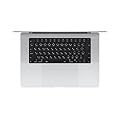


MacBook Pro 16インチは14インチよりも大容量のバッテリーを搭載しているのが特徴です。
| チップ | ビデオストリーミング | ワイヤレスインターネット | バッテリー容量 | 重量 |
|---|---|---|---|---|
| M4 Pro | 最大24時間 | 最大17時間 | 約100Wh | 2.14kg |
| M4 Max | 最大21時間 | 最大14時間 | 約100Wh | 2.15kg |
16インチモデルは約100Whの大容量バッテリーを搭載しています。M4 Pro搭載モデルなら最大24時間のビデオストリーミング再生が可能で、14インチのM4モデルと並んでMac史上最長を記録しています。
バッテリー駆動時間の比較まとめ
| モデル | チップ | ビデオストリーミング | ワイヤレスインターネット | 価格(税込) |
|---|---|---|---|---|
| MacBook Air 13インチ | M4 | 最大18時間 | 最大15時間 | 164,800円〜 |
| MacBook Air 15インチ | M4 | 最大18時間 | 最大15時間 | 198,800円〜 |
| MacBook Pro 14インチ | M4 | 最大24時間 | 最大16時間 | 248,800円〜 |
| MacBook Pro 14インチ | M4 Pro | 最大22時間 | 最大14時間 | 328,800円〜 |
| MacBook Pro 14インチ | M4 Max | 最大18時間 | 最大13時間 | 528,800円〜 |
| MacBook Pro 16インチ | M4 Pro | 最大24時間 | 最大17時間 | 398,800円〜 |
| MacBook Pro 16インチ | M4 Max | 最大21時間 | 最大14時間 | 554,800円〜 |
バッテリー駆動時間トップ3
- MacBook Pro 14インチ(M4)/MacBook Pro 16インチ(M4 Pro)|最大24時間
- MacBook Pro 14インチ(M4 Pro)|最大22時間
- MacBook Pro 16インチ(M4 Max)|最大21時間
バッテリー駆動時間で選ぶなら、MacBook Pro 14インチのM4モデル、または16インチのM4 Proモデルがベストです。最大24時間という驚異的な駆動時間を実現しています。
MacBook Airも最大18時間と十分な性能を持っており、日常使いには全く問題ありません。むしろ軽量で持ち運びやすく、価格も抑えられているため、バッテリー駆動時間と携帯性のバランスを求める方にはAirの方が適しています。
MacBookのバッテリー寿命と充放電回数
MacBookのバッテリーは消耗品で、充電と放電を繰り返すことで徐々に劣化していきます。Appleによると、MacBookのバッテリーは充放電回数が1,000回に達した後も、本来の蓄電容量の最大80%を維持するよう設計されています。
充放電回数とは
充放電回数とは、バッテリーの電力を100%分使い切った時点で1回とカウントされます。たとえば、1日でバッテリー容量の50%を消費して充電し、翌日も同じことを繰り返した場合、充放電回数は2回ではなく1回とカウントされます。
バッテリーの充放電回数を確認する方法
Macでバッテリーの充放電回数を確認するには、以下の手順を実行します。
- 「option」キーを押しながらAppleメニュー()をクリック
- 「システム情報」を選択
- 「ハードウェア」セクションの「電源」を選択
- 「バッテリー情報」セクションに現在の充放電回数が表示される
充放電回数が1,000回に近づいている場合は、バッテリーの交換を検討する時期です。ただし、1,000回を超えてもMacBookは使い続けられますが、バッテリーの駆動時間が短くなる可能性があります。
使用シーン別|おすすめのMacBook
バッテリー性能を軸に、使用シーンごとにおすすめのモデルを提案します。
外出先での長時間作業が多い方
おすすめ|MacBook Pro 14インチ(M4)


 ポチップ
ポチップ
最大24時間のバッテリー駆動時間を誇りながら、MacBook Airよりも高性能です。カフェや移動中でも電源を気にせず作業できます。重量も1.55kgと比較的軽く、携帯性とバッテリー性能のバランスが最も優れています。
軽さと駆動時間のバランスを重視
おすすめ|MacBook Air 13インチ(M4)
 ポチップ
ポチップ
1.24kgという軽量ボディに最大18時間のバッテリー駆動時間を搭載しています。価格も164,800円からと最も手頃で、日常使いには十分すぎる性能です。持ち運びが多く、予算を抑えたい方に最適です。
大画面で長時間作業したい
おすすめ|MacBook Pro 16インチ(M4 Pro)
 ポチップ
ポチップ
16.2インチの大画面に最大24時間のバッテリー駆動時間を実現しています。動画編集や写真編集など、大画面での作業が多い方におすすめです。重量は2.14kgとやや重いですが、デスク作業がメインで時々持ち運ぶ方には理想的です。
高負荷な作業も電源なしで
おすすめ|MacBook Pro 16インチ(M4 Max)
最大21時間のバッテリー駆動時間と、M4 Maxチップの圧倒的な性能を両立しています。3Dレンダリングや4K動画編集など、負荷の高い作業を電源なしで行いたい方向けです。価格は554,800円からと高価ですが、プロフェッショナルな用途には最適です。
バッテリー駆動時間を延ばす方法
ディスプレイの輝度を調整
ディスプレイは最も電力を消費する部分のひとつです。輝度を少し下げるだけで、バッテリー駆動時間を大幅に延ばせます。
バッテリー充電の最適化を有効にする
macOS Catalina 10.15.5以降では、「バッテリー充電の最適化」機能が利用できます。Macの使用パターンを学習し、バッテリー残量が80%を超えないように充電を保留してバッテリーの劣化を軽減します。
不要なアプリを終了
バックグラウンドで動作しているアプリは、見えないところで電力を消費しています。アクティビティモニタで確認し、不要なアプリは終了しましょう。
Wi-FiやBluetoothをオフにする
使用していないときはWi-FiやBluetoothをオフにすることで、バッテリー消費を抑えられます。
MacBookと相性の良いモバイルバッテリー
外出先でさらにバッテリー駆動時間を延ばしたいなら、モバイルバッテリーの活用がおすすめです。MacBookを充電できるモバイルバッテリーを選ぶ際のポイントを紹介します。
モバイルバッテリーの選び方
MacBookを充電するには、以下の条件を満たすモバイルバッテリーが必要です。
- USB PD(Power Delivery)対応|MacBookはUSB PDで充電するため必須
- 十分な出力(W数)|MacBook Airなら30W以上、MacBook Proなら60W以上が目安
- 大容量|20,000mAh以上あればMacBookを約1回フル充電できる
おすすめのモバイルバッテリー
UGREEN 100W モバイルバッテリー PB720
 ポチップ
ポチップ
20,000mAhの大容量と最大100Wの高出力を実現しています。MacBook Pro 14インチを快適に充電できる性能を持ちながら、価格も手頃でコストパフォーマンスに優れています。
Anker Prime Power Bank(25,000mAh、200W)
 ポチップ
ポチップ
合計最大200Wの圧倒的な充電性能が魅力です。充電中のワット数が見えるディスプレイを搭載し、急速充電できているかを確認できます。高価ですが、高機能・高性能を求める方におすすめです。
UGREEN PD3.1 モバイルバッテリー
 ポチップ
ポチップ
MacBook Pro 16インチを最大140Wで充電できる高性能モデルです。2ポート使用時は100W + 45Wの合計145Wで、MacBookとスマホを同時に急速充電できます。
MacBook用の充電器もチェック
外出先でコンセントが使える環境なら、純正充電器の代わりにサードパーティ製の充電器を使うのもおすすめです。純正よりもコンパクトで、複数ポート搭載モデルならMacBookとスマホを同時に充電できます。
UGREEN Nexode X 100W
 ポチップ
ポチップ
100Wクラスの充電器としてはコストパフォーマンスが非常に高い製品です。MacBook Pro 14インチを快適に充電でき、複数ポート搭載で他のデバイスも同時充電できます。
Anker Prime Charger(250W、6ポート)
 ポチップ
ポチップ
Anker史上最高峰の充電器です。最大6台を同時に急速充電でき、MacBook Pro 16インチも含めて複数デバイスを充電できます。リアルタイム表示や4つの出力モードから選択可能です。
まとめ|バッテリー性能で選ぶMacBook
MacBookのバッテリー性能は、本体のサイズや重さの問題と切り離せません。バッテリー容量が大きくなれば、本体が大きく重くなり、最後に、各モデルの特徴をまとめておきます。
MacBook Air 13インチ
- 軽量(1.24kg)で持ち運びやすい
- 最大18時間のバッテリー駆動時間
- 価格は164,800円からと最も手頃
- 日常使いには十分な性能
MacBook Air 15インチ
- 大画面(15.3インチ)で作業しやすい
- 最大18時間のバッテリー駆動時間
- 重量1.51kgと15インチとしては軽量
- 価格は198,800円から
MacBook Pro 14インチ
- M4搭載モデルは最大24時間のバッテリー駆動時間
- 高性能なM4 ProやM4 Maxも選択可能
- 重量は1.55kg〜1.62kg
- 価格は248,800円から
MacBook Pro 16インチ
- M4 Pro搭載モデルは最大24時間のバッテリー駆動時間
- 16.2インチの大画面で作業効率が高い
- 約100Whの大容量バッテリー
- 価格は398,800円から
バッテリー駆動時間で選ぶなら、MacBook Pro 14インチ(M4)またはMacBook Pro 16インチ(M4 Pro)が最長の24時間を実現しています。持ち運びやすさと駆動時間のバランスなら、MacBook Air 13インチが最適です。
自分の使い方に合わせて、最適なモデルを選んでみてください。
MacBookの選び方
▶︎ MacBook Air vs MacBook Pro
▶︎ MacBookのバッテリー性能比較
▶︎ MacBookのチップ性能比較