人間はすぐに忘れます。筆者もそれを痛感しているので、「記憶すべき事項を脳の外に移す」ことを意識しています。そこで便利なのが、アナログのメモ帳と並行して、日時が決まっているものはiPhoneのリマインダーアプリを使いわけること。思い出すべき瞬間に自動で知らせてくれるのが便利です。
このアプリ、地味に見えて、iOS 18・iOS 26とアップデートを重ねるたびにかなり進化しています。ただのTo-Doリストから、スケジュール管理・場所通知・AI連携まで対応した本格的なタスク管理ツールになりつつあります。
この記事では、基本の使い方から最新機能まで、実際に使って便利な機能をピックアップして解説します。


リマインダーアプリの強みはどこにあるか
タスク管理アプリは世の中にたくさんありますが、Apple純正のリマインダーには他のアプリが簡単には真似できないポイントがあります。
| ポイント | 内容 |
|---|---|
| iCloud同期 | iPhone・iPad・Mac・Apple Watchで完全同期 |
| Siri連携 | 「帰宅したら〇〇をリマインドして」と声で登録 |
| カレンダー統合 | iOS 18以降、カレンダーアプリと一体化 |
| 場所トリガー | 指定の場所に着いたら自動通知 |
| Apple Watch対応 | 手首でリマインダーを受け取れる |
| 無料・広告なし | 追加費用ゼロ、サードパーティ不要 |
以前はサードパーティの有料アプリでしか使えなかった便利な機能が、今では純正アプリで使えるようになっています。
無料でさまざまな機能が使えるようになっているので、「しばらく純正アプリを使っていなかった」という方は、ぜひ使ってみてほしいところです。
iOS 18〜26で大きく進化した新機能
カレンダーとの統合|iOS 18
iOS 18以降、カレンダーアプリとリマインダーがひとつに繋がりました。以前は予定はカレンダー、タスクはリマインダーと2つのアプリを行き来する必要があったのですが、今はカレンダーからリマインダーの作成・確認・完了がすべてできます。
具体的には、カレンダーアプリを開いて画面下部の「カレンダー」をタップし、「日時設定ありリマインダー」にチェックを入れるだけで有効になります。月表示でも週表示でも、予定とタスクが同じ画面に並ぶのは思っていた以上に快適です。
Apple Intelligenceによるリマインダーの提案|iOS 26
iOS 26では、メールやWebサイト、メモのテキストをリマインダーアプリに共有すると、Apple Intelligenceが関連するタスクを自動で識別して提案してくれる機能が追加されました。
また、コントロールセンターやアクションボタン(対応モデル)からリマインダーをすばやく作成できるようになり、思いついた瞬間に記録するハードルがさらに下がっています。
緊急アラーム|iOS 26.2
これが個人的にはかなり嬉しいアップデートです。iOS 26.2以降、リマインダーに「緊急」フラグを立てると、設定時刻にアラームとして鳴り続けるようになりました。
通常の通知は1回鳴って終わりなので、iPhoneを裏返していたり集中していたりすると気づかないことがありますよね。緊急アラームは消音モードや集中モードでも作動し、自分で止めるまで鳴り続けます。スヌーズ(9分)にも対応しています。
使い方
- 設定→アプリ→リマインダー→「アラーム」をオンにする(初回のみ)
- リマインダー作成画面で日付と時刻を設定
- 「緊急」をオンにする
注意点として、この機能はiCloudリマインダーが有効な場合のみ使えます。ローカル保存のリマインダーには「緊急」オプションが表示されないので、設定→自分の名前→iCloud→「リマインダー」がオンになっているか確認してください。
おすすめの活用術6選
日時リマインダー|忘れてはいけないことを自動化する
筆者の基本的な使い方はこれです。「〇日の〇時にやること」が決まったら、その場でリマインダーに入力します。脳内にタスクを蓄積するのをやめると、今やっていることへの集中が上がります。
繰り返し設定も便利で、「毎週月曜の朝に週の予定を確認する」「月末に経費を申請する」といった定期タスクも自動化できます。
場所リマインダー|外出先で忘れない
「スーパーに着いたら牛乳を買う」「会社を出るときにメールを送る」──こういった行動トリガー型のリマインドには、場所ベースの通知が合っています。
タスク作成画面の詳細から「場所」を設定すると、その場所に自分が到着・出発した時に通知が来るように設定できます。よく行く場所(自宅・職場・スーパー)をあらかじめ登録しておくと設定がスムーズです。
セクションとカラム表示|リストを視覚的に整理する
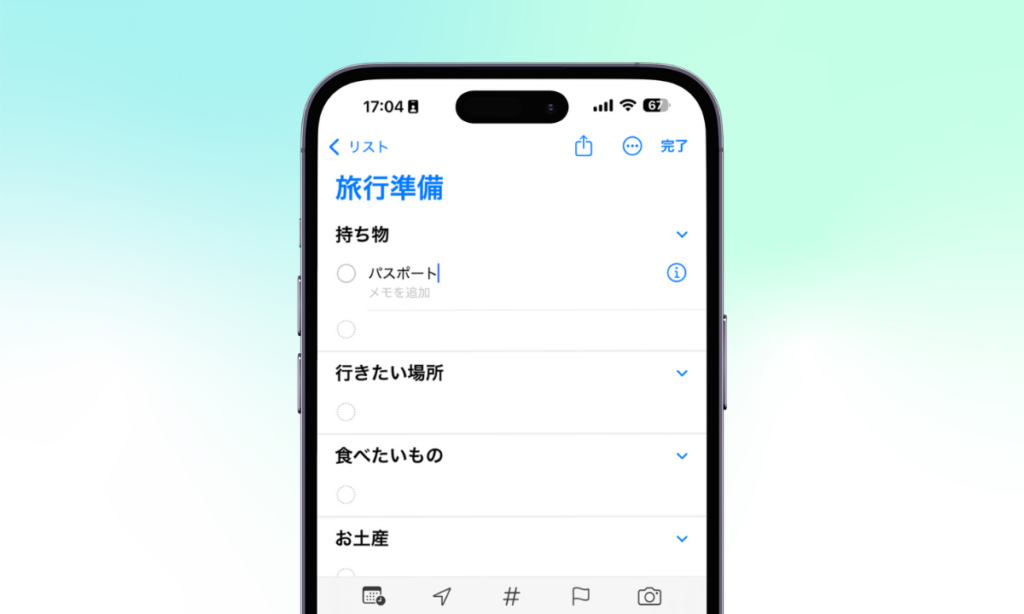
リストの中に見出し(セクション)を作れます。「旅行準備」のリストなら「持ち物」「行きたい場所」「食べたいもの」のように分けると、タスクの全体像が把握しやすくなります。
さらに「カラム表示」に切り替えると、各セクションが横並びになり、TrelloやKanbanボードのような見た目で管理できます。プロジェクト型のタスク管理をしたい方におすすめです。
タグとスマートリスト|横断的なタスク管理
リマインダーにはタグ機能があります。「仕事」「プライベート」「急ぎ」といったタグを付けておくと、複数のリストをまたいだ絞り込みができます。
これを活かすのがスマートリストです。「今日が期限のタスクだけ」「優先度が高いタスクだけ」「〇〇タグが付いたタスクだけ」という条件でリストを自動生成できます。リストを増やさなくてもタスクを整理できるのがポイントです。
新しいリスト作成時に「リストタイプ」を「スマートリスト」に設定し、条件を指定するだけで作れます。
共有リストとタスクの割り当て|家族・チームで使う
リストを家族や友人と共有し、特定のタスクを特定の人に割り当てる機能もあります。買い物リストを家族と共有して「牛乳はパートナーが担当」のように使うと、誰が何をするかが明確になります。
共有は、リストのメニューから「リストの共有」を選んで相手を招待するだけです。相手もAppleデバイスを使っている必要があります。
テンプレート機能|同じリストを簡単に複製できる
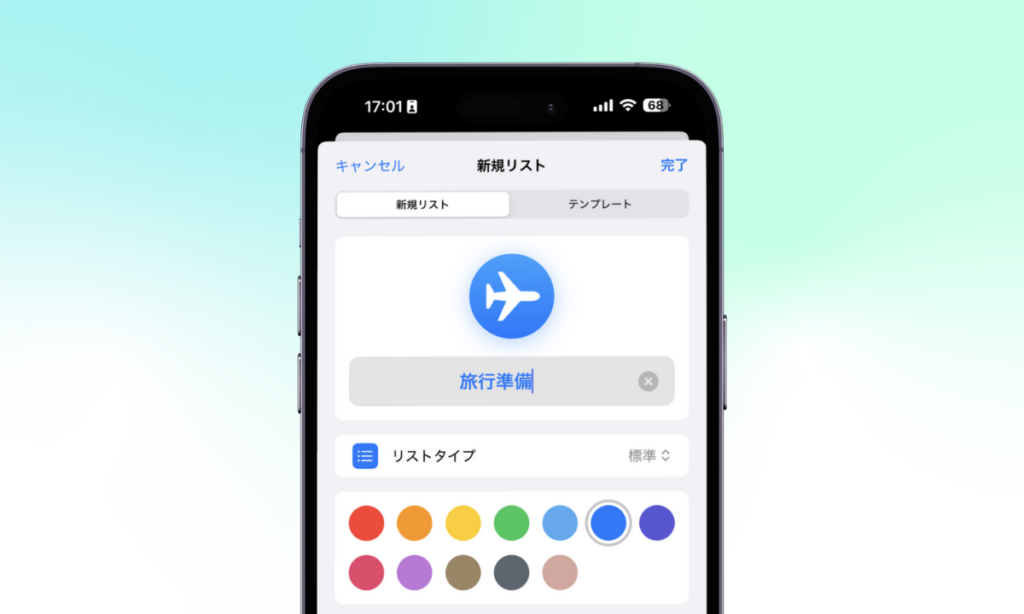
「出張準備リスト」「週次レビューリスト」のように繰り返し使うリストは、テンプレートとして保存しておきましょう。次回からワンタップで同じ構成のリストを呼び出せます。
リストのメニューから「テンプレートとして保存」を選ぶだけです。登録作業を一度やっておくだけで、毎回の手間がかなり減ります。
Apple Watchと組み合わせると最強
リマインダーはApple Watchにも通知が届きます。iPhoneを鞄の中に入れたでも、手首でタップするだけで確認・完了できるのはかなり快適です。
例えば、「ドラッグストアに到着」すると「買い物リスト」のタスク通知が手首に届き、その場でリストを開いて買うものを確認する──という流れが自然にできます。


 ポチップ
ポチップ
 ポチップ
ポチップ
SiriとAirPodsで音声登録する
AirPodsを使っていれば、「Hey Siri、明日の朝9時に〇〇をリマインドして」と話しかけるだけで登録が完了します。手が離せない調理中や移動中でも、思いついたその瞬間に記録できます。
テキスト入力より正確に伝わることも多く、Siriの音声認識精度が上がった今では実用的な登録方法になっています。
よくある質問
サードパーティのタスクアプリと何が違う?
TodoistやThingsなどはクロスプラットフォームやAPI連携など高度な機能が強みです。一方でリマインダーは、Siri・カレンダー・Apple Watch・Safari(リンクの共有)との連携が非常にスムーズで、無料で利用できます。
削除してしまったリマインダーは復元できる?
iOS 18以降、アプリ下部に「最近削除した項目」が表示されるようになりました。削除後30日以内であれば復元可能です。
緊急アラームが表示されないのはなぜ?
iCloudのリマインダーが有効になっていない可能性があります。設定→自分の名前→iCloud→「リマインダー」をオンにしてください。iCloudを使わずローカル保存のみの場合は「緊急」オプションは表示されません。
MacでもリマインダーはiPhoneと同期される?
同じApple AccountでiCloudにサインインしていれば、自動的に同期されます。Mac版リマインダーも機能はほぼ同等で、キーボードで素早く入力できるので使い勝手がよいです。
まとめ|脳の外に出して、あとはiPhoneに任せよう
- iOS 18以降、カレンダーとリマインダーが統合され、予定とタスクを1アプリで管理できるようになった
- iOS 26.2の「緊急」フラグを使うと、消音モード・集中モード中でもアラームが鳴り続ける
- Apple Watchと組み合わせると、手首での確認・完了が可能になりさらに快適
- タグ+スマートリストの組み合わせで、複数リストをまたいだ柔軟な管理ができる
- テンプレートと繰り返し設定を活用すると、定型タスクの登録作業がゼロになる
「思い出すべき時に自動で知らせてくれる」という機能は、メモ帳や付箋とは違う便利さがあります。記憶力に頼る部分を減らして、iPhoneに任せる部分を増やすと、脳の負荷はかなり下がります。
リマインダーアプリの最新機能がちょっと気になった方は、まず日時リマインダーと場所リマインダーの二つから試してみてはいかがでしょうか。

iPhoneの周辺機器・アクセサリーおすすめ
▶︎ iPhone用のモバイルバッテリーの選び方・おすすめ製品を徹底解説
▶︎ iPhone用の充電器・ケーブルの選び方・おすすめ製品を徹底解説
▶︎ iPhoneを使ったカメラ撮影のおすすめアイテム
▶︎ iPhone用のスタンド徹底ガイド|MagSafe対応・アーム式・折りたたみ式
▶︎ iPhone対応のガラスフィルム8選|タイプ別比較
▶︎ iPhoneのカメラレンズ保護フィルム|本当に必要?おすすめ製品まとめ
▶︎ iPhone用の車載ホルダー|おすすめ製品まとめ
▶︎ iPhoneシリーズの保護ケース|おすすめ製品まとめ