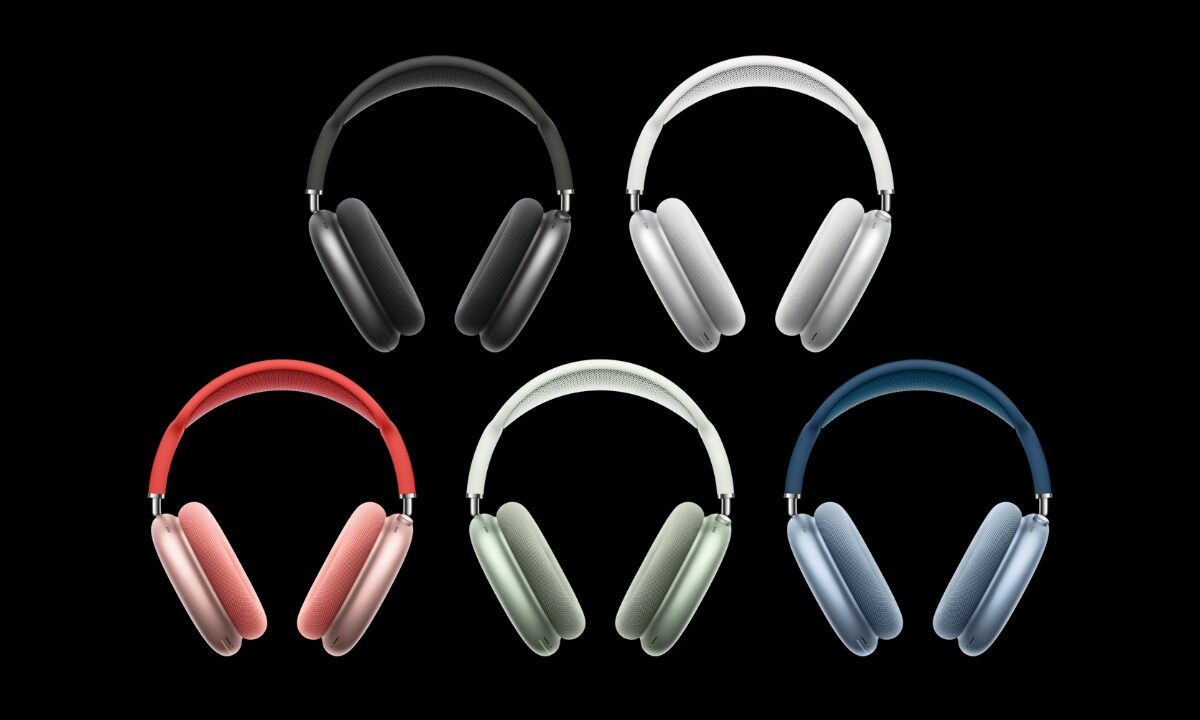
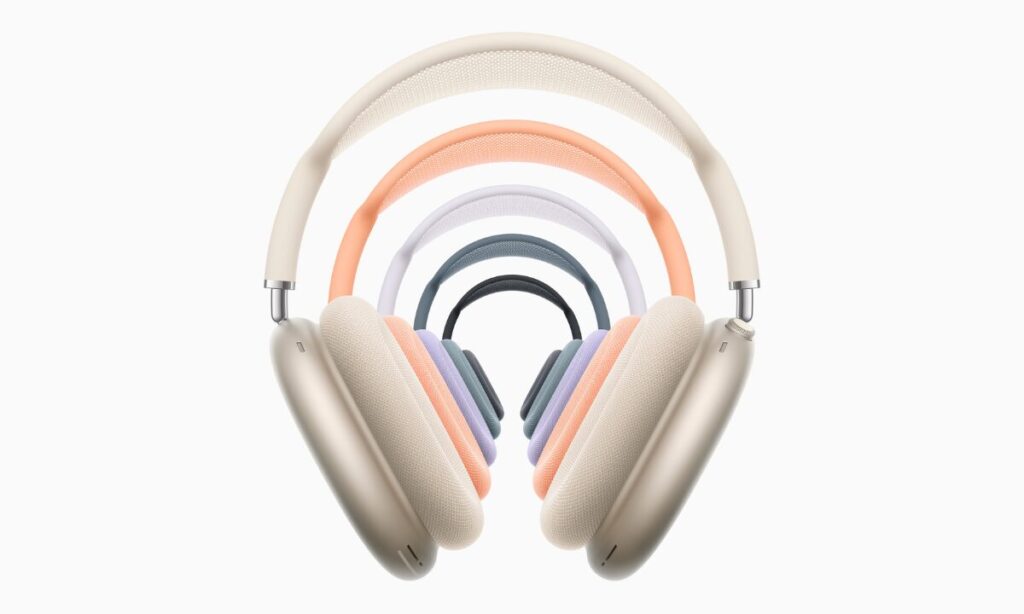
見た目だけでもテンションが上がるAirPods Max。ただ、AirPods Maxは、見た目や連携の良さだけで片付けるにはもったいないヘッドホンです。
近年のソフトウェアアップデートで、ロスレスオーディオを使ってさらに高品質の音が楽しめるようになりました。
基本のやり方はシンプルです。USB-C対応のAirPods Maxを、USB-CケーブルでiPhone/iPad/Macにつなぐこと。ただ、ここでつまずきやすいポイントがいくつかあります。
この記事は、AirPods Maxを最大限に楽しみたい人が、そのまま設定を完了できるように、必要条件からトラブル対処まで解説します。
この記事でわかること
- ロスレスとは何か
- AirPods Maxでロスレスを聴ける条件(モデル、OS、接続方法)
- 設定手順(ロスレスON、音質の選び方、表示の見方)
まず基本|ロスレスとは何か



ロスレス(Lossless)は、ひとことで言うと 「音質をなるべく落とさずに保存する方式」 です。
音楽データはそのままだと容量が大きいので、多くの場合は「圧縮」されます。ここで圧縮には2種類あります。
- MP3 / AAC(一般的な圧縮方式):データ容量を小さくする代わりに、情報を少し削る(=元に完全には戻せない)
- ロスレス:データ容量は大きめだが、音の情報を削らずに圧縮する(=元の情報を保ちやすい)
ただし、ロスレスにしたからといって誰でも必ず劇的に違いがわかるわけではありません。
周りがうるさい場所だと差が出にくいですし、曲によっても変わります。静かな部屋で、落ち着いて聴くほど違いが出やすい、という理解でOKです。
そしてAirPods Maxの場合はここが重要で、Appleは ロスレス(と超低レイテンシー)を「USB-CモデルのAirPods Maxのアップデートで提供」しています。つまり、ロスレスを目的にするなら 最新機種のUSB-Cモデルであることが条件 になります。
| モデル | 見分け方 | ロスレスの扱い |
|---|---|---|
| USB-Cモデル(2024〜) | 端子がUSB-C | USB-C有線で使うとロスレス対応 |
| Lightningモデル(初代) | 端子がLightning | ロスレス非対応 |
なお、Bluetooth接続時は、Apple Musicのロスレス音源も、AACコーデック(最大256kbps相当)に圧縮されるため、完全なロスレス再生はできません。
AirPods Maxロスレスに必要なもの一覧
| 必要なもの | 具体例 |
|---|---|
| AirPods Max(USB-C) | USB-C端子のモデル |
| 有線接続 | 付属のUSB-C to USB-Cケーブル |
| 最新OS | iOS/iPadOS/macOSの最新版 |
| 最新ファームウェア | AirPods Maxのファーム更新 |
| 再生元デバイス | USB-Cポート付のiPhone/iPad/Mac |
| ロスレス音源 | Apple Musicのロスレス対応曲など |
なお、Apple Musicのロスレスはデータ使用量と保存容量が大幅に増えます。
特に外出先で使う人は、後述するように、通信環境ごとにオーディオ品質を設定しておくと安心です。
どのケーブルを使えばいい?
AirPods Max(USB-C)でロスレスを聴くなら、「付属のUSB-C to USB-C」ケーブル(MacがUSB-AならUSB-C to USB-A)が最も確実です。
要は充電専用ではなく、データ通信できるUSBケーブルが必要です。
多くのUSB-Cケーブルは「充電+データ通信」の両対応なので問題ありませんが、まれに「充電専用ケーブル(データ転送不可)」があるので、買い足すなら商品説明に「データ転送・同期・USB2.0」などの記載があるものを選びましょう。
ケーブルが勝手にまとまる、持ち運びに便利なケーブル


 ポチップ
ポチップ
ロスレスオーディオの設定手順
手順1:Apple Musicでロスレスをオンにする
iPhone/iPadでの設定(基本は同じ)
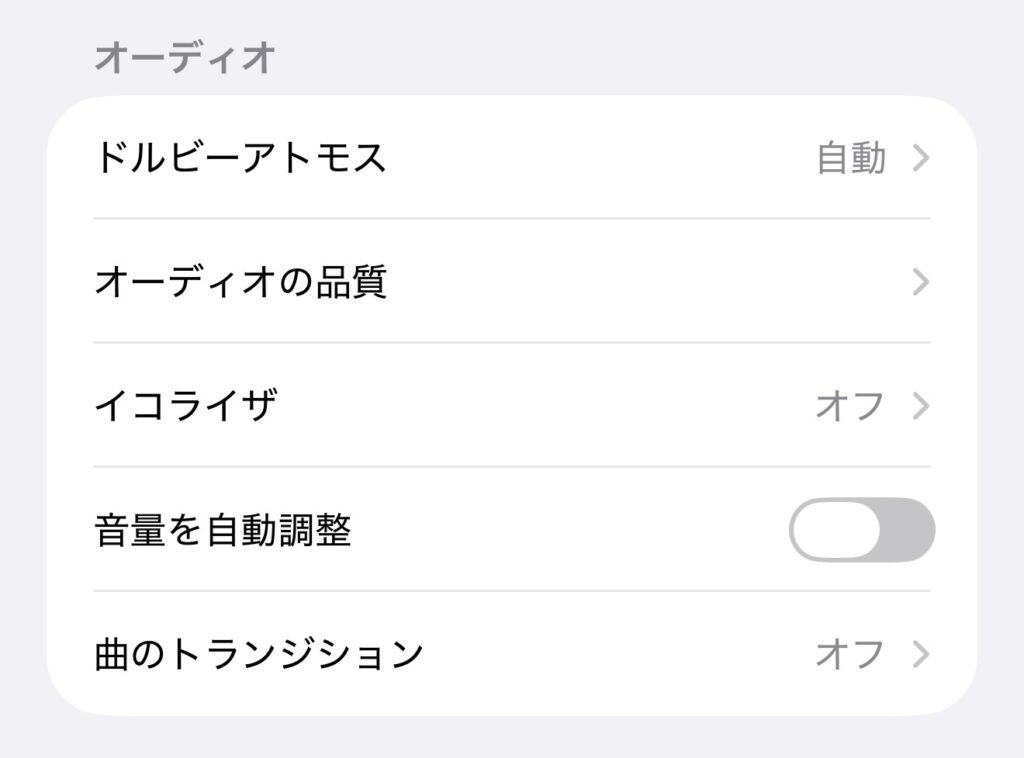
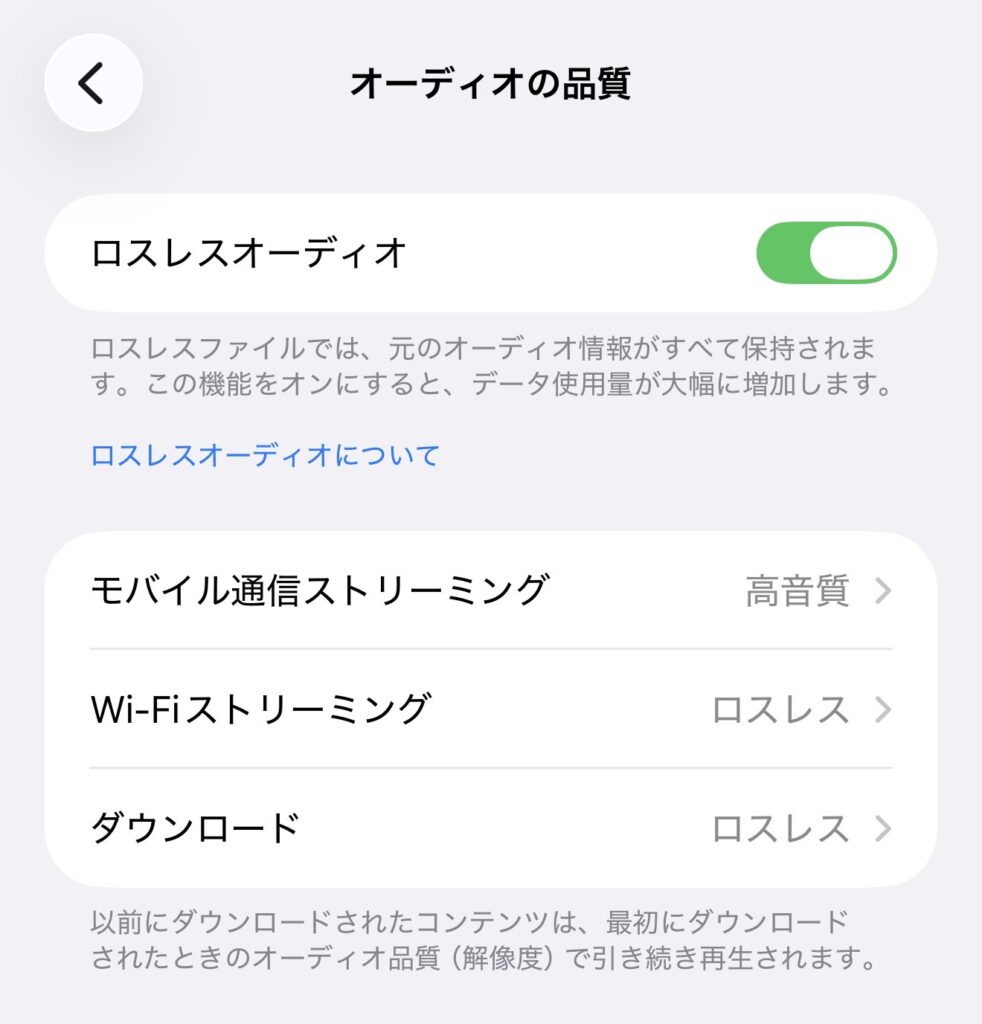
- 「設定」を開く
- 「アプリ」 → 「ミュージック」
- 「オーディオの品質」をタップ
- 「ロスレスオーディオ」をオン
- モバイル通信/Wi-Fi/ダウンロードの品質を選ぶ
「オーディオの品質」の選び方

「オーディオの品質」では、同じ曲でも どの音質で再生・ダウンロードするか を選べます。
音質を上げるほど理論上は情報量が増えますが、そのぶん通信量と保存容量も増えるので、まずは「自分の再生環境で意味がある設定」を選ぶのがコツです。
| 選択肢 | 最大 | こういう人向け |
|---|---|---|
| ロスレス | 24-bit/48 kHz | AirPods Max(USB-C)でロスレスを体験したい人の基本設定。有線接続でまずここを使えばOK |
| ハイレゾロスレス | 24-bit/192 kHz | iPhone/iPad/Mac+外部DAC+有線ヘッドホン/スピーカーで「48kHz超」まで狙う人向け |
ハイレゾロスレスは、外部DAC(デジタル→アナログ変換器)を使ってハイレゾ環境を組む人向けの設定です。
つまり、AirPods Max(USB-C)でロスレスを楽しむなら、まずは「ロスレス(24-bit/48kHz)」でOKです。
手順2:AirPods Max(USB-C)を有線で接続する
ここがいちばん大事なポイントです。
Apple Music側でロスレスをオンにしても、接続がBluetoothのままだとロスレス再生になりません。AirPods Maxでロスレスを成立させるためには、AirPods MaxとデバイスをUSB-Cケーブルで有線接続する必要があります。
下記条件の1つが欠けると「設定は合っているのにロスレスにならない」状態が起きやすいので、ここは順番にチェックしましょう。
- 端末(iPhone/iPad/Mac)を最新ソフトウェアに更新
- AirPods Maxを最新ファームウェアに更新
- 付属のUSB-C to USB-Cケーブルで接続
なお、接続は「充電できれば何でもOK」ではなく、データ通信(音声信号)もできるUSBケーブルが必要です。
もはや定番?Ankerの高速データ転送が可能なケーブル
 ポチップ
ポチップ
手順3:ロスレスで再生できているか確認する
Apple Musicでは、ロスレス対応のアルバムや曲にロスレスアイコンが表示されます。
Apple Musicでのチェックポイント
- そもそも曲がロスレス提供されているか(アルバムページでロスレス表示)
- ロスレス設定をオンにしているか(設定オフだと表示されないことがある)
- AirPods Max(USB-C)が有線でつながっているか
できないときの原因TOP7と対処方法
| 症状 | 原因の典型 | 対処 |
|---|---|---|
| ロスレスにならない気がする | Bluetooth再生のまま | Bluetooth接続はロスレス非対応USB-C有線に切り替える。 |
| USB-Cモデルじゃなかった | Lightningモデル | USB-Cモデルがロスレス対象。Lightningはロスレス目的の最短ルートではない |
| Apple Music設定がオフ | ロスレスが無効 | 「設定」→ アプリ「ミュージック」→「オーディオの品質」→「ロスレスオーディオ」をオン |
| そもそも曲が非対応 | ロスレス提供外のコンテンツ | ラジオ、ミュージックビデオ等はロスレス提供外 |
| ファームが古い | 更新が入っていない | ファームウェアを更新 |
| OSが古い | 端末側の更新不足 | 端末のOSを最新にアップデート |
| 3.5mmケーブル運用 | ケーブル内で変換 | 3.5mmケーブルは変換が入るため完全ロスレスではない |
AirPods Maxのファームウェア更新手順
更新を進めるチェックリスト(AirPods Max)
- iPhone/iPad/Macが最新OS、Bluetoothオン
- AirPods MaxがBluetoothで接続されている
- 端末がWi-Fiに接続されている
- 右側イヤーカップ下部に充電ケーブルを挿し、電源につなぐ
- 端末の近くに置いて30分以上待つ
- つながり直してファームウェアバージョンを確認
よくある質問
Q1. Bluetoothでロスレスは楽しめる?
ロスレスは、有線接続をしないと使えません。
Appleは、AirPods(AirPods Max含む)をBluetoothで使う場合、Apple Musicのロスレス音源でもBluetooth経由ではロスレスとしては再生されない旨を明記しています。
Q2. USB-C ⇄ 3.5mmケーブルでもロスレスを楽しめる?
「完全なロスレス」にはなりません。
USB-C ⇄ 3.5mmケーブルはアナログ端子の機器につなぐためのもので、ケーブル内で変換が行われるため、ロスレスをそのままの形で届ける(ビットパーフェクトな)再生にはなりません。
Q3. ハイレゾロスレス(最大24-bit/192kHz)にすべき?
Apple Musicの設定としては可能ですが、48kHzを超えるハイレゾ領域を端末から出すには外部DACが必要になる場合があります。
一方、AirPods Max(USB-C)でロスレスを楽しむ目的なら、データ容量の観点からも、まずは ロスレス(最大24-bit/48kHz) を選ぶのがおすすめです。
買い足しでさらに楽しめるアクセサリー
USB-Cケーブルの予備|接続と充電に必須


ロスレス有線接続に必須のUSB-Cケーブル。40Gbpsのデータ転送+最大240W充電対応で、AirPods Max用としてもMac/iPad用としても一本あると安心。
ポチップ
木製のヘッドホンスタンド

Muso Wood ヘッドホンスタンド 卓上 ヘッドセットスタンド 組み立て簡単 ヘッドフォン スタンド シンプル おしゃれ(ウォールナット+アルミニウム合金)

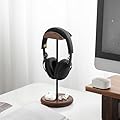


ヘッドホンは、置き場所が決まるだけで使用頻度が上がります。
AirPods Maxを雑に置かずに保管したい人にぴったりの、シンプルで映えるスタンド。
ポチップ
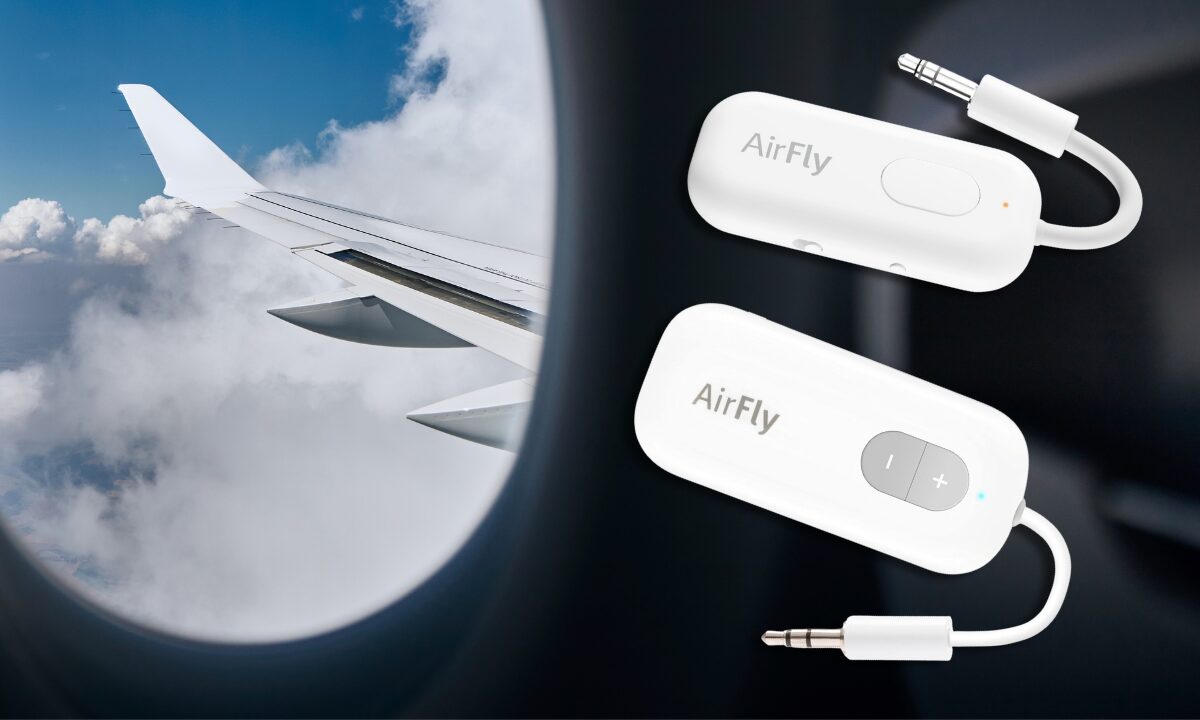
旅行の必需品。Bluetooth接続オーディオトランスミッター


機内エンタメやジムの機器など「Bluetoothがない3.5mm端子」に、AirPods/ワイヤレスイヤホンをつなげられる超人気アイテム。2台同時接続できるので、2人で同じ音を聴きたいときにもバッチリです。
まとめ|AirPods Maxのロスレスを有線で楽しもう
- AirPods Maxでロスレスを狙うなら USB-Cモデルが前提
- Appleの案内は 付属USB-CケーブルでiPhone/iPad/Macに有線接続 が中心
- Bluetoothはロスレス非対応と明記
- うまくいかないときは、OS更新とファーム更新の手順でだいたい解決
AirPods Maxは、設定を整えることで、さらに自分好みの音楽体験を作り出すことができるヘッドホンです。
ロスレスは、その一番わかりやすい入口。いったんここから設定して、AirPods Maxを堪能しましょう。
AirPods Max のおすすめ設定・活用法
▶︎ AirPods Maxを最大限に活用する5つのおすすめ機能・設定方法
▶︎ AirPods Maxでロスレスを聴くやり方|設定手順、必要なもの完全ガイド
AirPodsのおすすめ周辺機器・アクセサリー
▶︎ AirPods Pro 3用の最新おすすめケースを徹底解説
▶︎ AirPodsのイヤーチップや交換時期を徹底解説
▶︎ AirFly SEとProの違いを徹底解説
 ポチップ
ポチップ
 ポチップ
ポチップ
 ポチップ
ポチップ

 ポチップ
ポチップ