iPhone 16シリーズから側面に追加された「カメラコントロール」。存在は知っているけど、ちゃんと使えているかわからない……という人はかなり多いと思います。
筆者も最初は「なんとなくシャッターボタンとして押しているだけ」という状態でした。ただ、使い方を整理してみると、カメラの起動速度が劇的に変わるのをはじめ、撮影中の設定変更まで指一本でできる、なかなか便利なボタンです。
この記事では、カメラコントロールの基本操作から各設定項目の意味、使いにくいと感じたときの調整方法まで順番に解説します。


カメラコントロールとは|対応機種と位置

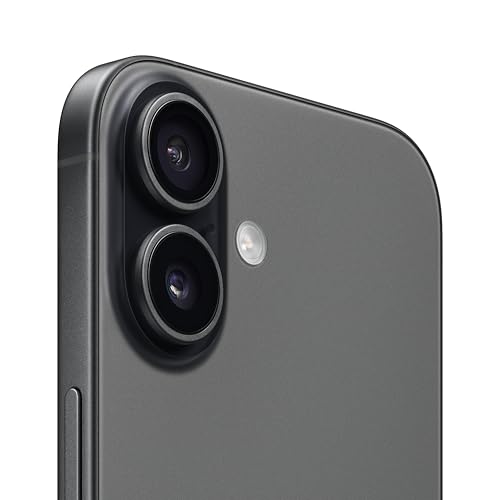
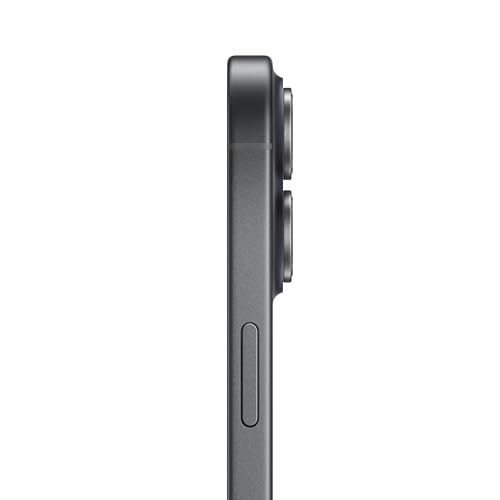


カメラコントロールは、iPhoneの右側面・電源ボタンの真下に配置されたボタンです。
見た目は少し凹んだシンプルな形で、物理ボタンのように押し込めるほか、タッチセンサーが内蔵されているためスワイプ操作にも対応しています。
対応しているモデル
| シリーズ | 対応モデル | 備考 |
|---|---|---|
| iPhone 16シリーズ | 16 / 16 Plus / 16 Pro / 16 Pro Max | 全4モデルに搭載 |
| 物理ボタンなし。アクションボタンで代替 | ||
| iPhone 17シリーズ | 17 / 17 Air / 17 Pro / 17 Pro Max | 全4モデルに搭載 |
| 物理ボタンなし。アクションボタンで代替 |
なお、iPhone 16eおよびiPhone 17eには物理的なカメラコントロールは搭載されていません。アクションボタンにカメラ起動を割り当てることで、一部の機能を代替できます。
基本操作一覧
カメラコントロールで使える操作は、大きく4種類です。
| 操作 | 動作 |
|---|---|
| クリック(全押し) | カメラアプリを起動 / 写真を撮影 |
| 長押し | 動画を録画(押している間だけ)/ ビジュアルインテリジェンスを起動 |
| 軽く押す(半押し) | 設定メニューを表示 / AE・AFロック(iOS 18.2以降) |
| 軽く2回押す+スワイプ | 設定項目の切り替え・調整 |
「軽く押す」と「クリック(全押し)」の2段階があるのがポイントです。デジタルカメラの半押し・全押しをイメージするとわかりやすいと思います。
カメラの起動がとにかく速い
筆者が一番気に入っているのが、カメラの起動速度です。ロック画面の状態からカメラコントロールをクリックするだけで、即座にカメラが起動します。
画面を点けて、スワイプして、アプリを探して……という手順が丸ごと省けるので、「撮りたい」と思った瞬間に撮れる確率がかなり上がります。
子どもやペットなど、動きのある被写体を撮ることが多い場合は、この起動速度の差にありがたみを感じます。
なお、デフォルトはシングルクリックで起動ですが、誤作動が気になる場合はダブルクリックに変更できます。
- 変更方法:「設定」→「カメラ」→「カメラコントロール」→「アプリを起動」
撮影中にできる設定変更
カメラを起動した状態でカメラコントロールを「軽く押す」と、画面の端に設定メニューが表示されます。そこからさらに「軽く2回押す+スワイプ」で設定項目を切り替えられます。
調整できる項目は以下の6つです。
露出(EV)
写真全体の明るさを調整します。0がデフォルトで、プラス方向で明るく、マイナス方向で暗くなります。iPhoneは夜景モードで自動的に明るめに仕上げる傾向があるので、筆者はマイナス方向に調整することが多いです。
被写界深度
背景のぼかし(ポートレートモードのエフェクト)の強さをF値で調整します。数値を小さくするほどぼけが強くなります。この設定を呼び出すと自動的にポートレートモードが有効になります。
ズーム
スライドでズームイン・ズームアウトができます。ただし、正直これは使いにくいと思っています。
スライド操作の感度が繊細で、思ったとおりの倍率に合わせるのが難しく、結局画面タップで調整するほうが楽です。Appleが将来的に改善してくれることに期待しています。
カメラ(レンズ切り替え)
搭載されているレンズのうち、どれを使うかを選択できます。2眼・3眼カメラモデルで有効です。
スタイル
写真の色調スタイルを変更します。「ビビッド」「ウォーム」「クール」など、撮影前にプレビューで確認しながら選べます。
トーン
フォトグラフスタイルの影の明るさ(トーン)を調整します。これが意外と便利で、画面上の操作では縦軸だけを独立して動かすのが難しいのですが、カメラコントロールなら直感的に調整できます。逆光シーンなどでシャドウを持ち上げたいときに重宝します。
設定項目の並び順を変えたい場合:「設定」→「カメラ」→「カメラコントロール」→「カスタマイズ」で表示順を変更できます。よく使う項目を先頭に移動しておくと、設定切り替えのスワイプ回数が減ります。


ビジュアルインテリジェンスとの連携
カメラコントロールを長押しすると、ビジュアルインテリジェンスが起動します。カメラに映っているものをAIが認識して、店舗情報の検索・テキストの翻訳・植物や動物の識別などが行える機能です。
ただし、Apple Intelligenceがオンになっていることが前提です。Apple Intelligence自体をまだ試していない場合は、まず設定から有効化してみてください。

使いにくいと感じたときの対処法
カメラコントロールは便利な反面、慣れるまで「操作が難しい」と感じやすいボタンです。よくある困りどころと対処法をまとめます。
半押しの反応がうまく取れない
感度の調整が可能です。
「設定」→「アクセシビリティ」→「身体機能および動作」→「カメラコントロール」→「軽く押すときの強さ」から、自分の指の力加減に合わせて変更できます。
ケースで押しにくくなった
厚みのあるケースを使っていると、指の腹がボタンに届きにくくなるので、薄型ケースへの変更を検討するのがいいでしょう。
また、指を真横から押すというより、iPhone本体を左右から挟むように力をかけると反応しやすいです。


設定メニューは不要、シャッターボタンだけで使うには?
設定メニューを完全に無効化して、シャッターとカメラ起動専用のボタンとして使うこともできます。
「設定」→「アクセシビリティ」→「身体機能および動作」→「カメラコントロール」で「軽く押す」と「スワイプ」を両方オフにすれば、シンプルなシャッターボタンとして動作します。
他のアプリのカメラでも使いたい
InstagramやLINEなど、サードパーティのカメラアプリでもカメラコントロールが使えるケースがあります。アプリ側の対応状況によって異なるため、使いたいアプリで試してみるのがおすすめです。
また、カメラコントロールで起動するアプリ自体を変更することもできます。「設定」→「カメラ」→「カメラコントロール」→「起動するアプリ」から選択できます。

よくある質問
カメラコントロールはiPhone 16eにある?
iPhone 16eには物理的なカメラコントロールボタンは搭載されていません。アクションボタンにカメラ起動を割り当てることで代替できます。
誤作動が多い。無効化できる?
完全に無効化する場合は「設定」→「アクセシビリティ」→「身体機能および動作」→「カメラコントロール」→「カメラコントロール」をオフにします。誤起動だけが気になる場合は、起動方法をダブルクリックに変更するほうが実用的です。
AE・AFロックはどのモデルで使える?
iOS 18.2以降のiPhone 16シリーズ全モデルで対応しています。ソフトウェアアップデートで追加されたため、最新のiOSにアップデートしていることが前提です。
サードパーティアプリでも使える?
アプリ側がカメラコントロールに対応していれば使用可能です。InstagramなどのSNSアプリを中心に対応が広がっています。対応状況はアプリのアップデートによって変わるため、実際に試してみるのが確実です。
まとめ|カメラコントロールは「起動」と「トーン調整」が特に有用
- iPhone 16シリーズの全4モデルに搭載(16e・17eは物理ボタンなし)
- ロック画面からワンクリックでカメラが開くのが最大の利点
- 軽く押すと設定メニューが開き、露出・ズーム・被写界深度・スタイル・トーンを調整できる
- ズームのスライド操作は感度が繊細で使いにくいと感じやすい
- 長押しでビジュアルインテリジェンスが起動(Apple Intelligenceオン時)
カメラコントロールは「全部使いこなさなければいけない機能」ではありません。筆者としては、まずロック画面からの即起動に慣れるだけでも価値があると思います。
ズームは画面タップで操作して、カメラコントロールは起動とシャッターに絞る……という使い方でも十分に恩恵を感じられます。
iPhoneの周辺機器・アクセサリーおすすめ
▶︎ iPhone用のモバイルバッテリーの選び方・おすすめ製品を徹底解説
▶︎ iPhone用の充電器・ケーブルの選び方・おすすめ製品を徹底解説
▶︎ iPhoneを使ったカメラ撮影のおすすめアイテム
▶︎ iPhone用のスタンド徹底ガイド|MagSafe対応・アーム式・折りたたみ式
▶︎ iPhone対応のガラスフィルム8選|タイプ別比較
▶︎ iPhoneのカメラレンズ保護フィルム|本当に必要?おすすめ製品まとめ
▶︎ iPhone用の車載ホルダー|おすすめ製品まとめ
▶︎ iPhoneシリーズの保護ケース|おすすめ製品まとめ