





MacBook Proに、Macで初めてタッチ操作に対応したモデルが加わりました。
「PROLED XDRディスプレイ搭載MacBook Pro」は、有機ELの画面と指での操作、そして通常モデルより軽い本体が特徴です。ただし、価格は14インチで499,800円からと、同じM5 Proの通常モデルより70,000円高くなります。
そのため、7万円で画面の美しさとタッチ、220gの軽さを買うかどうかが、選ぶときの分かれ目です。この記事では、PROLEDモデルの特徴と通常モデルとの違い、サイズやチップの選び方、用途別のおすすめまで、順番に見ていきましょう。


PROLEDモデルの特徴|Macで初めてタッチに対応したMacBook Pro



PROLED XDRディスプレイ搭載MacBook Proは、2026年10月28日に発表され、11月6日に発売されました。サイズは14インチと16インチの2つで、チップはM5 ProかM5 Maxから選びます。
なお、これまでのLiquid Retina XDRディスプレイのMacBook Proも、引き続き販売されています。この記事では、こちらを「通常モデル」と呼んで比べていきましょう。
ディスプレイ|タンデムOLEDでピーク2,000ニト
いちばんの違いは画面です。PROLED XDRディスプレイは、発光する層を2つ重ねたタンデムOLEDで、iPad Proと同じ方式の有機ELになっています。
Appleの発表では、明るさはピークで2,000ニト、コントラスト比は1,000万対1です。通常モデルはHDRのピークが1,600ニト、コントラスト比が100万対1なので、暗い場面の黒の締まりと、明るい場面の輝きの両方で差が出ます。
また、リフレッシュレートは10〜120Hzで、色の範囲はP3とAdobe RGBに対応しています。写真や動画の色を確かめながら作業する人には、うれしい画面だといえるでしょう。
タッチ操作|指でスクロールやウインドウの操作ができる

画面を指で触ると、Webページのスクロールや写真のピンチでの拡大、スライドのドラッグなどができます。さらに、タイトルバーのダブルタップで全画面に、フリックでタイル表示に切り替えるのも指だけで済みます。
macOSはタッチをクリックとして扱うため、既存のアプリの多くは、そのまま指で操作できるのも特徴です。Appleのアプリでは、Logic Proで画面上の鍵盤やドラムパッドを演奏したり、Pixelmator Proで描いたりもできます。
ただし、Engadgetが伝えているように、Apple Pencilには対応していません。ペンで絵を描きたいなら、引き続きiPadが必要です。
また、ヒンジは作り直されていますが、9to5Macはタップすると画面がわずかに揺れると書いています。ビデオ通話中は、タッチしてもカメラの映像が揺れないように補正がかかります。
Dynamic Island|Macで初めて搭載
画面の上部には、iPhoneと同じDynamic Islandがあります。AirDropの受け入れや音楽の一時停止、通話への応答などが、作業中の画面のままでできます。
重さと厚さ|14インチは1.38kgで220g軽い
PROLEDモデルは、通常モデルより軽く、薄くなりました。M5 Proどうしで比べると、14インチは1.38kgで220g軽く、16インチは1.82kgで320g軽くなっています。
厚さも、14インチが1.50cm、16インチが1.60cmで、通常モデルの1.55cmと1.68cmより少し薄くなりました。持ち歩く機会が多い人にとっては、画面と同じくらい大きな違いになるはずです。
チップとバッテリー|通常モデルのM5 Pro・M5 Maxと同じ
チップはM5 ProとM5 Maxで、通常モデルにあるM6は選べません。バッテリーの公表値も通常モデルと同じで、M5 Proならビデオ再生で14インチが最大22時間、16インチが最大24時間です。
ポートは、Thunderbolt 5が3つと、HDMI・SDXCカードスロット・MagSafe 3・ヘッドフォンジャックです。外部ディスプレイは、M5 Proで3台、M5 Maxで4台までつなげます。
チップごとの性能の差は、MacBookのチップ比較で詳しく解説しています。


 ポチップ
PROLEDと通常のMacBook Proの比較表
14インチのM5 Proどうしと、通常モデルでいちばん安いM6を並べました。価格はApple公式ストアのものです。
| 項目 | MacBook Pro 14インチ(M6) | MacBook Pro 14インチ(M5 Pro) | PROLED 14インチ(M5 Pro) |
|---|---|---|---|
| 外観 |  |  |  |
| 価格 | 339,800円 | 429,800円 | 499,800円 |
| 画面 | ミニLED | ミニLED | タンデムOLED |
| ピークの明るさ(HDR) | 1,600ニト | 1,600ニト | 2,000ニト |
| タッチ操作 | ── | ── | 対応 |
| Dynamic Island | ── | ── | あり |
| メモリ(最小) | 16GB | 24GB | 24GB |
| Thunderbolt | Thunderbolt 4が3つ | Thunderbolt 5が3つ | Thunderbolt 5が3つ |
| 外部ディスプレイ | 2台 | 3台 | 3台 |
| 重さ | 1.55kg | 1.60kg | 1.38kg |
| バッテリー(ビデオ) | 最大24時間 | 最大22時間 | 最大22時間 |
| 詳細 | Amazonで見る | Amazonで見る | Amazonで見る |
チップが同じM5 Proなら、処理の速さやバッテリーは変わりません。つまり、差額の7万円で手に入るのは、画面・タッチ・Dynamic Island・軽さの4つです。
価格|通常モデルとの差額は14インチ7万円・16インチ8万円
PROLEDモデルの価格は、14インチのM5 Proで499,800円から、16インチのM5 Proで599,800円からです。M5 Maxにすると、14インチは769,800円、16インチは829,800円からになります。
| 項目 | MacBook Pro 14インチ(M5 Pro) | PROLED 14インチ(M5 Pro) | MacBook Pro 16インチ(M5 Pro) | PROLED 16インチ(M5 Pro) |
|---|---|---|---|---|
| 外観 | | |  |  |
| 価格 | 429,800円 | 499,800円 | 519,800円 | 599,800円 |
| 学生・教職員価格 | ── | 473,800円 | ── | 564,800円 |
| 通常モデルとの差額 | ── | 70,000円 | ── | 80,000円 |
| 重さ | 1.60kg | 1.38kg | 2.14kg | 1.82kg |
| 詳細 | Amazonで見る | Amazonで見る | Amazonで見る | Amazonで見る |
同じチップ・同じメモリ・同じストレージで比べると、差額は14インチで70,000円、16インチで80,000円です。一方で、16インチのPROLEDモデルは、通常の16インチより320g軽くなります。
買う前に決めておきたいことは?
PROLEDモデルは、購入後に変えられない部分がほとんどです。注文の前に、次の4つを決めておきましょう。
- サイズ:持ち歩くなら14インチ、デスクで広い画面を使うなら16インチ
- チップ:写真の編集や普段の開発ならM5 Pro、8K動画や3D制作ならM5 Max
- メモリ:M5 Proは24GBから。重いアプリを並べて使うなら48GB以上
- Nano-texture:窓際や屋外で使うなら、映り込みを抑えるNano-textureガラス
なお、ストレージは最小でも1TBあり、M5 Maxは2TBからです。
通常のMacBook Pro(M6・M5 Pro)とどっちを選ぶ?
タッチと画面にこだわらないなら|通常モデルのM6
PROLEDモデルのタッチを、作業の中心にする人は多くないかもしれません。9to5Macも、タッチは「あれば便利な機能」で、Macの使い方を変えるほどではないと評価しています。
そのため、画面にこだわりがなければ、339,800円の通常モデル(M6)が有力です。PROLEDモデルより16万円安く、バッテリーもビデオ再生で最大24時間と長く持ちます。
画面の美しさと軽さを重視するなら|PROLEDモデル
一方で、写真や動画の明るい部分と暗い部分を正確に見たい人には、PROLEDモデルが合っています。さらに、14インチで220g軽くなるので、カフェや出張先に毎日持ち出す人にも差を感じやすいでしょう。
MacBook AirとMacBook Proの違いは、MacBook AirとMacBook Proの選び方で解説しています。
PROLEDを選ぶなら14インチのM5 Proがおすすめ
PROLEDモデルを選ぶなら、14インチのM5 Pro(499,800円)がおすすめです。PROLEDのなかでいちばん安く、1.38kgと持ち歩きやすい重さに収まっています。
M5 Proでも、外部ディスプレイを3台つなげて、24GBのメモリで写真や動画の編集もこなせます。M5 Maxは14インチで27万円高くなるので、8K動画や3D制作のように、M5 Proで足りないと分かっている作業がある人だけが選べば十分です。
ポチップ
用途別のおすすめ
写真や動画の色を確かめながら編集するなら|PROLED 14インチ(M5 Pro)
ピーク2,000ニトとP3・Adobe RGBに対応した画面は、HDRの写真や動画を編集する人に向いています。外に持ち出して、その場で色を確認したい人にも合うでしょう。
ポチップ
デスクで大きな画面を使うなら|PROLED 16インチ(M5 Pro)

16.3インチの画面で、タイムラインや複数のウインドウを広く並べたい人には、16インチが合っています。バッテリーはビデオ再生で最大24時間と、14インチより長く持ちます。
通常の16インチより320g軽い1.82kgなので、16インチでも持ち出しやすくなりました。
 ポチップ
タッチより価格を優先するなら|MacBook Pro 14インチ(M6)


タッチやOLEDにこだわらないなら、339,800円のM6で十分です。Thunderbolt 4が3つと、外部ディスプレイ2台まで対応しているので、普段の仕事や開発には困りません。
バッテリーの長さを比べたいなら、MacBookのバッテリー比較も参考にしてください。
 ポチップ
ペンで絵を描きたいなら|iPad Pro(M5)

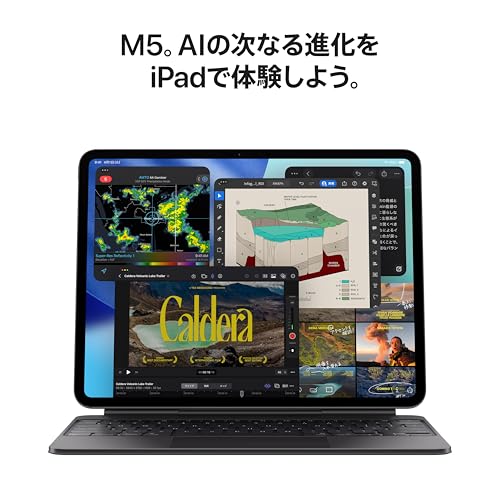


PROLEDモデルは指で操作できても、Apple Pencilは使えません。イラストや手書きのメモが目的なら、同じタンデムOLEDを載せたiPad Pro(M5)を選びましょう。11インチの256GBで209,800円です。
iPad Proがどんな人に向いているかは、iPad Proの実機レビューで解説しています。

 ポチップ
買う前に知っておきたい注意点
- Apple Pencilには対応していない
- PROLEDモデルのチップはM5 ProとM5 Maxだけで、M6は選べない
- 14インチのM5 Proでも499,800円からで、通常モデルより70,000円高い
- メモリとストレージは、購入後には増やせない
よくある質問
タッチはオフにできる?
できます。9to5Macは、システム設定のアクセシビリティからタッチを完全にオフにできると伝えています。キーボードで作業していて、画面に手が当たるのが気になる人も安心です。
Apple Pencilは使える?
使えません。指での操作には対応していますが、ペンで描くなら、Apple Pencilに対応したiPadが必要です。
M6のPROLEDモデルはある?
ありません。PROLEDモデルのチップはM5 ProとM5 Maxで、M6は通常モデルの14インチだけで選べます。
iPad Proとどっちを選ぶ?
macOSのアプリで仕事をするならPROLEDモデル、Apple Pencilで描くならiPad Pro(M5)がおすすめです。どちらもタンデムOLEDの画面ですが、ペンを使えるのはiPad Proだけです。
通常のMacBook Proも買える?
買えます。Apple公式ストアでは、Liquid Retina XDRディスプレイの通常モデルも、14インチが339,800円から、16インチが519,800円から販売されています。
まとめ|7万円で画面とタッチと軽さを買うかで選ぶ
- PROLEDモデルは、Macで初めてタッチに対応したMacBook Pro
- 画面はタンデムOLEDで、ピーク2,000ニト
- 14インチは1.38kgで、通常モデルより220g軽い
- 通常モデルとの差額は、14インチで70,000円、16インチで80,000円
- Apple Pencilは使えず、チップはM5 ProとM5 Maxだけ
PROLEDモデルと通常モデルの違いは、画面・タッチ・Dynamic Island・軽さの4つです。同じM5 Proなら性能は変わらないので、この4つに7万円を払う価値があるかで選びましょう。
そのうえで、画面と軽さを重視するなら14インチのM5 Pro、価格を優先するなら通常モデルのM6が候補になります。Macを長く使うための目安は、MacBookの寿命と長く使えるモデルで解説しています。
 ポチップ
ポチップ
MacBookの選び方
▶︎ MacBook Air vs MacBook Pro
▶︎ MacBookのバッテリー性能比較
▶︎ MacBookのチップ性能比較