




Appleのタブレットとして最高モデルのiPad Pro。その性能ゆえに価格も高く、256GBで11インチが209,800円、13インチが269,800円からです。
価格に見合う使い方ができる人は、意外と絞られます。決め手になるのは、OLEDの画質、Face ID、Thunderbolt/USB 4、4スピーカーのうち、どれを毎日使い切れるかです。
iPad Pro 13インチの256GB・Wi-Fiモデルを使い続けている筆者が、実際の使い心地から、強みと弱み、どんな人に向いているかまでまとめます。


iPad Pro|スペックと価格
基本スペック
| 項目 | iPad Pro 11インチ | iPad Pro 13インチ |
|---|---|---|
| 外観 | 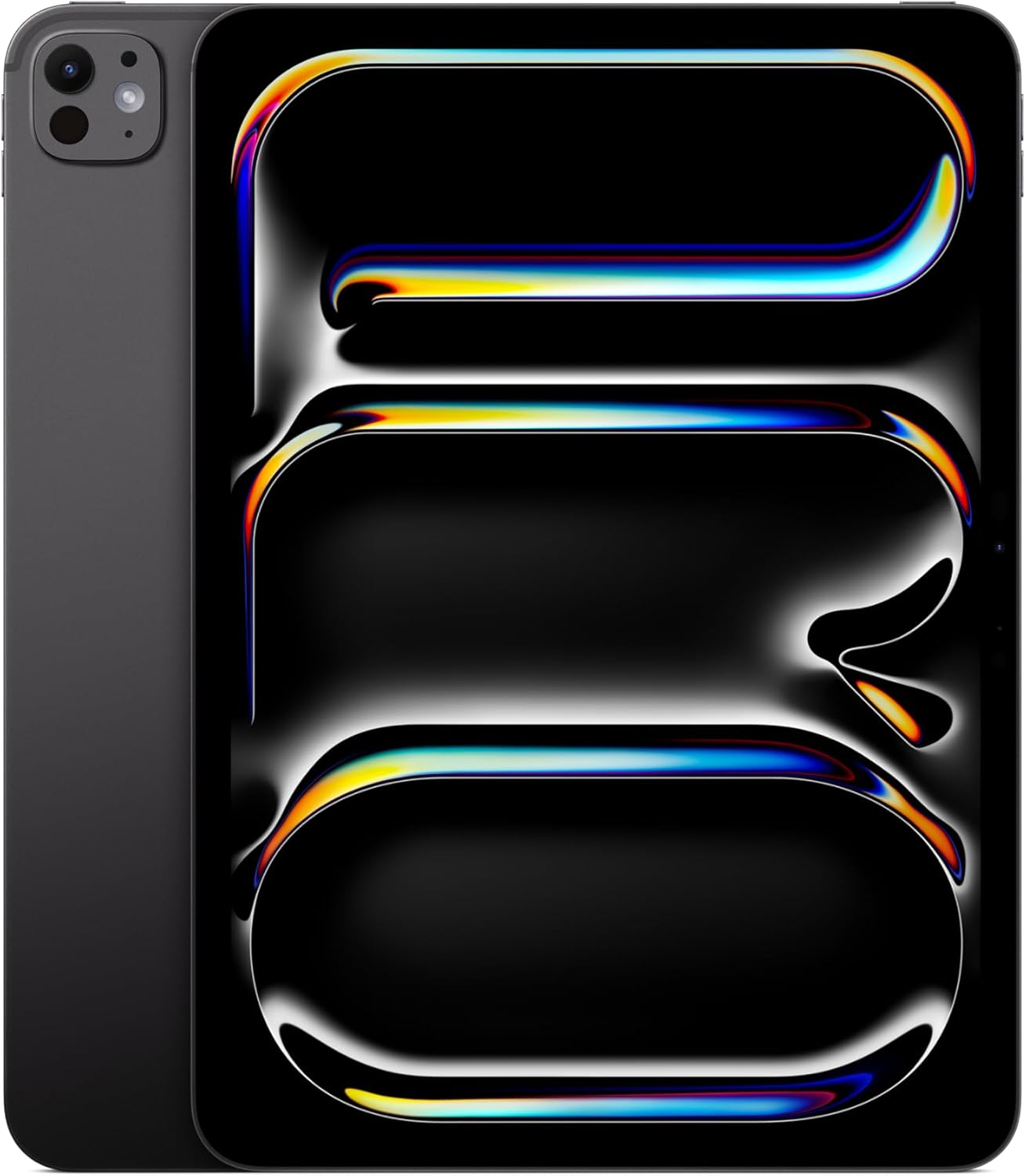 | |
| ディスプレイ | Ultra Retina XDR(Tandem OLED)、10〜120HzのProMotion | 同じ |
| 解像度 | 2,420×1,668(264ppi) | 2,752×2,064(264ppi) |
| 輝度 | 全画面で最大1,000ニト、HDRのピークは1,600ニト | 同じ |
| 厚さ・重量(Wi-Fi) | 5.3mm・444g | 5.1mm・579g |
| チップ | Apple M5 | 同じ |
| メモリ | 256GB・512GBは12GB、1TB・2TBは16GB | 同じ |
| 容量 | 256GB、512GB、1TB、2TB | 同じ |
| 認証・スピーカー | Face ID、4スピーカー | 同じ |
| ポート | Thunderbolt/USB 4(最大40Gbps) | 同じ |
| バッテリー | Wi-Fiでのインターネット利用・動画再生で最大10時間 | 同じ |
| Apple Pencil | Apple Pencil Pro、Apple Pencil(USB-C) | 同じ |
| 詳細 | Amazonで見る | Amazonで見る |
チップは、1TBと2TBだけCPUが10コアでメモリも16GBになります。256GBと512GBは9コアCPUで、日常の用途で差を感じる場面は少ないでしょう。
なお、この記事の体験談は、筆者が使っている前世代のM4モデルのものです。ディスプレイ、ポート、スピーカーといった主な仕様はM5と同じなので、使い心地の話はそのまま当てはまります。
価格一覧
| モデル | 256GB | 512GB | 1TB | 2TB |
|---|---|---|---|---|
| 11インチ Wi-Fi | 209,800円 | 244,800円 | 314,800円 | 404,800円 |
| 11インチ Wi-Fi + Cellular | 244,800円 | 279,800円 | 349,800円 | 439,800円 |
| 13インチ Wi-Fi | 269,800円 | 304,800円 | 374,800円 | 464,800円 |
| 13インチ Wi-Fi + Cellular | 304,800円 | 339,800円 | 409,800円 | 499,800円 |
価格はApple Storeの表示にもとづくものです。反射を抑えるNano-textureガラスは1TBと2TBだけで選べ、どちらも17,000円が加わります。
Wi-Fi + Cellularモデルとの差額は、どの容量でも35,000円です。普段iPhoneのテザリングを使える人は、Wi-Fiモデルで十分でしょう。


iPad Proの5つの強み
Tandem OLEDの映像は、タブレットの域を超えている
iPad Proの最大の魅力が、Tandem OLEDディスプレイです。2枚のOLEDパネルを重ねて光を合わせる構造で、従来のLiquid Retina XDRとは一線を画す映像体験を楽しめます。
- 黒が本当に黒い:映画やドラマの視聴時、暗い部分の見え方が圧倒的です。
- 色の深みと立体感:肌色や金属、空のグラデーションなど、細部の再現度が格段にアップしています。
- 全画面で最大1,000ニト、HDRのピークは1,600ニト:屋外の強い日差しの中でもしっかり視認できます。
さらに、120HzのProMotionにも対応しており、ペン操作やスクロールの滑らかさも極上です。これに慣れてしまうと、他のiPadには戻れなくなります。
筆者がまず驚いたのは、ディスプレイの美しさでした。Tandem OLEDの黒は本当に深く、色の再現性も非常に高いです。HDRコンテンツを再生したときの没入感はタブレットというより、もはや高級テレビに近い体験です。
クリエイターにとっても、P3広色域とHDR対応の組み合わせは魅力。ちょっとした写真編集や映像のカラコレにも自信を持って使える表示性能です。
保護フィルムのイチオシはこれ


不意な破損からしっかり保護しつつ、美しいディスプレイと手書きの使い心地をそのまま楽しみたい。そのときは、用途の違う2種類のフィルムを使い分けるのがおすすめです。
ESRの強化ガラスフィルムは、9H硬度の2枚入り。映像の美しさを優先したいときの基本になる、透明タイプです。こちらは11インチ用なので、13インチを使うなら対応サイズを確認しておきましょう。
手描きを多用するなら持っておきたい


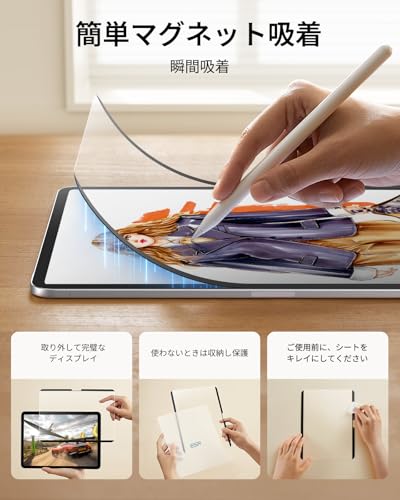

ペーパーライクフィルムは、画面をマットな質感にして、紙に描くような描き心地に近づけるタイプです。イラスト制作やノート取りをもっと快適にしてくれます。
しかも本製品は、磁石で着脱できるタイプ。動画視聴や写真編集など、画面の鮮明さを重視したい時は簡単に取り外せるので、用途に応じてベストな表示環境を選べます。
歴代最薄&軽量。13インチでも持ち歩ける
開封してまず感じたのは、異次元の薄さと軽さです。
- 11インチモデル:5.3mm/約444g(Wi-Fiモデル)
- 13インチモデル:5.1mm/約579g(Wi-Fiモデル)
特に13インチは、11インチiPad Air(M4)の6.1mmよりも薄く、驚くほどにスリムなデザイン。カバンに入れた瞬間「え、これ入ってる?」と確認したくなる薄さです。
外装にはリサイクルアルミニウムを使用しつつも、剛性はしっかり。角の丸みや接合部の処理も洗練されており、Appleらしいデザインの完成度を感じさせます。
13インチモデルは使いやすさ抜群

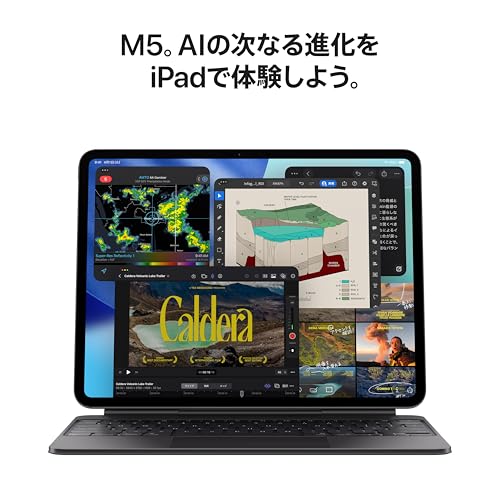


大きな画面で動画も資料も余裕を持って見られるのが、13インチの魅力です。キーボードを付けて使えば、ノートPCに近い感覚で作業できます。
持ち運びやすいのは11インチモデル
毎日持ち歩くなら、取り回しのよい11インチが向いています。
Face ID・Thunderbolt/USB 4・4スピーカーは、Airにはない体験
iPad Proが「Pro」である理由は、ただ性能が高いからではありません。使い心地そのものが、Airとはまったく異なるクラスに設計されているという点が、日々の使用体験に大きな差をもたらします。
顔を見るだけでロック解除。Face IDの快適さは段違い
iPad Proは、iPhone同様のFace ID(顔認証)を搭載。画面を持ち上げたり、横向きのままでもただ見るだけで瞬時にロック解除されます。iPad AirのようにTouch IDのボタンに指を置く必要すらありません。
特に、Magic Keyboardと組み合わせてPCスタイルで使用している時の快適さは格別です。ロック解除のために手を持ち替えることなく作業にそのまま没入できる感覚は、一度体験すると戻れません。
Thunderbolt/USB 4対応|プロユースを前提とした拡張性
USB-Cと見た目は同じでも、中身はまったく別物。iPad ProのThunderbolt/USB 4ポートは最大40Gbpsの高速データ転送に対応しており、AirのUSB-Cポート(最大10Gbps)の4倍の転送速度です。
- 外付けSSDからの高速な読み書き
- 高解像度カメラのデータ取り込み
- 最大6K・60Hzの外部ディスプレイ出力(こちらはAirも対応)
外部ディスプレイの出力はAirとの差になりませんが、外付けSSDや大量の撮影データを扱う作業では、転送速度が制作フロー全体を左右する決定的な違いになります。
実際、外付けSSDからのLumaFusionでの動画編集や、大量のRAW写真をスピーディーに取り込んで整理できるのは圧巻です。

 ポチップ
 ポチップ
音の広がりで魅了!4スピーカーの没入体験
スピーカー性能は、正直、聞き比べれば一発で違いが分かるレベルです。
初めて動画を再生したときは、画面の外まで音が広がるような空間表現に驚かされました。音楽ではベースの厚みと音の定位感がしっかり伝わります。音一つ一つが存在感をもって響いてくるような立体的なサウンドで、どこから音が出ているのかわからないほどの没入感を味わえます。
また、横持ち・縦持ちどちらでもしっかり左右に音が広がり、音の方向性がリアルに感じられる点も秀逸です。さらに音にこだわりたいなら、空間オーディオに対応したAirPods Proの併用がおすすめです。
 ポチップ
Apple Pencil ProとMagic Keyboardで、創作も事務作業もこなせる
周辺アクセサリも新世代へと進化しています。中でも注目は、Apple Pencil Proと新型Magic Keyboard。
Apple Pencil Pro|描き心地と操作性が進化
- スクイーズ操作:握るだけでツール切り替え。直感的な操作が可能で、制作スピードが格段にアップ。
- 触覚フィードバック:物理ボタンではなくても、しっかり「押した感」が伝わる完成度。
- バレルロール(ジャイロ搭載):ペン軸を回転させると、ブラシの向きなども直感的に変えられます。
このPencilは、まさに「道具としての完成度」が一段上がった印象です。価格は高めですが、手で描く感覚をデジタルでも再現したい人には、十分な費用対効果があるといえます。詳しい使い心地はApple Pencil Proの実機レビューでまとめています。
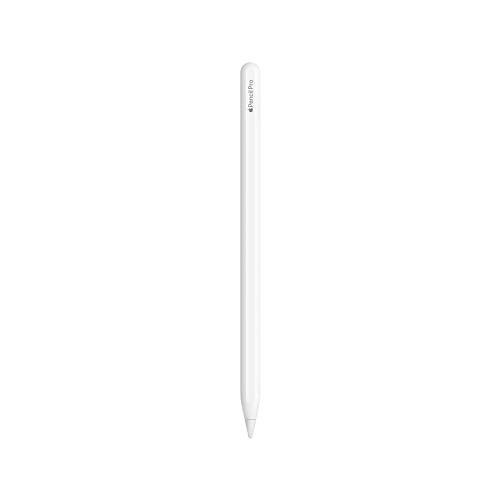
Magic Keyboard|まるでMacBookのような操作性
- 剛性感のあるヒンジ:タイピング中の安定感が抜群。膝上でもブレずに使える。
- 大型のトラックパッド:触覚フィードバックに対応し、クリック感も向上してMacBookと遜色なし。
- アルミ製のパームレスト:触れた瞬間から上質さを感じさせる作り込み。
iPadのMagic Keyboardは、MacBookのような操作感で作業が捗る便利なアクセサリです。キーボードは打ちやすく、トラックパッドも反応が良くて、文字入力や事務作業には最適。
ただし、iPadを手書き用途でも使いたい人にとっては、やや扱いにくい面もあります。
キーボード部分が360度折り返せない設計なので、デスクに置いてイラストを描いたりメモを書いたりしたいときには、一度Magic Keyboardから取り外す必要があります。この「取り外す手間」が意外とネックになる場面もあるので、作業スタイルが手書き中心の人には少し不向きかもしれません。モデルごとの違いはMagic Keyboardの種類と選び方で比べられます。
 ポチップ
 ポチップ
バッテリーは1日もち、熱も穏やか
気になるのはやはりバッテリーの持ちと発熱の安定性。高負荷な作業をこなすiPad Proが、それにどう応えてくれるのか。結論から言うと、「よくぞここまで詰め込んだ」と感じる完成度でした。
Apple公式では「最大10時間のWeb閲覧とビデオ再生」とありますが、実際に使ってみると用途ごとにもう少し幅があります。
- 軽作業(ノート、PDF閲覧、ブラウジング):約11〜12時間持続
- 動画視聴(Netflix、YouTube、Amazon Primeなど):明るさを落とせば12時間超えも可能
- 画像・映像編集、3Dモデリングなど高負荷作業:7〜8時間程度が目安
特に読書や執筆作業などのクリエイティブワークでは1日まるごと使える持ちの良さがあり、出先でも安心感があります。
熱設計も優秀です。
iPad Proはファンレス設計でありながら、発熱は非常に穏やか。実際にLumaFusionで4K動画を連続編集しても、背面がほんのり暖かくなる程度。膝の上で使っても不快感はなく、静音性も抜群です。
おすすめモバイルバッテリー
とはいえ、外出先で丸1日作業するなら、モバイルバッテリーとの組み合わせがベスト。出力が高いPD対応のバッテリーなら、充電も速く済みます。


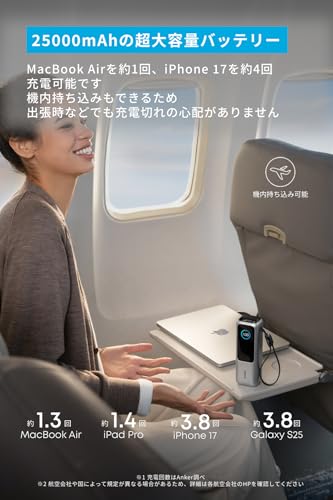

Ankerの25000mAhモデルは、本体に巻取り式のUSB-Cケーブルが内蔵されているので、出先で「ケーブルを忘れた……」という心配がありません。最大165W出力をうたう大容量タイプで、旅行や出張でも1台で済みます。


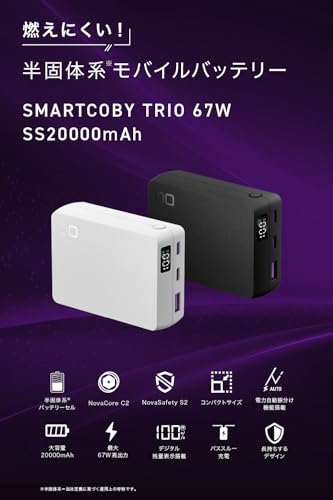


CIOのSMARTCOBY TRIO SSは、67W出力に対応した20,000mAhの半固体バッテリーです。USB-Cが2口、USB-Aが1口の3ポート構成で、iPad ProとiPhoneなど複数のデバイスをまとめて充電できます。
iPad Proの3つの弱点
価格が高く、アクセサリを揃えるとさらに上がる
256GBのWi-Fiモデルは、11インチが209,800円、13インチが269,800円からです。iPad Air(M4)の256GBと比べると、11インチで63,000円、13インチで83,000円の差になります。
Apple Pencil ProやMagic Keyboardを揃えると、さらに上乗せされるため、気軽に手が出せるデバイスではありません。この差額を払う価値があるかを、基準に選ぶことになります。
13インチは持ち運びがかさばり、薄さが不安になる
13インチは軽量とはいえ、それなりの大きさがあり、持ち運ぶ際にはバッグを選びます。また、本体をケースなしで持ち運ぼうとすると、「薄すぎて怖い」と感じるシーンも。無造作に扱うには少し神経を使うので、持ち歩き用途が多い方は、しっかりとしたiPadケースやスリーブの導入をおすすめします。
スタイリッシュなおすすめケース
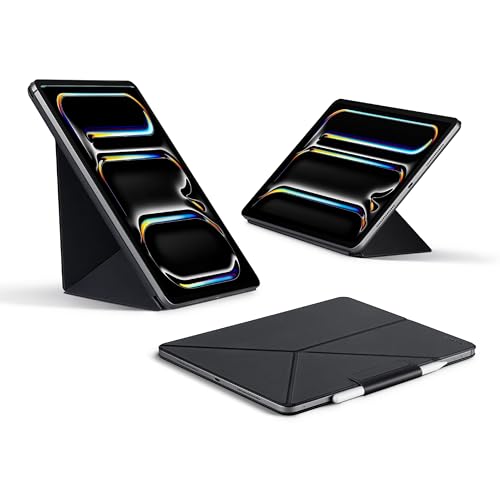


PITAKAのMagEZ Folio 2は、iPad Pro 11インチのM5とM4に対応したフォリオタイプのケースです。紹介しているのは11インチ用なので、13インチを使うなら対応サイズを確認してから選びましょう。
日常使いにはオーバースペックかもしれない
日常的な動画視聴やブラウジング、メモ用途だけなら、iPad Airや無印iPadでも十分なことも事実。iPad Proの性能を活かしきれない使い方だと、価格に見合わないと感じる場面もあるかもしれません。
それでも、自分の使い方としっかりマッチすれば、これほど満足度の高いiPadは他にないと断言できる一台です。
こんな人に向いている・向いていない
映像・イラスト・編集を使い倒したいなら|iPad Pro
- OLEDの映像美を、動画視聴や写真・映像編集で活かしたい人
- Apple Pencil Proで、イラストやノートをがっつり描きたい人
- 外付けSSDや大量の撮影データを、毎日のように扱う人
こうした人は、OLED、Pencil Pro、Thunderbolt/USB 4というProだけの強みを、毎日使い切れるはずです。
大きな画面で作業したいなら|iPad Pro 13インチ
- キーボードを付けて、ノートPCのように使いたい人
- 資料を並べて表示するなど、画面の広さを作業に活かしたい人
13インチなら、iPadをメインデバイスにしても窮屈になりにくいでしょう。
動画視聴・読書・SNS中心なら|iPad Air
- 動画視聴・読書・SNSなどが中心
- イラストや映像編集はしない
- なるべく軽く、価格も抑えたい
こうした人には、iPad Airのほうがコストパフォーマンスがよく、満足できるかもしれません。
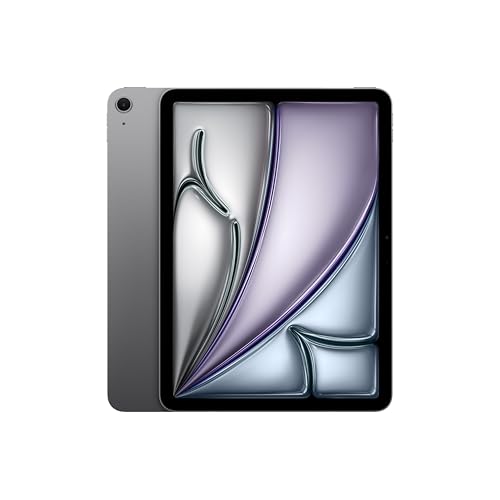 ポチップ
よくある質問
iPad Proはどんな人におすすめ?
OLED、Pencil Pro、Thunderbolt/USB 4のどれかを毎日使い切れる人です。動画視聴や読書が中心なら、iPad Airで十分です。
iPad AirとiPad Proはどちらがいい?
256GBで比べると、11インチは63,000円、13インチは83,000円の差があります。Proにあるのは、OLED、Face ID、4スピーカー、40Gbpsのポートです。この4つに価値を感じるかで決めましょう。
M4とM5はどちらがいい?
ディスプレイ、サイズ、4スピーカー、Apple Pencil Pro対応は同じです。M5はメモリが12GBに増え、Wi-Fi 7に対応し、60W以上のアダプタなら約30分で最大50%まで充電できます。
M4はApple認定整備済製品で、256GB・Wi-Fiモデルが11インチ159,800円、13インチ209,800円と、M5の新品より5万〜6万円安くなっています。在庫と価格は入れ替わるため、Apple公式で確認しましょう。詳しくはiPad Pro M4は今でも買う価値ある?で整理しています。
11インチと13インチはどちらがいい?
毎日持ち歩くなら11インチ、ノートPCのように使うなら13インチがおすすめです。256GBで比べると、13インチは60,000円高くなります。
容量はどれを選べばいい?
動画や写真を端末に大量に保存しないなら、256GBで足ります。映像編集のデータを端末に置くなら、メモリも16GBになる1TB以上が安心です。
Wi-FiモデルとCellularモデルのどちらがいい?
差額は35,000円です。iPhoneのテザリングを使えるなら、Wi-Fiモデルで十分でしょう。SIMはeSIMのみに対応しています。
まとめ|ヘビーユーザーなら、まちがいなく選ぶ価値のあるモデル
- Tandem OLED、Face ID、Thunderbolt/USB 4、4スピーカーが、Airにはない強み
- 256GB・Wi-Fiで、11インチは209,800円、13インチは269,800円
- Airとの差額は、256GBで63,000円から83,000円
- 手書き中心ならApple Pencil Pro、文字入力中心ならMagic Keyboardが相棒になる
- 動画視聴やメモが中心なら、iPad Airでも十分
「iPadを主力デバイスにしたい」「毎日仕事や創作で使い倒したい」という目的なら、iPad Proの魅力は圧倒的です。決め手になるのは、Proだけの強みを毎日使い切れるかだけです。


iPadシリーズ徹底比較
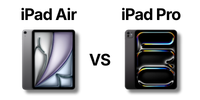
最新iPad|モデル別まとめ
▶︎ iPad(第11世代)の特徴を徹底ガイド
▶︎ iPad Air(M4)の特徴を徹底ガイド
▶︎ iPad Pro(M5)の特徴を徹底ガイド
▶︎ iPad mini(第7世代)の特徴を徹底ガイド
iPadの周辺機器・アクセサリー
▶︎ Apple Pencilの全種類とiPad対応機種まとめ
▶︎ iPad対応のタッチペンおすすめ7選まとめ
▶︎ iPad用のMagic Keyboard 全種類を徹底解説