





iPadに付けるキーボードは、文字入力の量で悩むより先に、手持ちのiPadに合うかどうかで決まります。Apple公式のMagic Keyboardは3種類あり、対応するiPadがそれぞれ別だからです。
ところが同じ名前でも、取り外せる2ピース構造のFolioと、iPadを浮かせて使うPro用・Air用では使い心地がまるで別物。違いを知っておけば、買ったあとに「思っていたのと違う」となる心配はありません。


Magic Keyboardはどんな人におすすめ?
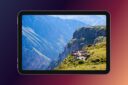
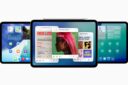
| 項目 | Magic Keyboard Folio | iPad Air用 Magic Keyboard | iPad Pro用 Magic Keyboard |
|---|---|---|---|
| 外観 |  |  |  |
| 対応するiPad | iPad(A16)、iPad(第10世代) | 13インチ・11インチのiPad Air(M2・M3・M4)、iPad Air(第4・第5世代) | 13インチ・11インチのiPad Pro(M4・M5) |
| 構造 | 取り外せるキーボードと背面パネルの2ピース | 一体型でフローティングカンチレバー | 一体型でフローティングカンチレバー、アルミニウム製パームレスト |
| ファンクションキー | 14列 | 14列 | 14列 |
| トラックパッド | 内蔵(Multi-Touchジェスチャー対応) | 大型ガラス製 | 大型ガラス製(触覚フィードバック対応) |
| こんな人におすすめ | 学習や日常使いで、キーボードを外す場面もある人 | 軽快さと実用性のバランスを取りたい人 | iPadをメインの作業ツールにしたい人 |
| 詳細 | Amazonで見る | Amazonで見る | Amazonで見る |
筆者は、Magic Keyboardを付けるとiPadの役割がガラッと変わると感じています。
iPadの難点として言われがちなのが、文字入力です。その点、Magic Keyboardを装着した瞬間から、メール返信や資料作り、リモート会議までこなせる最強タブレットになります。
- メールや資料作成で文字入力をすることが多い人にはぴったり
- 文字のタイピングも、ペンで書き込みもできる
- トラックパッドを使ったジェスチャーで操作が直感的になる
つまり、Magic Keyboardは「iPadをタブレットとしてもPCっぽくも使いたい」という人にこそぴったりです。
たしかに安い買い物ではありません。それでも使い勝手は大きく変わるので、文字入力する機会が多い人ほど価値を感じられるはずです。
現在のラインナップは3種類
Appleの公式ページで案内されているiPad用のMagic Keyboardは、大きく分けて3種類です。
- iPad Pro用 Magic Keyboard
- iPad Air用 Magic Keyboard
- Magic Keyboard Folio(無印iPad向け)
自分が持っているiPadに合わせて選ぶだけなので、迷う余地はあまりありません。Proを使っているならPro用、Airを使っているならAir用、無印iPadならFolioに決まります。
対応する世代には幅があります。Pro用はM4とM5のiPad Pro、Air用はM2・M3・M4のiPad Air(第4・第5世代も対応)、FolioはiPad(A16)と第10世代です。
なお、iPad mini(A20 Pro)に対応するMagic Keyboardは、Appleのキーボード紹介ページには載っていません。
Magic Keyboard Folio|無印iPadに最適な実用派


無印iPad専用に作られたMagic Keyboard Folioは、カジュアルな日常利用や学習シーンに寄り添う実用派のモデルです。
- 2ピース構造
キーボードと背面パネルが分かれていて、マグネットで取り付けます。タブレットとして使いたいときはキーボードを外してスッキリ。動画視聴や読書は背面パネルのスタンドで角度を調整しながら楽しめます。勉強や文書作成のときだけキーボードを付ける、といった切り替えが自在です。 - 14列のファンクションキー
音量や画面の明るさをキーで操作できます。宿題やレポート作成、ちょっとした資料作りには十分な入力環境です。 - トラックパッドを内蔵
Multi-Touchジェスチャーに対応しているので、タッチ操作とキーボード操作を行き来しながら使えます。
「仕事の現場でガッツリ生産性を上げたい」というよりも、勉強中のノートまとめやレポート作成、家での学習や日常使いにしっくりくるのがFolioの魅力です。
ふだんは動画視聴やネットサーフィン中心だけれど、たまに文章をまとめたり宿題を仕上げたりしたい。そんな人には、このモデルが合います。


 ポチップ
iPad Air用 Magic Keyboard|軽さと実用性のバランスが◎
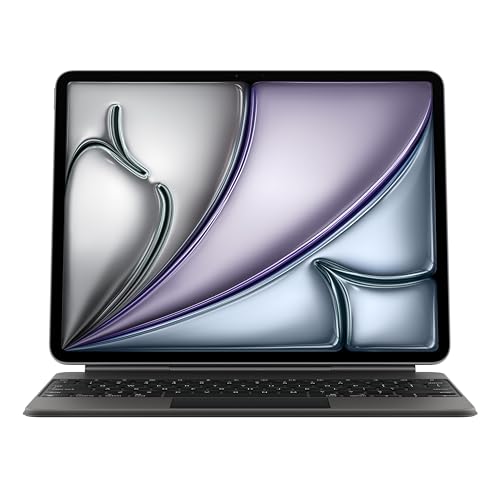


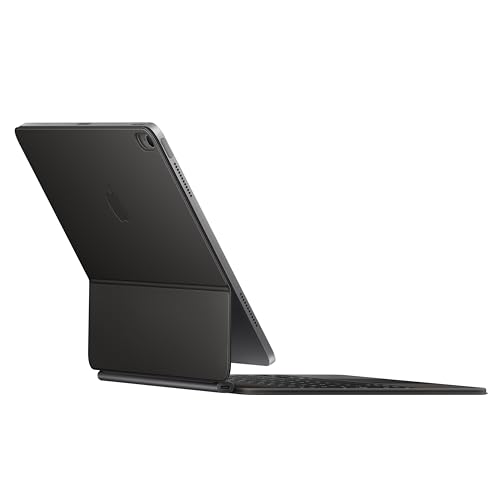
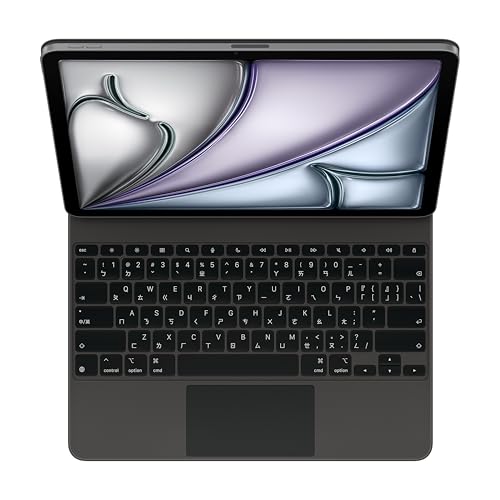
iPad Air向けのMagic Keyboardは、作業の快適さをしっかり引き上げてくれるモデルです。薄型でポータブルな作りなので、Airの軽快さを損なわずに、ノートPCのような便利さも味わえます。
- 14列のファンクションキー
音量調整や画面の明るさをワンタッチで操作でき、わざわざ画面をタッチする必要がありません。細かい操作がサッとできるだけで、毎日の使い勝手がぐっと上がります。 - 大型のガラス製トラックパッド
マルチジェスチャーがスムーズで、アプリの切り替えもかなり快適です。 - フローティングカンチレバー
iPadを浮かせるように支える構造で、角度を調整しながら使えます。前面と背面もしっかり保護してくれます。
ヒンジ側のUSB-Cパススルー充電にも対応しているので、iPad本体のポートを周辺機器に回せるのも便利です。
対応するのは、13インチと11インチのiPad Air(M2・M3・M4)、そしてiPad Air(第4・第5世代)。カラーはホワイトとブラックから選べます。
 ポチップ
 ポチップ
iPad Pro用 Magic Keyboard|シリーズ最高峰の完成度


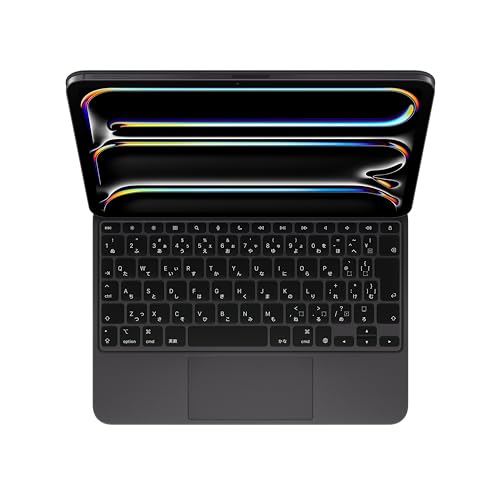
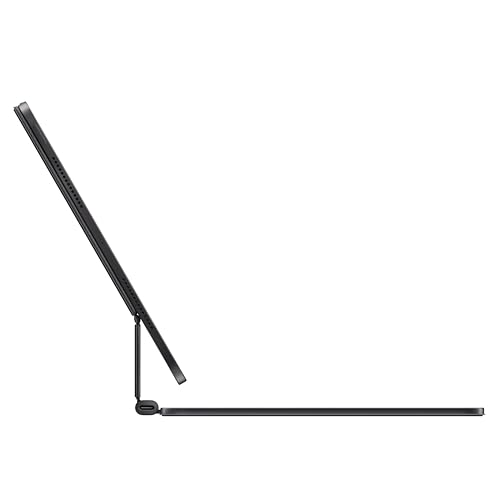
iPad Pro専用に設計されたMagic Keyboardは、3種類の中でもハード面の作り込みが最も手厚いモデルです。
実際、これさえあればiPadはノートPCと同等以上に使えると言わんばかりの仕上がりで、Proユーザーの期待を裏切りません。
- フローティングカンチレバー
iPadを浮かせるように支えるデザインで、角度調整も自由自在。机でも膝の上でも、ノートPCのように安定して使えます。 - アルミニウム製パームレスト
薄型・軽量でありながら、手を置く部分にはアルミニウムを使っています。 - 触覚フィードバック対応の大型ガラス製トラックパッド
MacBookのようにマルチジェスチャーが使えるので、ブラウジングやアプリの切り替えも直感的です。 - USB-Cパススルー充電
充電しながら、iPad本体のポートを外部ディスプレイやストレージの接続に回せます。
対応するのは、13インチと11インチのiPad Pro(M4・M5)。カラーはホワイトとブラックの2色です。
iPad Proを単なる動画視聴用タブレットではなく「メインの作業ツール」として使いたい人には、特におすすめしたいキーボードです。動画編集、デザイン、プログラミングなどの負荷が高い作業でも、Magic Keyboardがあるだけで作業効率がぐっと上がります。
「今までノートPCでやっていた作業をiPad Proで手軽にできるようになった」と感じる人も多いのが、Magic Keyboardのすごいところ。
 ポチップ
 ポチップ
よくある質問
自分のiPadに合うMagic Keyboardはどれ?
持っているiPadのモデルで決まります。iPad Proの11インチ・13インチ(M4・M5)ならPro用、iPad Airの11インチ・13インチ(M2・M3・M4)や第4・第5世代ならAir用、iPad(A16)と第10世代ならFolioです。対応機種に載っていない世代には付けられないので、購入前にAppleの対応機種を確認しておきましょう。
Pro用とAir用は何が違う?
ファンクションキーの14列やUSB-Cパススルー充電は、どちらも共通です。Pro用には触覚フィードバックに対応したトラックパッドとアルミニウム製パームレストがあり、その分だけ作りが手厚くなっています。
Folioのキーボードは外して使える?
使えます。FolioはキーボードがiPadの背面パネルと分かれていて、マグネットで取り付ける2ピース構造です。キーボードを外せば、背面パネルのスタンドだけで動画視聴や読書ができます。
まとめ|Magic KeyboardでiPadが生まれ変わる
- 選び方は手持ちのiPadで決まる
- iPad Pro(M4・M5)ならPro用
- iPad Air(M2・M3・M4)ならAir用
- iPad(A16)と第10世代ならFolio
- iPad miniに対応するMagic Keyboardは、Appleのキーボード紹介ページには載っていない
Magic Keyboardは、もはや「一部のプロ向けの贅沢品」ではありません。いまやiPadを本気で使いこなしたい人にとっての必需品になりつつあります。
キーボードを付けただけでiPadの立ち位置が一変し、これまで「タブレットでできること」にとどまっていたのが、レポート執筆やプレゼン資料作成、リモートワークでの長時間の入力作業まで守備範囲が広がります。自分のiPadに合う1台を選んでみてください。
ポチップ
ポチップ
ポチップ
iPadシリーズ徹底比較
iPadの周辺機器・アクセサリー
▶︎ Apple Pencilの全種類とiPad対応機種まとめ
▶︎ iPad対応のタッチペンおすすめ7選まとめ
▶︎ iPad用のMagic Keyboard 全種類を徹底解説