





iPadにキーボードを付けたいけれど、Apple純正のMagic Keyboardは高くて手が出しにくい、と感じる人もいるはずです。
実は、iPadのキーボード選びは、Smart Connectorでつなぐか、Bluetoothでつなぐかでほぼ決まります。Smart Connectorのあるモデルなら、ロジクールのCombo Touchのように、充電もペアリングも要らないケースが候補です。一方で、Smart ConnectorのないiPad mini(A20 Pro)は、Bluetoothのキーボードから選ぶことになります。
モデル別に使えるキーボードの早見表から、Magic Keyboardとの違い、選び方のポイント、おすすめまで、順番に見ていきましょう。


iPadのキーボードはどれを選ぶ?|モデル別の早見表
まずは、自分のiPadで選べるキーボードを確かめましょう。価格はApple公式ストアのもので、ロジクールのキーボードもApple公式ストアで買えるのがポイントです。
| 項目 | iPad(A16) | iPad Air(M4) | iPad mini(A20 Pro) | iPad Pro(M5) |
|---|---|---|---|---|
| 外観 |  | 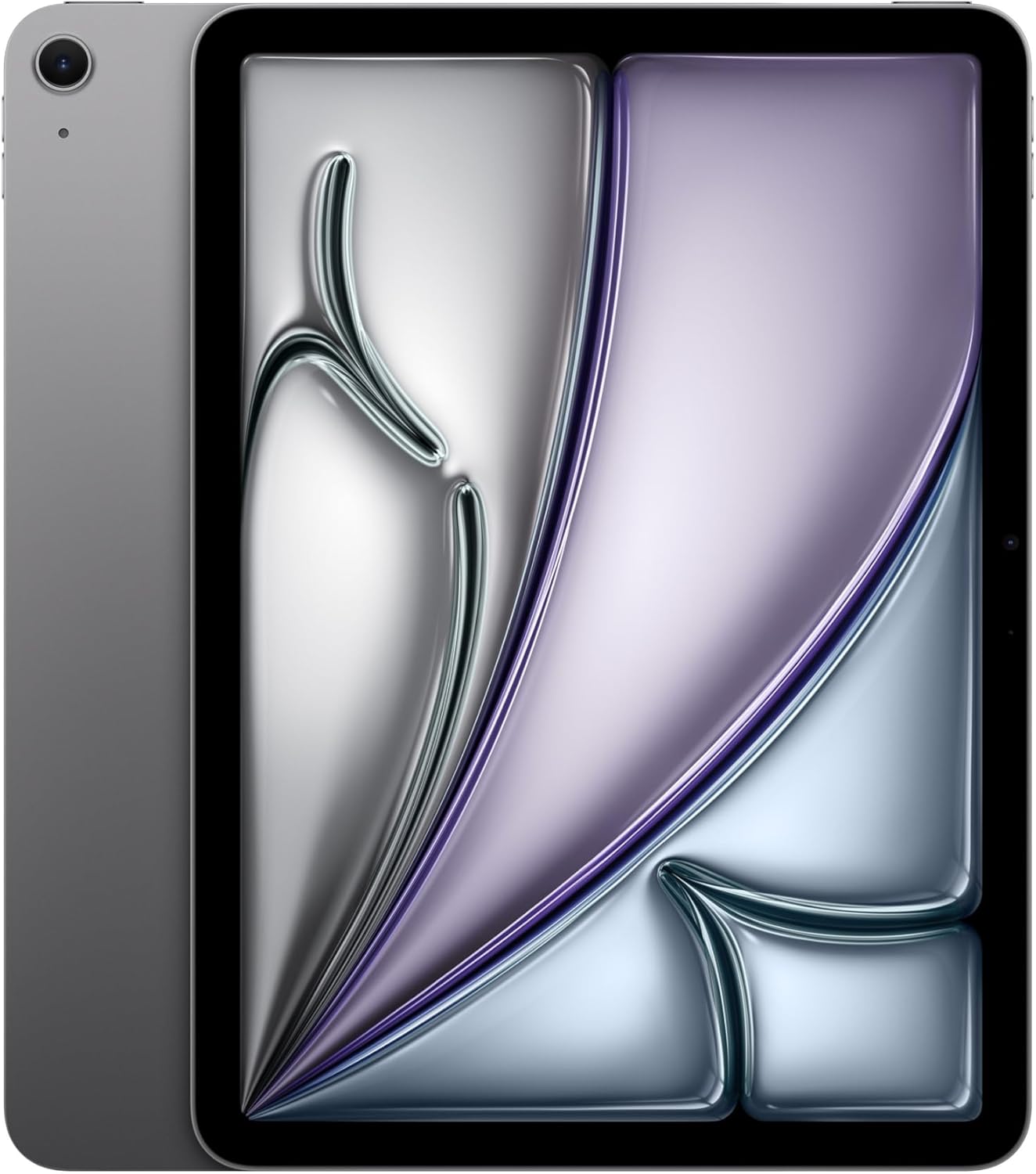 |  | 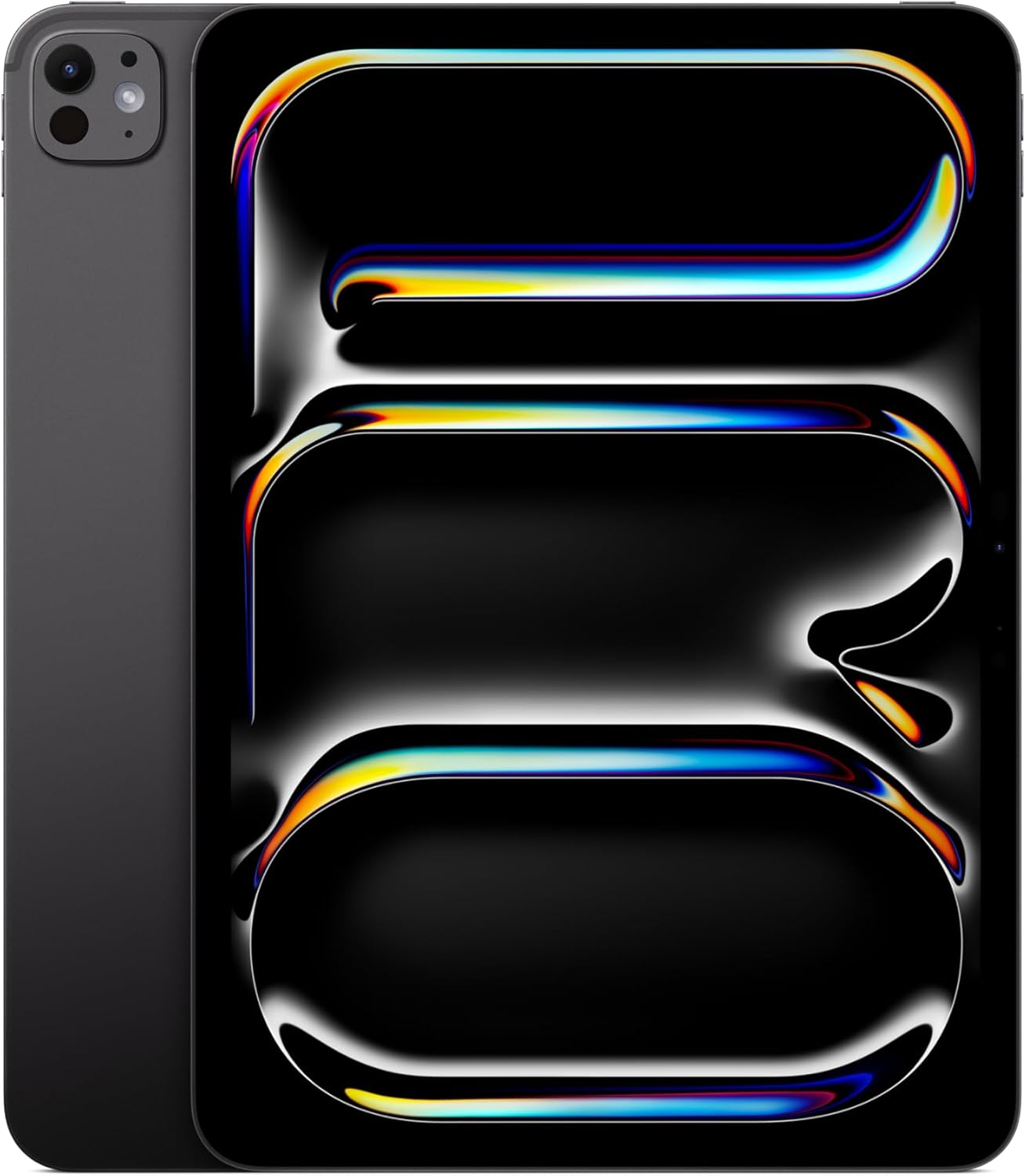 |
| Smart Connector | あり | あり | ── | あり |
| Apple純正のキーボード | Magic Keyboard Folio(46,800円) | Magic Keyboard(11インチ用51,400円) | ── | Magic Keyboard(11インチ用54,800円) |
| トラックパッド付きのケース | Combo Touch(24,800円) | Combo Touch(11インチ用32,800円) | ── | Combo Touch(11インチ用36,800円) |
| Bluetoothのケース | Slim Folio(18,800円) | Flip Folio(11インチ用24,800円) | ── | Flip Folio(11インチ用24,800円) |
| 単体のキーボード | 使える | 使える | Keys-To-Go 2など | 使える |
| 詳細 | Amazonで見る | Amazonで見る | Amazonで見る | Amazonで見る |
iPad(A16)・iPad Air(M4)・iPad Pro(M5)には、キーボードをつなぐためのSmart Connectorがあります。そのため、Apple純正のMagic Keyboardか、ロジクールのCombo Touchのようなケース一体型のキーボードを選べます。
一方で、iPad miniの技術仕様にはSmart Connectorがなく、AppleもiPad mini用のキーボードを出していません。iPad mini(A20 Pro)で文字を打ちたいなら、Bluetoothの単体キーボードを選びましょう。
まだどのiPadを買うか決めていないなら、iPadはどれを買うべき?全4モデルの違いと選び方で、用途別の選び方を解説しています。

Magic Keyboardとの違い|サードパーティー製を選ぶ理由
Apple純正のMagic Keyboardは打ちやすい一方で、価格はiPad Air(M4)の11インチ用で51,400円します。ロジクールのキーボードケースと比べると、違いは次のとおりです。
| 項目 | iPad Air用 Magic Keyboard | Combo Touch(iPad Air 11インチ用) | Flip Folio(11インチ用) |
|---|---|---|---|
| 外観 |  |  |  |
| Apple公式ストアの価格 | 51,400円 | 32,800円 | 24,800円 |
| つなぎ方 | Smart Connector | Smart Connector | Bluetooth |
| キーボードの充電 | 不要 | 不要 | 不要(コイン形電池) |
| トラックパッド | あり | あり | ── |
| バックライト | ── | あり | ── |
| キーボードを外したとき | iPadには何も付かない | 背面のケースが残る | 背面のケースが残る |
| 詳細 | Amazonで見る | Amazonで見る | Amazonで見る |
ロジクールのキーボードケースを選ぶいちばんの理由は、価格の安さです。Combo TouchはMagic Keyboardより18,600円安いうえに、キーのバックライトまで付いています。
また、Combo TouchとFlip Folioは、キーボードを外しても背面のケースがiPadを守ってくれます。Magic Keyboardは、iPadを外すと本体がむき出しになるので、普段はiPadだけで使うことが多い人ほど、ケース一体型が便利でしょう。
逆に、画面の角度をなめらかに変えられるフローティングカンチレバーや、大きなガラス製のトラックパッドにこだわるなら、Magic Keyboardがおすすめです。Magic Keyboardの種類と選び方は、Magic Keyboardの種類と選び方|Pro・Air・Folio比較で詳しく比べています。


 ポチップ
iPadのキーボードを選ぶときのポイント
iPadのキーボードを選ぶときは、次の4つを順番に確かめると迷いません。
Smart ConnectorかBluetoothか|充電とペアリングの手間
Smart Connectorでつなぐキーボードは、iPadから電気を受け取るので、充電もペアリングも要りません。iPadに付けた瞬間から打てるので、毎日のように使う人に向いています。
一方で、Bluetoothのキーボードは、最初にペアリングが必要です。ロジクールのFlip FolioやKeys-To-Go 2は、交換できるコイン形電池で動きます。そのため、充電の手間はありませんが、数年に一度は電池の交換が必要です。
ケース一体型か単体か|持ち歩くかで決める
ケース一体型のキーボードは、iPadを守りながら、開けばすぐに文字を打てるのが強みです。一方で、iPadだけで使うときも重さが増えるので、ケースとキーボードを合わせた重さを確かめておきましょう。
たとえば、ロジクールのCombo Touch(iPad Air 11インチ用)は、ケースとキーボードを合わせて約495gあります。iPad本体と合わせると、1kg近くになる計算です。
キーボードを使う日が限られているなら、普段は薄いケースで持ち歩いて、単体のキーボードを必要なときだけ持ち出すのも1つの手です。キーボードの付かないケースは、iPadケースの選び方とおすすめでモデル別に紹介しています。
トラックパッドとバックライトがあるか
トラックパッドがあると、画面に手を伸ばさずにカーソルを動かせます。ウインドウをいくつも開いて作業するなら、トラックパッド付きのキーボードを選ぶと快適です。
ウインドウの並べ方やステージマネージャの使い分けは、iPadのマルチタスクの使い分けで解説しています。

また、暗い場所や夜に打つことが多いなら、キーのバックライトがあると便利です。この記事で紹介するロジクールのキーボードでは、Combo Touchだけがバックライトに対応しています。
日本語配列か英語配列か
Apple公式ストアやAmazonでは、同じキーボードでも日本語配列と英語配列が売られています。かなを打つ人や、パソコンで日本語配列に慣れている人は、日本語配列を選んでおくと迷いません。
なお、外付けキーボードでCommandキーを押したままにすると、使っているアプリのショートカットの一覧が出るとAppleは案内しています。キーの役割は、「設定」の「一般」から「キーボード」「ハードウェアキーボード」と進み、「修飾キー」で変えられます。
モデル別のおすすめキーボード
どのモデルでも、トラックパッドが欲しいならCombo Touch、軽さと価格を取るならBluetoothのケースか単体キーボード、というのが選び方の軸です。
iPad(A16)なら|Combo TouchかSlim Folio
iPad(A16)には、Apple純正のMagic Keyboard Folio(46,800円)があります。ただし、iPad本体と近い価格になるので、ロジクールのキーボードケースを選ぶ人も多いはずです。
ロジクール Combo Touch(iPad A16用)


Combo Touch(iPad A16用)は、トラックパッドとバックライトの付いたキーボードケースです。Smart Connectorでつながるので、充電もペアリングも要りません。
キーボードは取り外せて、ケースにはApple Pencilの収納スペースもあります。重さは約572gで、Magic Keyboard Folioの半分ほどの価格でトラックパッドまで使えるのが強みです。
ロジクール Slim Folio(iPad A16用)


Slim Folio(iPad A16用)は、キーボードとケースが一体になった、Bluetoothのキーボードケースです。コイン形電池2個で、1日2時間のタイピングなら約3年使えるとされています。
トラックパッドとバックライトはありませんが、Combo Touchより6,000円安く、重さも約449gと軽めです。文字を打てれば十分という人は、こちらを選びましょう。
 ポチップ
iPad Air(M4)なら|Combo TouchかFlip Folio
iPad Air(M4)なら、Magic Keyboardの代わりにトラックパッドを使いたいか、軽さと価格を取るかで選びます。どちらも、11インチ用と13インチ用があります。
ロジクール Combo Touch(iPad Air用)


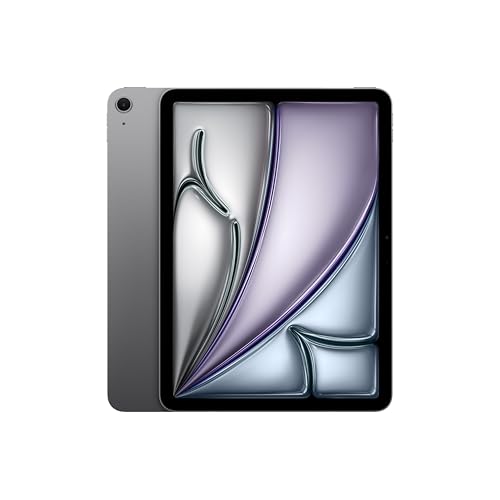
Combo Touch(iPad Air用)は、iPad Airの11インチと13インチ(M2・M3・M4)に対応したキーボードケースです。キーボードのいちばん上には、iPadOSのショートカットキーが1列並んでいます。
キックスタンドで、画面の角度は10〜60度の間で変えられます。13インチ用もあり、こちらは約685.9gあるので、持ち歩くことが多いなら重さも見ておきましょう。
ロジクール Flip Folio(iPad Air・iPad Pro用)


Flip Folioは、ケースとBluetoothのキーボードが分かれているキーボードケースです。キーボードは、使わないときにケースへ磁石で付けておけるのが特徴です。
キーボードだけを手元に置けるので、iPadを少し離して立てたり、縦向きで使ったりできます。コイン形電池4個で、1日2時間の使用なら最大2年持つとされています。11インチ用と13インチ用があり、どちらもiPad Pro(M4・M5)と共通なのはうれしいところです。
 ポチップ
iPad Pro(M5)なら|Combo Touch(iPad Pro用)
iPad Pro(M5)なら、トラックパッドとバックライトの付いたCombo Touch(iPad Pro用)が、Magic Keyboardのいちばんの代わりになります。軽さと価格を優先するなら、上で紹介したFlip Folioも使えます。
ロジクール Combo Touch(iPad Pro用)


Combo Touch(iPad Pro用)は、iPad Proの11インチと13インチ(M4・M5)に対応したキーボードケースです。11インチ用と13インチ用があり、重さは11インチ用が約474g、13インチ用が約660gで、厚さはどちらも約1.35cmです。
バックライトは16段階で明るさを変えられ、キーボードを外せば、絵を描いたり動画を見たりするときにも使えます。ただし、ロジクールは、Nano-textureガラスのiPad Proには対応していないとしています。Nano-textureを選んだ人は、Magic KeyboardかFlip Folioを選びましょう。
 ポチップ
iPad mini(A20 Pro)なら|Bluetoothの単体キーボード
iPad mini(A20 Pro)にはSmart Connectorがないので、Bluetoothの単体キーボードを選びます。iPad miniと一緒に持ち歩くなら、薄くて軽いものがおすすめです。
ロジクール Keys-To-Go 2 for iPad


Keys-To-Go 2 for iPadは、重さ約222g、厚さ4.35〜8.97mmの薄いBluetoothキーボードです。キーを守るカバーが付いているので、カバンに入れて持ち歩きやすいのも魅力です。
最大3台までつないでおけて、Easy-SwitchキーでiPadとiPhoneを切り替えられます。電池はコイン形で、電池寿命は3年とされています。
Apple Magic Keyboard(USB-C)

Apple純正にそろえたいなら、Mac用としても売られているMagic Keyboard(USB-C)が使えます。Appleの動作条件には、iPadOS 14.5以降のiPadが入っています。
価格は14,800円、重さは約239gです。USB-Cで充電するタイプで、1回の充電で約1か月以上使えるとAppleは案内しています。
 ポチップ
iPhoneやMacと切り替えて使うなら|マルチペアリング対応のキーボード
家の机で、iPad・iPhone・Macを1つのキーボードで打ちたいなら、マルチペアリングに対応した単体キーボードが便利です。
ロジクール Pebble Keys 2 K380s


Pebble Keys 2 K380sは、最大3台までつなげるBluetoothキーボードです。iPadOSやiOS、macOSのほか、WindowsやAndroidにも対応しているので、家にある機器をまとめて切り替えられるでしょう。
電池は単4形のアルカリ乾電池2本で、電池寿命は36か月とされています。ロジクール公式ストアの価格は5,280円と手ごろで、重さは約415gあるので、持ち歩くより机に置いて使うのに向いています。
よくある質問
iPad miniに使えるApple純正のキーボードケースはありますか?
ありません。Appleのキーボードの一覧には、iPad mini用のモデルがなく、iPad mini(A20 Pro)にはSmart Connectorもありません。Bluetoothの単体キーボードを使いましょう。
iPhoneとiPadで1台のキーボードを使い回せますか?
マルチペアリングに対応したキーボードなら使えます。ロジクールのKeys-To-Go 2やPebble Keys 2 K380sは、最大3台までつないでおけて、キーを押すだけで切り替えられます。
キーボードのショートカットを確かめる方法はありますか?
あります。外付けキーボードでCommandキーを押したままにすると、使っているアプリのショートカットの一覧が出ます。アプリを切り替えたいときは、Commandキーを押したままTabキーを押しましょう。
Magic Keyboardとロジクールのキーボードケースはどっちがいいですか?
価格を抑えたいならロジクール、デザインや質感にこだわるならMagic Keyboardがおすすめです。ロジクールのCombo Touchは、Magic Keyboardより安いうえに、キーボードを外しても背面のケースが残ります。
Magic Keyboardのモデルごとの違いは、Magic Keyboardの種類と選び方で解説しています。
まとめ|つなぎ方とトラックパッドの有無で選ぶ
- iPad(A16)・iPad Air(M4)・iPad Pro(M5)は、Smart Connectorでつなぐキーボードケースが使える
- トラックパッドとバックライトが欲しいなら、ロジクールのCombo Touch
- 軽さと価格を取るなら、BluetoothのSlim FolioかFlip Folio
- iPad mini(A20 Pro)は、Keys-To-Go 2などのBluetoothの単体キーボード
- iPhoneやMacと切り替えるなら、マルチペアリング対応のキーボード
iPadのキーボード選びで最初に確かめたいのは、自分のiPadにSmart Connectorがあるかです。Smart Connectorがあれば、充電もペアリングも要らないCombo Touchが、Magic Keyboardのいちばんの代わりになります。
そのうえで、トラックパッドを使うか、どれだけ持ち歩くかで、ケース一体型と単体のキーボードを選び分けましょう。キーボードを付けてノートや勉強に使うなら、iPadで勉強・ノートを取る方法も参考になるはずです。

iPadシリーズ徹底比較
最新iPadの全モデルを徹底比較
▶︎ iPadシリーズの容量の選び方ガイド
▶︎ iPadシリーズのサイズ比較|大きさ・重さ・厚さを徹底ガイド
▶︎ iPadシリーズの価格・コスパを徹底比較
▶︎ iPadシリーズのカラー選びガイド
▶︎ iPadシリーズのチップを解説|AシリーズとMシリーズは何が違う?
▶︎ iPadシリーズのディスプレイ比較
▶︎ iPadシリーズのバッテリー性能比較
▶︎ iPadのカメラ性能を徹底比較
▶︎ iPadは何年使える?買い替えの目安を解説
iPadの周辺機器・アクセサリー
▶︎ Apple Pencilの全種類とiPad対応機種まとめ
▶︎ iPad対応のタッチペンおすすめ7選まとめ
▶︎ iPad用のMagic Keyboard 全種類を徹底解説