





iPadで2つのアプリを並べたいのに、以前の「Split View」が見つからない。そう感じたときの答えは、設定アプリの「マルチタスクとジェスチャ」にあります。
いまのiPadは、フルスクリーンアプリ、ウインドウ表示アプリ、ステージマネージャの3つから、アプリの見え方を選ぶ仕組みです。どれを選ぶかで、メニューバーやSlide Overが使えるかどうかも決まります。3つの違いと使い分けの目安を、順に見ていきましょう。


結論|多くの人には「ウインドウ表示アプリ」がおすすめ


結論からいうと、多くの人は「ウインドウ表示アプリ」に切り替えるだけで足ります。ウインドウのサイズを変えて2つのアプリを並べる、Slide Overで小さなウインドウを前面に置く、メニューバーを使う。ここまでが、モードを1つ選ぶだけで使えるようになるためです。
一方で、調べもの・資料づくり・チャットを行き来するなど、複数のタスクを同時に抱える人はステージマネージャが向いています。アプリをタスクごとにグループへまとめて、左のリストで切り替えられるからです。
1つのアプリに集中する使い方なら、初期設定の「フルスクリーンアプリ」のままで問題ありません。
さらに、外部ディスプレイで作業したいなら、対応するiPadかどうかを先に確かめるのがおすすめです。iPad(A16)とiPad mini(A17 Pro)は、Appleの外部ディスプレイの対応表に入っていません。詳しく見ていきましょう。
iPadのマルチタスクは3つのモードから選ぶ
設定アプリの「マルチタスクとジェスチャ」では、Appleが案内している次の3つから、アプリの表示方法を選びます。違いは次の表のとおりです。
| 項目 | フルスクリーンアプリ | ウインドウ表示アプリ | ステージマネージャ |
|---|---|---|---|
| 画面の使い方 | 各アプリが画面いっぱいに表示される | ウインドウのサイズ変更や配置を自由に調整できる | アプリをグループにまとめ、ほかのアプリは画面の左にリスト表示される |
| メニューバー | ──(表示されない) | ○ | ○ |
| Slide Over | ── | ○ | ○ |
| こんな人におすすめ | 1つのアプリに集中したい | 2つのアプリを並べて使いたい | 複数のタスクを切り替えながら作業したい |
メニューバーとSlide Overは、「ウインドウ表示アプリ」か「ステージマネージャ」を選んでいるときだけ使えます。メニューバーが出ないときは、まずモードを確かめましょう。
設定のしかた|マルチタスクとジェスチャ
モードの切り替えは、設定アプリから行います。Appleが案内している手順は次のとおりです。
1. 設定アプリを開く
2. 「マルチタスクとジェスチャ」をタップする
3. 「ウインドウ表示アプリ」か「ステージマネージャ」を選ぶ
ステージマネージャは、コントロールセンターのボタンからも切り替えられます。ボタンを長押しすれば、ステージマネージャとウインドウ表示アプリを入れ替えることも可能です。
同じ画面では、次の動作も変えられます。
- メニューバーを自動的に表示/非表示:オンにすると、画面上部にはアプリの名前だけが表示される。アプリ名をタップするか、ポインタを合わせるとメニューが開く
- ウインドウの上部をダブルタップして拡大:ウインドウ上部のダブルタップでフルスクリーンにする。初期設定ではオフ
- Dockを自動的に表示/非表示:作業中はDockを隠し、画面の下端から上にスワイプすると表示する
メニューバーまわりの変更は、iPadOS 27の新機能と対応機種でもまとめています。
2つのアプリを並べるには|旧Split Viewの代わりになる操作
いまのiPadのガイドには、「Split View」という項目はありません。2つのアプリを並べる操作は、ウインドウのレイアウトを変える操作として案内されています。「ウインドウ表示アプリ」を選んだうえで、次のどれかを使います。
ウインドウコントロールから選ぶ
アプリがフルスクリーンのときは、画面上部のアプリ名をタップします。ウインドウの左上に出るコントロールを長押しして、レイアウトを選ぶだけです。画面にウインドウが1つしかないときに2つ用のレイアウトを選ぶと、ホーム画面が開くので、もう半分に置きたいアプリをタップします。
アプリアイコンをドラッグする
フルスクリーンのアプリの上で、Dockやホーム画面のアプリアイコンを画面の右か左へドラッグすると、2つのアプリが並びます。どちらかのアプリを閉じるかしまうと、残ったアプリがフルスクリーンに戻ります。
区切り線で幅を変える
並んだ2つのウインドウの間にある区切り線をドラッグすると、両方の幅を同時に変えられます。均等に分かれているときは、区切り線かウインドウをドラッグするまでその位置に固定される仕組みです。区切り線を一方の端までドラッグすれば、片方のウインドウがフルスクリーンになります。
なお、ウインドウを自由なサイズにしたいときは、右下のサイズ変更ハンドルをドラッグし、移動は上部をドラッグします。すべてのウインドウを素早く最小化するなら、画面の下から上にスワイプし、もう一度上にスワイプするのがおすすめです。
Slide Overで小さなウインドウを前面に置く
Slide Overは、1つのウインドウをほかのウインドウやフルスクリーンアプリの前面に常に出しておく機能です。画面の右側か左側に表示され、使わないときは画面の外へ隠せます。メモや計算機など、ちょっと見たいアプリを置いておくのに向いています。
Appleが案内している操作は次のとおりです。
- 始める:ウインドウコントロールを長押しして「Slide Overを開始」をタップする
- 隠す:ウインドウの上部を画面の左端か右端を越えるまでドラッグする
- 戻す:隠れた側の端に出る矢印をタップするか、端からスワイプする
- 終わる:ウインドウコントロールを長押しして「Slide Overを終了」をタップする
メニューバーの「ウインドウ」からも、「Slide Overを開始」を選べます。
ステージマネージャでアプリをグループにまとめる
ステージマネージャは、特定のタスクやプロジェクトごとにアプリをグループ化できるモードです。オンにすると、作業中のアプリが前面に出て、開いているほかのアプリは「最近使用したアプリ」のリストとして画面の左に並びます。
グループのつくり方
左のリストからアプリのウインドウを画面の中央へドラッグすると、ウインドウのグループができます。Dockのアプリアイコンを中央へドラッグして、グループに加えるのも手です。グループの中のウインドウを最小化すると、そのウインドウはグループから外れて、左のリストへ戻ります。
Appleが案内している切り替えの操作は、次の4つです。
- 左のリストで別のアプリをタップする
- Dockでアイコンをタップする
- 画面の下端を1本指で左か右にスワイプする
- 4本か5本の指で左か右にスワイプする
なお、ウインドウを近づけすぎるとリストが隠れることがあります。そんなときは、画面の左端からスワイプすれば再び表示されるので、覚えておきましょう。
Macでの使い方は、別の記事にまとめています。

同じアプリで複数のウインドウを開く
メール、メモ、Safari、ファイルなどは、同じアプリのウインドウを複数開けるアプリです。アプリのアイコンを長押しして「新規ウインドウ」を選びます。開いているウインドウは、画面上部のアプリ名からメニューバーを開き、「ウインドウ」の中の「すべてのウインドウを表示」でまとめて確かめられます。
外部ディスプレイは対応機種に注意
iPadを外部ディスプレイにつなぐと、アプリやウインドウを2つの画面の間で動かして作業できます。ただし、AppleがiPadOS 26の時点で、ステージマネージャから外部ディスプレイへアプリやウインドウを移せるとしているのは、次のiPadです。
| 対応表にある | 対応表にない |
|---|---|
| iPad Air(第5世代、M2、M3)、iPad Pro(11インチ第3世代以降、12.9インチ第5世代以降、M4) | iPad(A16)、iPad mini(A17 Pro) |
iPad(A16)とiPad mini(A17 Pro)は、同じAppleの表でステージマネージャ自体には対応しています。それでも外部ディスプレイの対応表には入っていないため、外部ディスプレイが目的なら、表にあるiPad AirかiPad Proが候補になります。
移動の操作は、ウインドウコントロールを長押しして「ディスプレイに移動」を選ぶか、メニューバーの「ウインドウ」から同じ項目を選ぶだけです。つなぐには、互換性のあるケーブルかアダプタを用意しておきましょう。
用途別のおすすめ
調べものをしながらノートを取るなら|ウインドウ表示アプリ


Safariで調べながら、横のメモにまとめる使い方なら、ウインドウ表示アプリで2つを並べるのがおすすめです。区切り線で幅を調整できるので、資料を広く、メモを狭くといった配分もできます。
ウインドウ表示アプリは、ステージマネージャのようにグループを管理する手間がありません。気軽にマルチタスクを試したいなら、まずここから始めてみましょう。この使い方なら、iPad(A16)でも十分です。


 ポチップ
複数のタスクを行き来するなら|ステージマネージャ
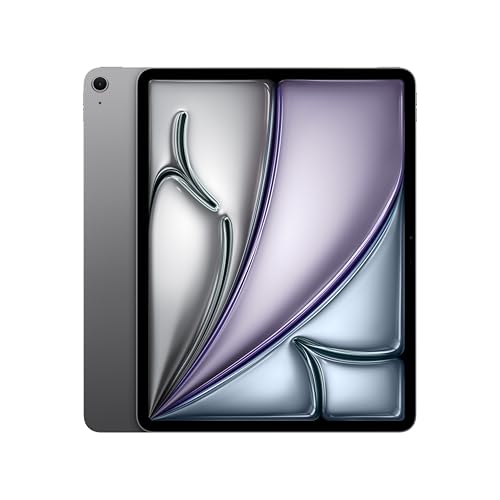


レポートの資料集め、チャット、スケジュール確認のように、目的の違う作業を同時に進めるなら、ステージマネージャが向いています。タスクごとにグループをつくれば、アプリを探し回らずに済むでしょう。
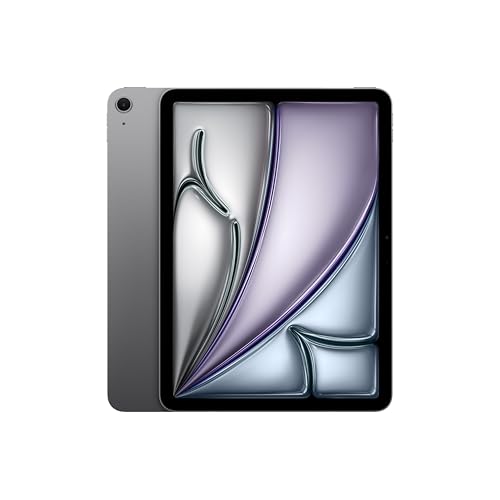
ウインドウを何枚も開くなら、画面の広さも欠かせません。その点、13インチのiPad Airはウインドウを並べやすい大きさです。
 ポチップ
大きなディスプレイにつないで作業するなら|iPad AirかiPad Pro

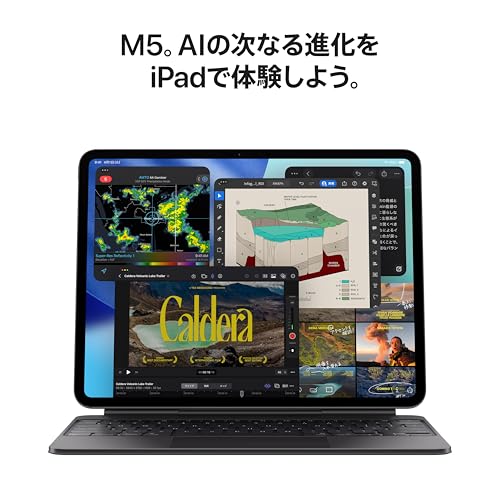


机で作業する時間が長く、外部ディスプレイにウインドウを広げたいなら、対応表にあるiPad AirかiPad Proを選びましょう。iPad(A16)とiPad mini(A17 Pro)は、この表に入っていません。
なお、上の表はiPadOS 26の時点でAppleが示したものです。iPad Air(M4)とiPad Pro(M5)の対応は、購入前にAppleのページで確かめておきましょう。
 ポチップ
機種選びで迷うなら、4モデルを比べた記事がおすすめです。

周辺機器|キーボードとトラックパッドでマルチタスクが速くなる
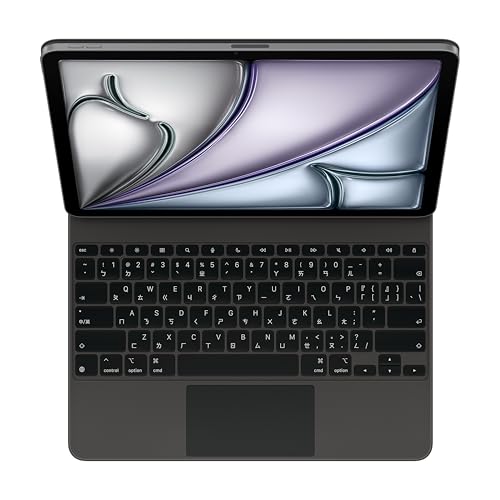
マルチタスクはタッチでも使えますが、キーボードとトラックパッドをつなぐと、メニューバーの操作がかなり楽になります。ポインタをアプリ名に合わせるだけで、メニューが開くからです。
Magic Keyboard
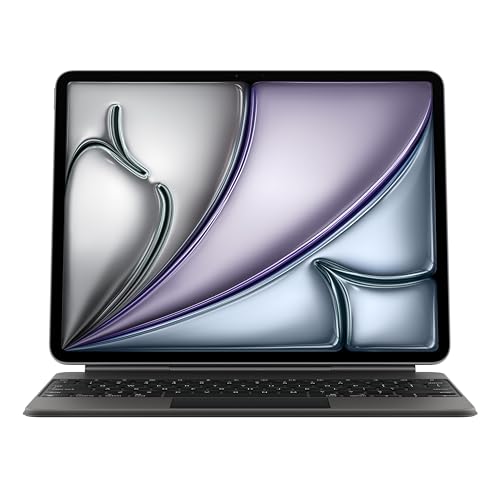


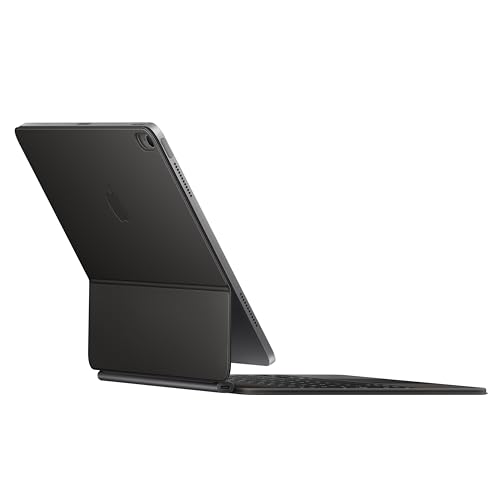
ウインドウを並べて文章を書くなら、キーボードがあったほうが快適です。モデルごとの違いと選び方は、別の記事でまとめています。

 ポチップ
Apple Magic Trackpad


外部ディスプレイにつないで、キーボードとポインタで操作する使い方なら、単体のトラックパッドが便利です。
 ポチップ
使う前に知っておきたい注意点
- メニューバーは、「ウインドウ表示アプリ」か「ステージマネージャ」を選んでいるときだけ表示される
- Slide Overも、「ウインドウ表示アプリ」か「ステージマネージャ」を選んでいるときだけ使える
- 外部ディスプレイへウインドウを移せるiPadは、Appleの対応表で決まっている。iPad(A16)とiPad mini(A17 Pro)は表に入っていない
- 複数のウインドウに対応していないアプリでは、ウインドウを複数開けない
- 「ウインドウの上部をダブルタップして拡大」は、初期設定ではオフ
動作が重いと感じたら、ストレージやバッテリーの状態を見直すとよいでしょう。見直し方は、別の記事で順にまとめています。
よくある質問
Split ViewとSlide Overはなくなったのですか?
Slide Overは、いまも使えます。「ウインドウ表示アプリ」か「ステージマネージャ」で、ウインドウコントロールを長押しして「Slide Overを開始」を選んでください。一方で、Split Viewという項目はガイドから外れていて、2つのアプリを並べる操作は「ウインドウのレイアウトを変更する」に載っています。
メニューバーが表示されません。どうすればいいですか?
設定アプリの「マルチタスクとジェスチャ」で、「フルスクリーンアプリ」を選んでいると表示されません。「ウインドウ表示アプリ」か「ステージマネージャ」に切り替えてみましょう。
ステージマネージャとウインドウ表示アプリの違いは何ですか?
ウインドウ表示アプリは、ウインドウのサイズや配置を自由に調整するモードです。ステージマネージャは、それに加えてアプリをグループにまとめ、ほかのアプリを画面の左にリストで並べるモードです。タスクが多いほど、ステージマネージャの効果が出ます。
開いているウインドウを全部しまうには?
画面の下から上にスワイプして、もう一度上にスワイプすると、すべてのウインドウを最小化できます。
同じアプリで複数のウインドウを開けますか?
メール、メモ、Safari、ファイルなど、複数のウインドウに対応しているアプリなら開けます。アプリのアイコンを長押しして、「新規ウインドウ」を選んでください。
まとめ|多くの人はウインドウ表示アプリ、複数のタスクならステージマネージャ
- 設定アプリの「マルチタスクとジェスチャ」で、3つのモードから選ぶ
- 2つのアプリを並べたいなら、ウインドウ表示アプリがおすすめ
- 複数のタスクを切り替えるなら、ステージマネージャでグループをつくる
- メニューバーとSlide Overは、ウインドウ表示アプリかステージマネージャで使える
- 外部ディスプレイで作業するなら、Appleの対応表にあるiPad AirかiPad Proを選ぶ
決め手は、同時に何個のアプリを、どの深さで使いたいかです。まずはウインドウ表示アプリで並べる操作に慣れて、足りなくなったらステージマネージャを試してみてください。
 ポチップ
最新iPad|モデル別まとめ
▶︎ iPad(第11世代)の特徴を徹底ガイド
▶︎ iPad Air(M4)の特徴を徹底ガイド
▶︎ iPad Pro(M5)の特徴を徹底ガイド
▶︎ iPad mini(第7世代)の特徴を徹底ガイド
iPadの周辺機器・アクセサリー
▶︎ Apple Pencilの全種類とiPad対応機種まとめ
▶︎ iPad対応のタッチペンおすすめ7選まとめ
▶︎ iPad用のMagic Keyboard 全種類を徹底解説