





Apple Pencilが急に書けなくなったら、まずペアリングできないのか、つながっているのに書けないのかを確かめてみてください。
どちらなのかで、試すことがまったく違うからです。ペアリングできないなら、そもそもiPadに対応したモデルか、正しい付け方でつないでいるかを見直すのが先です。
一方で、つながっているのに線が出ないなら、ペン先や設定が原因のこともあります。症状に合う手順から試していけば、自分で直るのか、修理に出す段階なのかがはっきりするはずです。


まず確認|症状で原因を切り分ける
当てはまる症状のリンクから、その対処法に移動できます。
- 「ペアリング」のボタンが出ない
iPadに対応していないモデルか、付け方が違うのかもしれません。まずは対応するiPadの一覧で確かめましょう。 - iPadを再起動したら使えなくなった
USB-Cモデルと第1世代は、再起動でペアリングが外れます。つなぎ直す手順を試してみてください。 - つながっているのに線が途切れる
ペン先がすり減っているのかもしれません。ペン先の替え方を見てみましょう。 - 書いた文字が勝手にテキストになる
スクリブルがオンになっています。スクリブルをオフにする方法で直せます。 - ダブルタップやスクイーズが反応しない
対応していないモデルか、アクセシビリティの設定が原因かもしれません。設定の場所を確かめましょう。 - 充電されない、残量がわからない
Bluetoothがオフか、付け方が違うのかもしれません。充電と残量の確かめ方を見てみてください。
上の4つは、つなぎ直すか設定を変えるだけで直ることが多い症状です。どれにも当てはまらない、試しても直らないときは、ペアリングできないときの対処法を上から順に試してみましょう。
自分のiPadに対応したApple Pencilか確かめる
Apple Pencilは4モデルあり、モデルによって使えるiPadが違うので、対応していない組み合わせでは何をしてもペアリングできません。Appleのユーザガイドをもとに、現行のiPadで使えるかとつなぎ方をまとめると次のとおりです。
| 項目 | Apple Pencil Pro | Apple Pencil(USB-C) | Apple Pencil(第2世代) | Apple Pencil(第1世代) |
|---|---|---|---|---|
| 外観 |  |  |  | ── |
| 使える現行のiPad | iPad Pro(M5)、iPad Air(M4)、iPad mini(A20 Pro) | 現行の4モデルすべて | ── | iPad(A16)(アダプタが必要) |
| つなぎ方 | iPadの長い側面のマグネットに付ける | 端をスライドして開き、USB-Cケーブルでつなぐ | iPadの右側面のマグネットに付ける | キャップを外して差し込む |
| 充電のしかた | マグネットに付ける | USB-Cケーブルでつなぐ | マグネットに付ける | 差し込む |
| 詳細 | Amazonで見る | Amazonで見る | Amazonで見る | ── |
とくに気をつけたいのが、Apple Pencil(第2世代)は現行のiPadでは使えない点です。2024年以降のiPad ProやiPad Airに買い替えて、手元の第2世代が反応しなくなったなら、故障ではなく対応していないことを疑いましょう。
また、第1世代をiPad(A16)やiPad(第10世代)で使うには、USB-C – Apple Pencilアダプタが必要になります。旧モデルのiPadも含めた対応機種と、モデルごとの機能の違いは、Apple Pencilの種類と対応機種一覧で詳しく比べています。
ペアリングできないときの対処法|手間の少ない順
対応しているのにペアリングできないなら、Appleが案内している次の順で試してみましょう。
ステップ1|iPadOSを最新にする
アップデートには不具合の修正も含まれるので、iPadOSは最新にしておきましょう。「設定」>「一般」>「ソフトウェアアップデート」で確かめられます。
自分のiPadがiPadOS 27に対応しているかは、iPadOS 27の新機能と対応機種で確かめられます。
ステップ2|モデルに合う付け方でつなぎ直す
Apple Pencilは、iPadにつないだときにペアリングされます。付け方はモデルごとに違うので、もう一度確かめておきましょう。
Apple Pencil Proと第2世代
iPadの側面にあるマグネットの中央に付けます。Apple Pencil ProはiPadの長い側面に、第2世代は右側面に付けてください。
Apple Pencil(USB-C)
Apple Pencilの端をスライドして開き、USB-Cケーブルの片方をつなぎます。ケーブルの反対側をiPadのUSB-C端子につないで、「タップで接続」をタップします。
Apple Pencil(第1世代)
キャップを外して、iPadのLightning端子に差し込みます。iPad(A16)とiPad(第10世代)では、Apple PencilをUSB-C – Apple Pencilアダプタに差し込み、アダプタとiPadをUSB-Cケーブルでつなぎます。
ステップ3|Bluetoothがオンになっているか確かめる
Apple Pencilは、Bluetoothを使ってiPadとつながっています。そのため、「設定」>「Bluetooth」がオフになっていると、ペアリングできません。
ステップ4|Apple Pencilをつないだままで再起動する
Apple PencilをiPadにつないだ状態で、iPadを再起動します。「設定」>「一般」>「システム終了」でスライダをドラッグして電源を切り、トップボタンをAppleロゴが出るまで押して入れ直したら、もう一度ペアリングを試してみてください。
画面が固まって操作できないときの強制再起動のやり方は、iPadの電源が入らない・フリーズしたときの対処法にまとめています。
ステップ5|登録を解除してからペアリングし直す
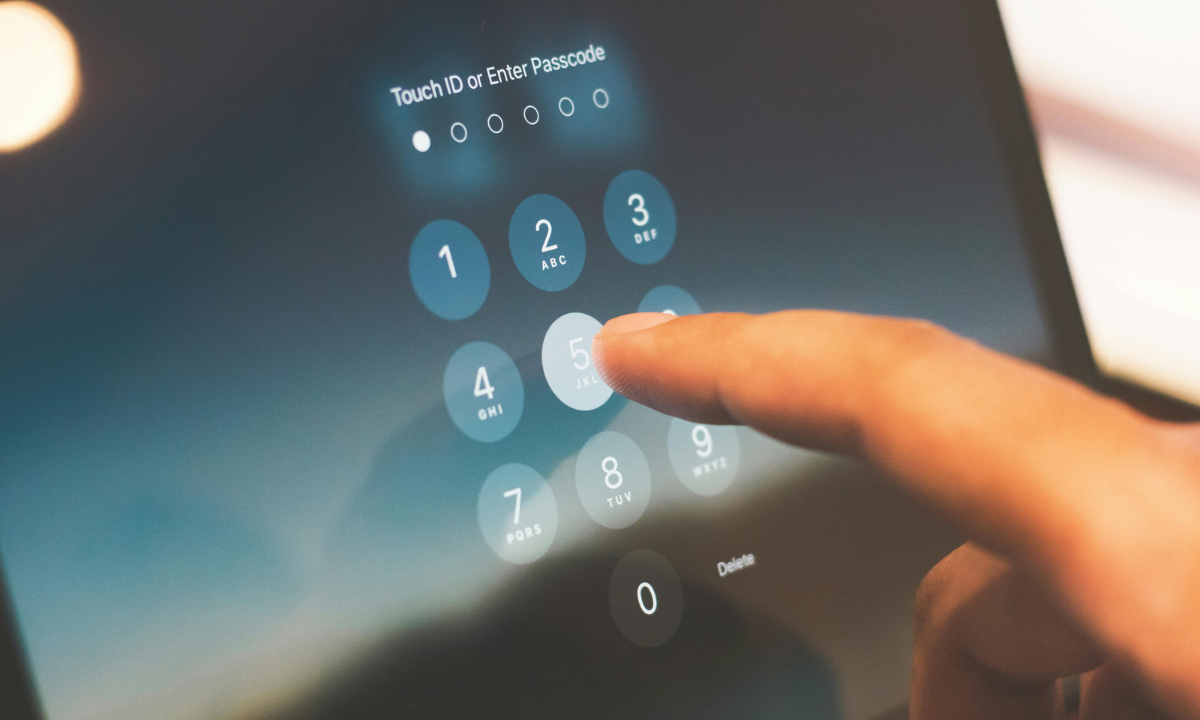
「設定」>「Bluetooth」の「自分のデバイス」にApple Pencilが出ているなら、一度登録を解除してからつなぎ直します。
1. 「自分のデバイス」でApple Pencilの横にある情報アイコンをタップする
2. 「このデバイスの登録を解除」をタップする
3. Apple PencilをiPadにつなぎ、数秒後に出る「ペアリング」ボタンをタップする
ステップ6|1分ほど充電してから、もう一度つなぐ
「ペアリング」ボタンが出ないなら、Apple Pencilの電池が切れているのかもしれません。Appleは、つないだまま1分ほど充電されるのを待ってから、もう一度つなぎ直すよう案内しています。しばらく使っていなかったApple Pencilなら、まずここを試してみましょう。
ステップ7|ケースやカバーを外す
Apple Pencil Proと第2世代は、iPadのマグネットに付けてペアリングするモデルです。そのため、ケースやカバーがマグネットとの間に挟まっていると、うまくつながらないことがあります。ケースを付けているなら、外してからもう一度付けてみてください。
ここまで試しても「ペアリング」ボタンが出ないなら、Apple PencilかiPadの修理が必要かもしれません。修理代の目安は、この記事の後半で紹介しています。
USB-Cモデルは再起動のたびにつなぎ直す
昨日まで使えていたApple Pencil(USB-C)が今日は反応しない、というときは、ペアリングが外れているだけかもしれません。Appleのユーザガイドが挙げている、USB-Cモデルのペアリングが外れる場面は次の3つです。
- iPadを再起動したとき
- Bluetoothをオフにしたとき
- 別のiPadとペアリングしたとき
外れたら、ケーブルでiPadとつないで「タップで接続」をタップすれば、また使えるようになります。iPadOSのアップデートでも再起動するので、アップデートのあとに使えなくなったら、まずつなぎ直してみましょう。なお、第1世代も同じで、再起動などのあとは差し込み直してペアリングする必要があります。
つながっているのに書けない・反応が悪いとき
Bluetoothの画面ではつながっているのに書けないなら、ペン先か設定を疑ってみましょう。
線が途切れるときは、ペン先を替えてみる
ペアリングできていて設定にも問題がないのに、線が途切れる、描き心地が前と違うと感じるなら、ペン先を替えてみるのもひとつの手です。ペン先は交換できるパーツで、Appleも交換用の「Apple Pencilチップ」を売っています。
Apple Pencilチップは4個入りで3,580円です。Apple Pencil Pro、USB-C、第2世代、第1世代のどれにも使えます。
Apple Pencilチップ(4個入り)

Apple純正の交換用ペン先で、4モデルすべてに対応しています。予備を手元に置いておけば、描き心地が変わったと感じたときにすぐ替えられます。
書いた文字が勝手にテキストになる|スクリブル
検索欄やメモの入力欄に書いた文字が、勝手にテキストに変わるのは「スクリブル」という機能です。Appleのユーザガイドのとおり、手書きをテキストに変えたくないなら、「設定」>「Apple Pencil」で「スクリブル」をオフにしましょう。
なお、メモアプリでは、ツールパレットのペンの左にあるスクリブルのツールを選んでいると、手書きがテキストに変わります。手書きのまま残したいなら、ペンのツールに切り替えてから書いてみてください。
ダブルタップやスクイーズが反応しない
ダブルタップに対応しているのはApple Pencil Proと第2世代、スクイーズに対応しているのはApple Pencil Proだけです。USB-Cモデルでは、どちらも使えません。
対応しているのに反応しないなら、「設定」>「アクセシビリティ」>「Apple Pencil」を開いてみましょう。ダブルタップがオフになっていないか、スクイーズに必要な強さが合っているかを確かめられます。ダブルタップの継続時間を遅くすることもできるので、うまく反応しない人は試してみてください。
スクイーズやバレルロールなど、Apple Pencil Proならではの機能の使い心地は、Apple Pencil Proの実機レビューで紹介しています。
充電できない・残量を確かめたいとき
Apple Pencilの残量は、ホーム画面の「バッテリー」ウィジェットか、「設定」>「Apple Pencil」で確かめられます。残量が出てこないなら、ペアリングが外れているのかもしれません。
マグネットで充電するApple Pencil Proと第2世代は、Bluetoothがオンになっていないと充電できません。そのため、「設定」>「Bluetooth」がオンか確かめてから、マグネットに付け直してみましょう。USB-Cモデルは、iPadとケーブルでつなぐか、iPadに付属のケーブルと電源アダプタで充電できます。
なお、iPad本体のほうが充電できないなら、iPadが充電できない原因と対処法を見てみてください。
直らないときは修理|料金とAppleCare+
ここまで試しても直らないなら、Appleに修理を頼むことになります。2026年11月時点の修理代は次のとおりです。
| 項目 | Apple Pencil Pro | Apple Pencil(USB-C) | Apple Pencil(第2世代) | Apple Pencil(第1世代) |
|---|---|---|---|---|
| 外観 | | | | ── |
| バッテリー修理(保証なし) | 5,180円 | 5,180円 | 5,180円 | 5,180円 |
| そのほかの損傷(保証なし) | 20,400円 | 12,800円 | 20,400円 | 14,800円 |
| AppleCare+に加入 | バッテリー0円、そのほかの損傷3,700円 | バッテリー0円、そのほかの損傷3,700円 | バッテリー0円、そのほかの損傷3,700円 | バッテリー0円、そのほかの損傷3,700円 |
| Appleでの新品の価格 | 23,800円 | 14,800円 | 23,800円 | 18,400円 |
| 詳細 | Amazonで見る | Amazonで見る | Amazonで見る | ── |
保証がないなら、落としたり壊したりしたときの修理代は新品とあまり変わりません。たとえばApple Pencil(USB-C)は、修理が12,800円、新品が14,800円で、差は2,000円です。ほかの3モデルも、差は3,400〜3,600円にとどまります。
そのため、保証が切れているなら、修理に出すか買い直すかを比べてから決めるのがおすすめです。
一方で、iPadのAppleCare+に入っていれば、iPadと一緒に使っているApple Pencil 1本も保証の対象です。壊したときは3,700円で直せるので、まずは自分のiPadがAppleCare+に入っているかを確かめてみましょう。料金と保証の範囲は、iPadのAppleCare+は必要?で詳しく比べています。


 ポチップ
よくある質問
iPad mini(A20 Pro)で使えるApple Pencilは?
Apple Pencil ProとApple Pencil(USB-C)の2つです。第2世代と第1世代は使えないので、前のiPad miniから第2世代を使い続けようとしている人は気をつけましょう。
新しいiPadにApple Pencil(第2世代)は使えますか?
使えません。現行のiPad Pro(M5)、iPad Air(M4)、iPad mini(A20 Pro)、iPad(A16)は、どれも第2世代に対応していません。買い替えたときは、Apple Pencil ProかApple Pencil(USB-C)を用意しましょう。
1本のApple Pencilを2台のiPadで使えますか?
使えますが、使うiPadを替えるたびにペアリングし直す必要があります。Appleのユーザガイドでも、USB-Cモデルと第1世代は、別のiPadとペアリングすると前のiPadとのペアリングが外れるとしています。使う前に、そのiPadにつなぎ直してペアリングしましょう。
Apple Pencilではない互換ペンが反応しないときは?
互換ペンは、製品によって対応するiPadや、つなぎ方、充電のしかたが違います。まずは説明書で、使っているiPadに対応しているかを確かめてみてください。純正と互換ペンの違いは、iPad対応ペンおすすめ7選で比べています。

まとめ|ペアリングできないのか、書けないのかで試すことが決まる
- まずは、Apple PencilがiPadに対応しているかを確かめる
- ペアリングできないなら、モデルに合う付け方でつなぎ直し、登録の解除と再起動を試す
- USB-Cモデルは、再起動やアップデートのたびにケーブルでつなぎ直す
- つながっているのに書けないなら、ペン先とスクリブルの設定を見直す
- 保証がないなら、修理代と新品の価格を比べてから決める
Apple Pencilが反応しなくても、ほとんどの場合はつなぎ直しと設定の見直しで元に戻ります。とくに、現行のiPadに第2世代を付けている、USB-Cモデルを再起動のあとにつなぎ直していない、の2つはよくある原因です。それでも直らないなら、AppleCare+に入っているかを確かめてから、修理か買い直しかを決めるのがおすすめです。
モデルごとの違いをもう一度確かめたいなら、Apple Pencilの種類と対応機種一覧もあわせて読んでみてください。
iPadシリーズ徹底比較
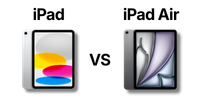
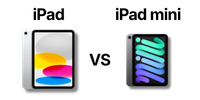
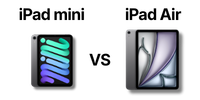
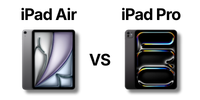
最新iPadの全モデルを徹底比較
▶︎ iPadシリーズの容量の選び方ガイド
▶︎ iPadシリーズのサイズ比較|大きさ・重さ・厚さを徹底ガイド
▶︎ iPadシリーズの価格・コスパを徹底比較
▶︎ iPadシリーズのカラー選びガイド
▶︎ iPadシリーズのチップを解説|AシリーズとMシリーズは何が違う?
▶︎ iPadシリーズのディスプレイ比較
▶︎ iPadシリーズのバッテリー性能比較
▶︎ iPadのカメラ性能を徹底比較
▶︎ iPadは何年使える?買い替えの目安を解説
iPadの周辺機器・アクセサリー
▶︎ Apple Pencilの全種類とiPad対応機種まとめ
▶︎ iPad対応のタッチペンおすすめ7選まとめ
▶︎ iPad用のMagic Keyboard 全種類を徹底解説