






新しいiPadのデータ移行は、旧機種が手元にあって、近くに置けるかどうかでやり方がほぼ決まります。
旧機種があるなら、画面に出る案内に従うだけの「クイックスタート」が最も手軽です。ところが旧機種がない場合や、すでに手放してしまった場合は、iCloudのバックアップから戻す方法に変わります。
どちらの場合も、始める前に準備しておきたいことは共通しています。自分の状況に合う移行方法と、そのあとの初期設定の流れを順に見ていきましょう。


まず確認|状況で移行方法を選ぶ
当てはまる状況のリンクから、その手順に移動できます。
- 旧iPadかiPhoneが手元にあり、まだ使える
画面の案内に従うだけで移せます。クイックスタートで移す手順から進めてみましょう。 - 旧機種がない、または売ってしまった
iCloudにバックアップがあれば、新しいiPadだけで復元できます。iCloudバックアップから復元する手順を見てみてください。 - ワイヤレスではなく、ケーブルでつなぎたい
ケーブルの組み合わせはiPadの端子で決まります。有線転送に必要なケーブルで確かめられます。 - データは移さず、新しいiPadとして始めたい
画面の順に設定していけば完了します。初期設定の流れに進みましょう。 - 学校や会社から渡されたiPad
クイックスタートが使えない場合があります。よくある質問で確かめられます。
始める前に準備すること
まず、旧機種と新しいiPadの両方を最新のiPadOSに更新し、旧機種のバックアップを取っておきます。ほかに必要な準備は、次のとおりです。
| 準備すること | やること |
|---|---|
| iPadOSの更新 | 旧機種も新しいiPadも、最新のiPadOSにしておく |
| バックアップ | 旧機種のバックアップを取っておく |
| Apple Accountのパスワード | 移行の途中で入力を求められるので、手元に用意しておく |
| SIMカードやeSIM | Cellularモデルは、旧機種のSIMカードかeSIMを新しいiPadに移す。別のSIMカードが必要になるときは、契約している通信会社に問い合わせる |
| 電源 | 移行中は両方を電源につないでおく |
| 時間 | 旧機種を数分使わなくてよい時間帯を選ぶ |
これらは、Appleが案内している準備です。旧機種のバックアップの取り方に不安があるなら、iCloudバックアップと復元の基本ガイドで順に確かめられます。
一方で、クイックスタートの対象は、iOS 11またはiPadOS 13以降を搭載した旧機種です。旧機種が最新のiPadOSに上がらないほど古い場合は、更新できる範囲を確かめておきましょう。対応するiPadは、iPadOS 27の新機能と対応機種で見られます。

データ移行の方法は3つ|どれを選ぶ?
Appleが案内している移行方法は、クイックスタート、iCloudのバックアップから復元、パソコンのバックアップから復元の3つです。このうち、パソコンを使う方法は、Appleデバイスアプリ、iTunes、Finderで取ったバックアップを戻します。
ここでは、パソコンを持っていなくても進められる、次の3通りを比べます。
| 項目 | クイックスタート | iCloudバックアップから復元 | 有線転送 |
|---|---|---|---|
| 旧機種 | 必要 | 不要 | 必要 |
| つなぎ方 | 旧機種を近くに置き、Wi-FiとBluetoothを使う | Wi-Fiにつなぐ | ケーブルで2台をつなぐ |
| 事前の準備 | 旧機種を最新のiPadOSにする | iCloudにバックアップを取っておく | ケーブルを用意する |
| こんな人におすすめ | 旧機種が手元にあるなら、まずこれ | 旧機種を手放した人 | ワイヤレスでなくケーブルでつなぎたい人 |
迷ったら、旧機種があるかどうかで決めるのがおすすめです。旧機種があるならクイックスタート、なければiCloudからの復元になります。
旧機種があるなら|クイックスタートで移す
クイックスタートは、旧機種のiPhoneかiPadの近くに新しいiPadを置いて、画面の案内に従うだけで設定が進む方法です。Appleは、旧機種のロックを解除してホーム画面を表示しておくよう案内しています。
1. 旧機種でWi-FiとBluetoothをオンにして、ロックを解除し、ホーム画面を表示する
2. 新しいiPadの電源を入れ、旧機種の近くに置く
3. 新しいiPadの画面の案内に従って、旧機種とつなぐ
4. 新しいiPadをWi-Fiかモバイル通信につなぐ
5. 新しいiPadでFace IDかTouch IDを設定する
6. データの転送方法を選ぶ
途中で案内が消えてしまったら、両方の機種を再起動して、最初からやり直します。
転送方法は2つ|iCloudからダウンロードか、直接転送か
最後の手順で選ぶ転送方法は、次の違いがあります。
- iCloudからダウンロード:アプリとデータがバックグラウンドでダウンロードされます。そのため、すぐに新しいiPadを使い始められるのが特徴です
- 旧機種から直接転送:両方の機種で転送が終わるまで待つ必要があります。完了したあとに使えます
すぐ使いたいなら、iCloudからダウンロードを選ぶのがよさそうです。ただし、iCloudを使って近くの旧機種から移す方法は、iOSかiPadOS 17.2以降が条件です。Appleがそう案内しています。
転送中の注意点
移行が終わるまで、両方の機種を電源につないだまま、近くに置いておきます。所要時間はネットワークの状況と、移すデータの量で変わるため、Appleも目安の時間は示していません。夜寝る前に始めるなど、余裕のある時間帯を選んでおきましょう。
なお、新しいiPadがApple School ManagerやApple Businessに登録されている場合は、クイックスタートでデータを転送できません。学校や会社から渡されたiPadなら、管理している担当者に確かめてください。
旧機種がないなら|iCloudバックアップから復元
旧機種がなくても、iCloudにバックアップがあれば、新しいiPadだけでデータを戻せます。Appleが案内している手順は次のとおりです。
1. 新しいiPadの電源を入れ、「こんにちは」の画面から設定を進める
2. Wi-Fiにつなぎ、「Appとデータ」の画面(案内によっては「アプリとデータを転送」)まで進む
3. 「iCloudバックアップから復元」を選ぶ
4. Apple Accountでサインインする
5. バックアップの日付とサイズを見て、最新のものを選ぶ
6. 求められたら、購入に使っている別のApple Accountにもサインインする。分からなければスキップして、あとから入れられる
7. 進行状況のバーが終わるまで待つ
復元が始まったら、Wi-Fiと電源につないだままにしておきます。設定が終わったあとも、写真や音楽、アプリはiCloudからダウンロードされ続けるので、完了するまではWi-Fiと電源を維持しましょう。
すでに設定を済ませてしまった新しいiPadで復元したいときは、先に消去が必要です。「設定」>「一般」>「転送またはiPadをリセット」>「すべてのコンテンツと設定を消去」で、iPad内のデータはすべて消えるので、ほかに残したいデータがないか確かめてから進めましょう。
iCloudの容量が足りないとき


バックアップの取得や復元が進まないときは、iCloudの空き容量が足りないのかもしれません。iCloudの容量を増やす方法は、iCloudストレージがいっぱいのときの対処法で紹介しています。また、iPad本体の容量に余裕があるかは、iPadの容量の選び方で確かめられます。
ケーブルでつなぐなら|有線転送に必要なケーブル
旧機種と新しいiPadをケーブルでつないで移すこともできます。Appleが案内しているiPadどうしの組み合わせは、次の2つです。
| 旧機種 | 新しいiPad | 必要なケーブル |
|---|---|---|
| USB-CのiPad | USB-CのiPad | USB-C充電ケーブル |
| LightningのiPad | USB-CのiPad | USB-C – Lightningケーブル |
2台の充電ポートどうしをつないだあと、新しいiPadの画面の案内に従います。新しいiPadをWi-Fiかモバイル通信につなぎ、Face IDかTouch IDを設定して、両方の機種で転送が終わるまで待つ流れです。Appleは、所要時間をネットワークの状況やデータ量で変わるとだけ案内しています。
USB-Cケーブル


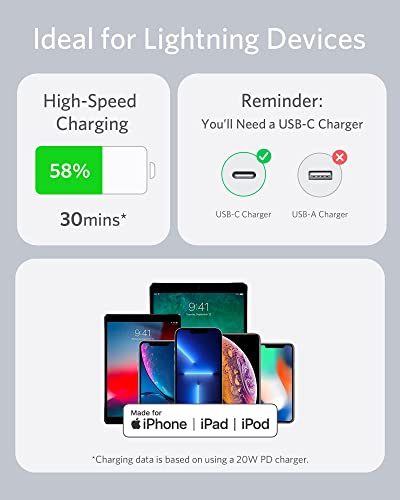
USB-CどうしのiPadをつなぐなら、USB-Cのケーブルが1本あれば足ります。移行のあとも充電や周辺機器に使えるので、手元になければ用意しておくと安心です。
新しいiPadとして始めるなら|初期設定の流れ
データを移さずに、まっさらな状態で始めることもできます。クイックスタートに使える旧機種がないときは、画面で「他のデバイスなしで設定」のような項目を選びます。Appleが案内している初期設定の順番は、次のとおりです。
1. 電源ボタンを長押しして、Appleロゴが出たら「こんにちは」の画面から始める
2. 画面の文字とアイコンのサイズを選ぶ
3. クイックスタートか、旧機種なしの手動設定かを選ぶ。手動設定では、キーボードと音声入力の言語を選ぶ
4. Wi-Fiかモバイル通信につなぐ。Wi-Fi + Cellularモデルは、SIMカードかeSIMのアクティベートが必要になることがある
5. 自分用に使うか、子ども用に設定するかを選ぶ
6. Face IDかTouch IDを設定する
7. 6桁のパスコードを設定する
8. バックアップから復元するか、何も転送せずに始めるかを選ぶ
9. Apple Accountのメールアドレスか電話番号と、パスワードでサインインする
10. 自動アップデート、Siri、Apple Payを設定する
11. 外観(ライト、ダーク、自動)を選び、スクリーンタイムとデータの共有を決める
12. Apple Intelligenceに対応するiPadなら、Apple Intelligenceを設定する
パスコードは、「パスコードオプション」を選ぶと、4桁やカスタムのパスコードに変えたり、設定しないことにしたりできます。
また、Apple Accountのパスワードを忘れていると、サインインの段階で止まってしまいます。忘れてしまったときの手順は、iPadのパスコードを忘れたときの対処法が参考になるはずです。

最後の画面にあるApple Intelligenceは、すべてのiPadで使えるわけではありません。自分のiPadで使える機能の範囲は、iPadOS 27の新機能と対応機種で確かめられます。

Cellularモデルの回線を決めておく
Wi-Fi + Cellularモデルは、SIMカードかeSIMが入っていないとモバイル通信を使えません。初期設定の途中でアクティベートを求められるので、契約する通信会社と回線を先に決めておくと、スムーズに進みます。Wi-FiモデルとCellularモデルのどちらを選ぶかは、Wi-FiモデルとCellularモデルの選び方で比べています。

設定が終わったらやっておくこと
初期設定が済んでも、すぐに使い込む前に見ておきたいことがあります。
- Apple Pencilをペアリングする:Apple Pencilを使うなら、対応するモデルを確かめて、iPadにつなぎます。種類と対応機種は、Apple Pencilの種類と対応機種一覧で比べています。つながらないときは、Apple Pencilが反応しない・ペアリングできないときを見てみてください
- iCloudバックアップをオンにする:新しいiPadでもバックアップを取り始めると、次に買い替えるときの移行が楽になります
- 容量の使い方を見直す:写真や動画をiPadに溜めすぎると、動作が重くなる原因になります。対処法はiPadの動作が重いときの原因と対処法で紹介しています
- AppleCare+を検討する:申し込めるのはiPadの購入日から30日以内で、設定アプリからも選べます。料金と保証の中身は、iPadのAppleCare+は必要?で比べています
古いiPadを売る、譲る、下取りに出すなら、移行が終わったあとに初期化が必要です。手順はiPadのパスコードを忘れたときの対処法の「売る・譲る・下取りに出す前にやること」にまとめています。
よくある質問
クイックスタートの画面が出ないときは?
両方の機種を再起動して、やり直してみましょう。旧機種でWi-FiとBluetoothがオンになっていて、ロックを解除してホーム画面を表示していることも確かめます。
それでも出ないなら、旧機種のiPadOSが古い可能性があります。最新のiPadOSに更新してから試してみてください。
移行にはどれくらい時間がかかりますか?
ネットワークの状況と、移すデータの量で変わります。Appleも目安の時間は示していません。移行中は両方の機種を電源につないで、近くに置いておきましょう。
すでに設定を済ませた新しいiPadで、クイックスタートをやり直せますか?
やり直せますが、先に新しいiPadを消去する必要があります。「設定」>「一般」>「転送またはiPadをリセット」>「すべてのコンテンツと設定を消去」を選ぶと、iPad内のデータはすべて消えるので、ほかに残したいデータがないかを確かめてから進めましょう。
旧機種はiPhoneでもいいですか?
クイックスタートの旧機種は、iPhoneでもiPadでも使えます。Appleが、iOS 11またはiPadOS 13以降を搭載した別のiPhoneかiPadを条件に挙げているためです。
学校や会社から渡されたiPadは、クイックスタートで移せますか?
新しいiPadがApple School ManagerやApple Businessに登録されていると、クイックスタートでは転送できません。管理している担当者に、データの引き継ぎ方法を聞いてみてください。
まとめ|旧機種があるかどうかで移行方法は決まる
- 旧機種が手元にあるなら、クイックスタートが最も手軽
- クイックスタートの転送方法は、すぐ使い始められるiCloudからのダウンロードか、完了を待つ直接転送かを選べる
- 旧機種がなければ、iCloudのバックアップから「Appとデータ」の画面で復元する
- 移行中は両方の機種を電源につなぎ、復元が終わるまでWi-Fiを維持する
- 移さずに始めるなら、Face IDかTouch ID、6桁のパスコード、Apple Accountの順に設定する
移行方法の決め手は、旧機種があるか、近くに置けるかです。どちらの方法でも、Apple Accountのパスワードは必ず必要になるので、始める前に確かめておくのがおすすめです。
初期設定が済んだら、Apple Pencilや容量の見直しなど、使い始めの設定も済ませておきましょう。
最新iPad|モデル別まとめ
▶︎ iPad(第11世代)の特徴を徹底ガイド
▶︎ iPad Air(M4)の特徴を徹底ガイド
▶︎ iPad Pro(M5)の特徴を徹底ガイド
▶︎ iPad mini(第7世代)の特徴を徹底ガイド
iPadの周辺機器・アクセサリー
▶︎ Apple Pencilの全種類とiPad対応機種まとめ
▶︎ iPad対応のタッチペンおすすめ7選まとめ
▶︎ iPad用のMagic Keyboard 全種類を徹底解説