AirPods Pro 3には、イヤホンとしての機能だけでなく、自宅で聴力を測定したり、軽度の難聴を補助したりするための機能が搭載されています。
機能の名前はヒアリングチェック・ヒアリング補助機能・大きな音の低減の3つ。「補聴器代わりに使っている」という声もSNSやAppleコミュニティで増えてきていて、筆者も興味深く追いかけています。
この記事では、AirPodsの聴覚機能でできることやその設定方法をわかりやすく解説します。


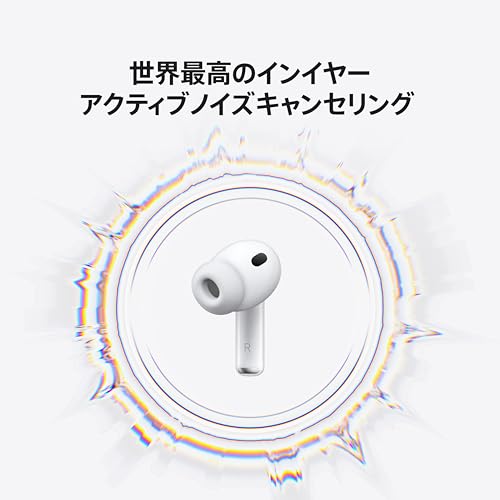
AirPods Proの聴覚機能3つ


| 機能 | 概要 | 対象 |
|---|---|---|
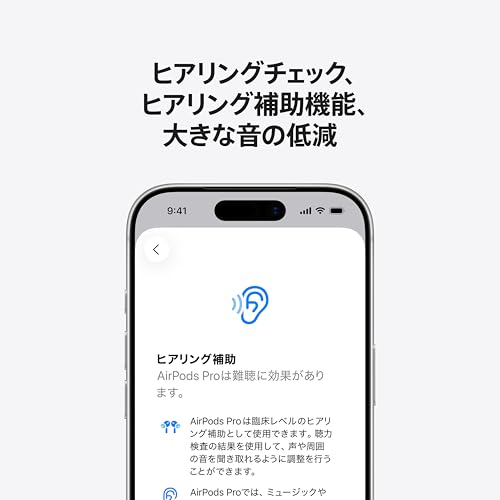
| ヒアリングチェック | 自宅で約5分。聴力を科学的に測定 | 18歳以上全員 |
| ヒアリング補助機能 | 軽度〜中程度の難聴を補う臨床グレードの機能 | 難聴が認められた場合 |
| 大きな音の低減 | 大きな環境音への曝露を継続的に軽減 | 全リスニングモードで有効 |
Appleはこの3つをまとめて「世界初のエンドツーエンド聴覚健康体験」と呼んでいます。
ヒアリング補助機能とは?
ヒアリングチェックで軽度〜中程度の難聴が確認された場合に設定できる機能です。H2チップのコンピュテーショナルオーディオが、聞こえにくい周波数をリアルタイムで補正します。
主な調整項目
設定アプリ → AirPodsの名前 →「聴力補助」→「調整」から変更できます。
- 音量増幅: 外部音の増幅レベル
- バランス: 左右の増幅量を個別に設定
- トーン: 高域(明るい音)・低域(暗い音)の調整
- 環境雑音除去: ファンや道路ノイズなど定常的な騒音を低減
- 会話を強調: 目の前の人の声を優先して増幅
「会話を強調」はPro 3で自動化された
「会話を強調」は、1対1の会話で相手が目の前にいる状況に最適化した機能です。AirPods Pro 2では手動でオンにする必要がありましたが、AirPods Pro 3ではヒアリング補助機能を使用中に自動で機能するようになりました。
設定はAirPods本体に保存される
調整内容はAirPods側に記録されるため、いつでも最後の設定で動作し続けます。複数デバイスを持っていても設定は同期されます。
耳鼻科のオージオグラムも使える
すでに専門医によるオージオグラムがある場合は、ヒアリングチェックを省略して補助機能を設定できます(設定アプリ→AirPodsの名前→「聴力補助を設定」→「前回の検査結果を使用」)。


 ポチップ
ポチップ
大きな音の低減|普段使いしているだけで耳を守る
大きな音の低減は、すべてのリスニングモードで常時機能する聴覚保護の仕組みです。H2チップの機械学習が1秒間に48,000回処理を行い、最大110dBAの音も安全なレベルに変換します。突発的な大きな音(工事音・クラクションなど)からも耳を守ってくれます。
これはヒアリング補助とは別の機能で、難聴があるかどうかに関係なく使えます。AirPods Proを普段使いしているだけで、じわじわと積み重なる耳へのダメージを減らしてくれる──という点が、地味に驚きですね。
聴覚機能を使うには、簡単なヒアリングチェックから
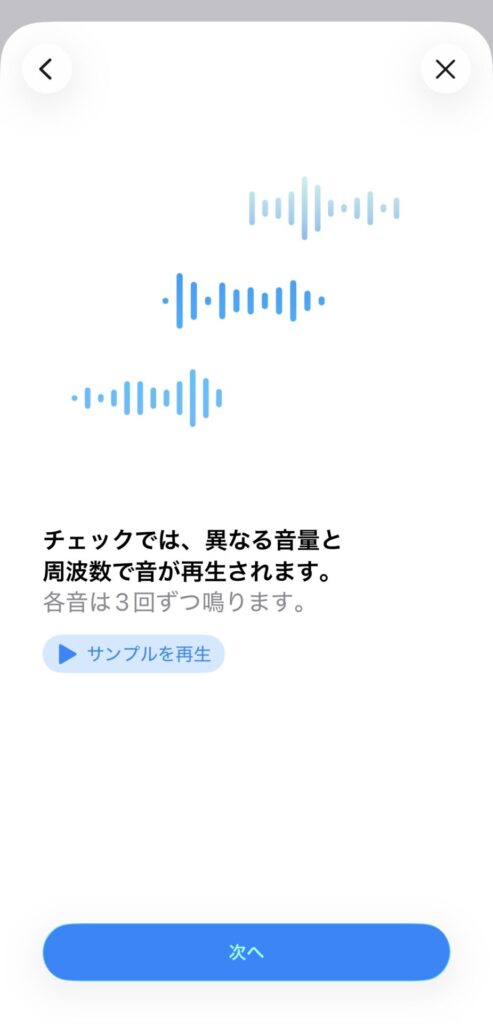
ヒアリングチェックは、アクティブノイズキャンセリングとイヤーチップによる密閉を使って、純音聴力検査(audiometry)に基づいた測定を行う仕組みです。
「音が聞こえたらタップする」というシンプルな操作で、約5分で完了します。医療診断ではありませんが、聴力の目安を手軽に確認できる点はかなり実用的です。
ヒアリングチェックで何がわかる?
複数の周波数帯域ごとに「どのくらい小さな音まで聞こえるか」を測定して、結果をオージオグラム(聴力図)として表示します。
結果はヘルスケアアプリに保存されるので、時間をおいて再検査し、変化を比較することもできます。
- 聴力低下なし・特定の周波数が聞きにくい程度 → メディアアシスト(音楽・通話・動画をクリアにする機能)を提案
- 軽度〜中程度の難聴 → ヒアリング補助機能の設定へ
- 重度・極度の難聴 → 医師への相談を推奨(ヒアリング補助機能は対象外)
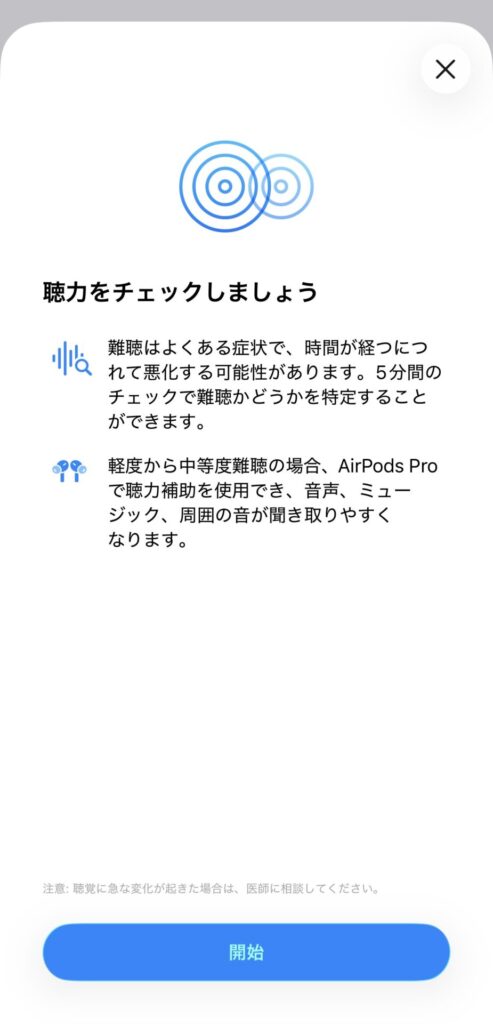
ヒアリングチェックをする方法
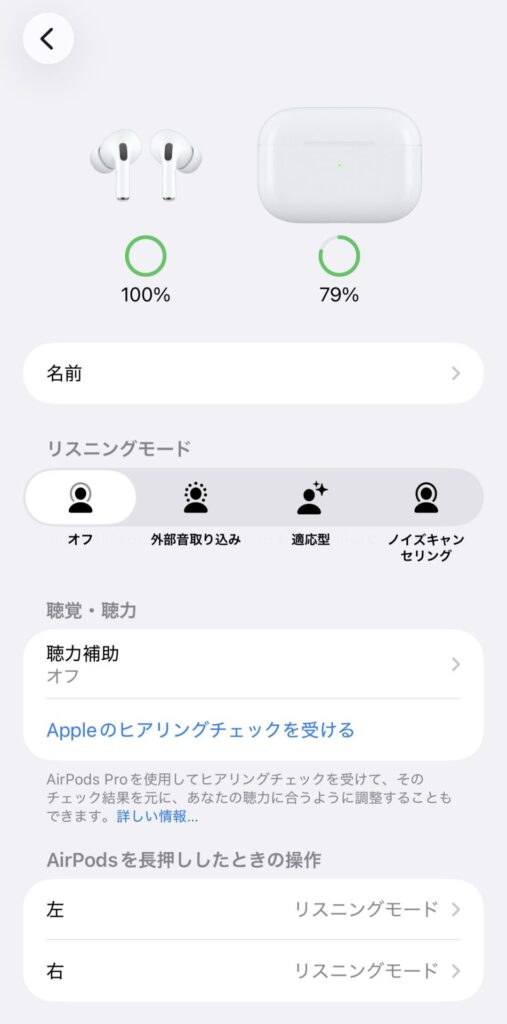
- iPhoneとAirPodsを接続する
- iPhoneの設定アプリからAirPodsの名前をタップする
- 「聴力補助」の「Appleのヒアリングチェックを受ける」をタップする
騒音が少ない場所で受けるのがポイントで、エアコンの音でも精度に影響するので要注意です。
筆者が実際にヒアリングチェックをしてみたところ、かなり小さな音の聞き取りもあります。ぜひ静かな場所で、集中して取り組んでみるのがおすすめです。
AirPods 4はヒアリングチェック・ヒアリング補助機能に非対応
AirPods 4(ANC搭載モデルを含む)は、ヒアリングチェックとヒアリング補助機能に対応していません。
AppleのサポートページにもAirPods Pro 2とAirPods Pro 3専用と明記されています。AirPods 4はオープンイヤー設計のため、ヒアリングチェックに必要な耳の密閉環境を物理的に確保できない構造上の理由があります。聴覚機能目的でAirPodsを選ぶなら、Proシリーズ一択です。
ポチップ
実際のところ、補聴器の代わりになるか
「なれる部分もあるけど、万能ではない」というのが正直な印象です。
軽度〜中程度の難聴に対してはかなり実用的で、実際に補聴器代わりとして使っているユーザーの声も多く見られます。一方で、重度の難聴には適しません。
バッテリーも10時間(Pro 3)とはいえ、補聴器の3〜22日には遠く及ばず、終日使用なら毎日充電が必要です。屋外での風切り音が気になるという声も複数ありました。
設定画面が分散しているところも、少々使いにくいというのが正直なところ。ただ、慣れてくれば日々の微調整はコントロールセンターだけで完結するので、最初だけ丁寧に設定すれば問題は減ります。
何より、「耳鼻科に行くほどではないかな」と思っていた人が、自宅のソファで5分かけて聴力チェックを受けられる手軽さに一番の価値があると思います。筆者の経験上、こういう「気になってはいたけど面倒で放置していた」という類のことは、ハードルを下げてくれるツールが決定的に重要だったりします。
よくある質問
AirPods Pro 2とPro 3、補聴機能に大きな差はある?
音声処理の品質差は軽微という評価が多く、主な違いはバッテリー(最大10時間)、ANC性能(最大2倍)、5サイズのイヤーチップです。すでにPro 2をお持ちであれば、聴覚機能だけを目的に買い替えを急ぐ必要はないでしょう。
既存の聴力検査の結果(オージオグラム)は使える?
耳鼻科などのオージオグラムをiPhoneのヘルスケアアプリに追加することで、ヒアリングチェックを省略してヒアリング補助機能を設定できます。設定アプリ→AirPodsの名前→「聴力補助を設定」→「前回の検査結果を使用」から進んでください。
18歳未満でも使える?
ヒアリングチェックとヒアリング補助機能は18歳以上を対象とした機能です。未成年の方の聴力に不安がある場合は、耳鼻科への受診をおすすめします。
まとめ|AirPods Pro 3の聴覚機能
- AirPods Pro 3の聴覚機能は、ヒアリングチェック・ヒアリング補助機能・大きな音の低減の3つ
- ヒアリングチェックとヒアリング補助機能はAirPods Pro 2・Pro 3専用で、AirPods 4は非対応
- 設定画面が複数の場所に分散しているので、コントロールセンターに聴覚コントロールを追加しておくと便利
- 屋外での風切り音など完全ではない部分もあるが、軽い難聴への日常的な補助としては実用的
AirPods Proで聴覚機能を試してみたいなら、まずヒアリングチェックから挑戦してみてはいかがでしょうか。
AirPodsの最新モデルに関する新機能・特徴まとめ
▶︎ 最新AirPods 4の新機能や特徴を徹底ガイド
▶︎ 最新AirPods Pro 3の新機能や特徴を徹底ガイド
▶︎ 最新AirPods Max 2の新機能や特徴を徹底ガイド
AirPodsのおすすめ周辺機器・アクセサリー
▶︎ AirPods Pro 3用の最新おすすめケースを徹底解説
▶︎ AirPodsのイヤーチップや交換時期を徹底解説
▶︎ AirFly SEとProの違いを徹底解説