AirPods Maxを手に入れてから、音楽を聴く時間が明らかに増えました。確かに素晴らしいヘッドホンなんですが、実は初期設定のままでは、まだ本来の性能を十分に引き出せていない可能性があります。
私も購入当初は何も考えずに使っていましたが、各種設定を見直したところ、その差には本当に驚かされました。
今回は実際に試して効果を実感できた設定を5つご紹介します。これらを適用するだけで、AirPods Maxの体験が確実にワンランク上がるはずです。


1. 空間オーディオのカスタマイズ設定
最優先で試してほしい機能
空間オーディオという言葉は聞いたことがあると思いますが、実際に体験してみると想像以上の没入感があります。映画鑑賞時には音が前後左右から立体的に聞こえ、映画館に近い臨場感を自宅で再現できます。
特に興味深いのは頭部追跡機能です。頭を動かすと音源の位置関係が変化し、まるでその空間に実在するかのような錯覚を覚えます。Apple Musicの対応楽曲では、アーティストが目の前で演奏しているような感覚すら味わえます。
設定手順
- iPhoneの「設定」アプリを開く
- 「Bluetooth」からAirPods Maxの横にある「i」アイコンをタップ
- 「空間オーディオ」を選択
- 「頭部追跡」をオンにする
- 「パーソナライズされた空間オーディオ」で顔と耳をスキャンする
このスキャン機能が秀逸で、個人の耳の形状に合わせて音響を最適化してくれます。耳の形状は人それぞれ異なるため、この個別調整の有無で体験の質が大きく変わります。Netflix、Disney+などの対応コンテンツでもその効果を実感できるでしょう。


2. アダプティブイコライゼーションの最適化
目立たないが重要度の高い設定
アダプティブイコライゼーション(適応型EQ)は、装着状態や耳の形状に応じてリアルタイムで音質を調整する機能です。
この機能により、低音域の抜けや高音域の刺さりといった問題が自動的に補正され、常に最適なバランスで音楽を楽しめます。言わば、AirPods Maxの音質を支える縁の下の力持ちとも言える機能です。
設定手順
- 「設定」→「Bluetooth」→AirPods Maxの「i」アイコンをタップ
- 「自動耳検出」がオンになっていることを確認
- AirPods Maxを正しく装着し、イヤークッションが耳にしっかりフィットしていることを確認
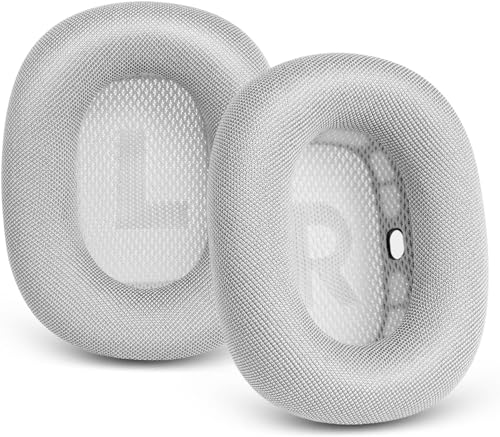
この機能は常時稼働しているため、特別な操作は不要です。ただし効果を最大化するには正しい装着が前提となります。イヤークッションは定期的に清掃し、劣化が見られたら交換を検討しましょう。メンテナンスも音質維持の重要な要素です。
 ポチップ
ポチップ
3. ノイズコントロールの細かい調整
状況に応じた使い分けが鍵
AirPods Maxのアクティブノイズキャンセリング性能は、業界でもトップクラスです。電車内や航空機内でも、スイッチを入れた瞬間に周囲の騒音が消え去る体験は、一度味わうと手放せなくなります。
ただし、常時ノイズキャンセリングをオンにしておけば良いというわけではありません。屋外の歩行時には安全上の理由から外部音取り込みモードが適していますし、人との会話時にも同様です。状況に応じた適切な切り替えが、真の快適性につながります。
設定手順
- 「設定」→「Bluetooth」→AirPods Maxの「i」アイコンをタップ
- 「ノイズコントロール」で使用するモードを選択
- デジタルクラウン(本体のダイヤル)長押しで、モードの素早い切り替えが可能
- コントロールセンターからも操作可能(音量スライダー長押し→ノイズコントロールアイコンをタップ)
私の使い分けは次のとおりです。集中作業時はノイズキャンセリング、外出時は外部音取り込み、リラックスタイムはオフ。こうした切り替えをスムーズに行えるようになると、使用体験が格段に向上します。
4. オーディオアクセシビリティ設定の活用
見落とされがちな強力な機能
アクセシビリティ設定と聞くと、特定のニーズを持つ人向けの機能と思われがちですが、実際には誰にとっても有用な機能が揃っています。私も当初はこの設定をスルーしていましたが、試してみて考えが変わりました。
特に「会話を強調」機能は非常に便利な機能です。周囲が騒がしい環境でも人の声だけを際立たせることができ、オンライン会議やカフェでの会話時に威力を発揮します。
設定手順
- 「設定」→「アクセシビリティ」→「オーディオ/ビジュアル」を開く
- 「ヘッドフォン調整」をタップ
- 「カスタムオーディオ設定」をオンにする
- 「聴覚検査データ」をアップロードするか、「自分の聴力に合わせて調整」でカスタマイズ
- 「会話を強調」をオンにすると、周囲の雑音を抑えながら人の声を際立たせる
これらの設定を一度試せば、その効果の大きさに驚くはず。ぜひ実際に体験してみてください。
5. バッテリー管理と自動切り替え設定
複数デバイス使用時の利便性を飛躍的に高める
iPhone、iPad、MacBookなど、複数のApple製品を使用している方は多いでしょう。自動切り替え機能は、そうした環境で真価を発揮します。
例えば、iPhoneで音楽を聴いた後、MacBookでビデオ会議に参加する際、自動的に接続が切り替わります。手動で再接続する手間が不要になり、ワークフローが驚くほどスムーズになります。一度この利便性を体験すると、もう手動切り替えには戻れません。
またバッテリー寿命を延ばす設定も重要です。AirPods Maxは高価な投資ですから、適切な管理で長く使い続けたいものです。
自動切り替え
- 「設定」→「Bluetooth」→AirPods Maxの「i」アイコンをタップ
- 「デバイスに自動接続」を選択
- 「このiPhoneに自動接続」または「前回接続していたデバイスに自動接続」を選択
バッテリー最適化
- 「設定」→「Bluetooth」→AirPods Maxの「i」アイコンをタップ
- 「バッテリー充電の最適化」をオンにする
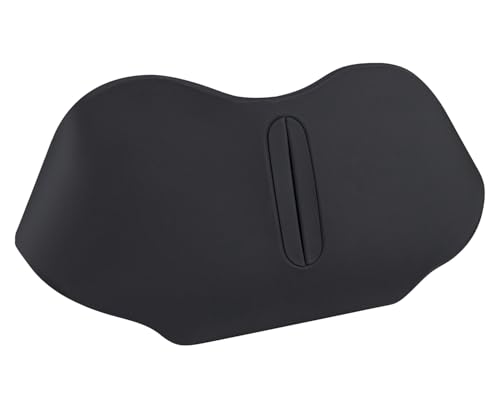
- 使用後は必ずSmart Caseに収納する(低電力モードへ移行)
特にSmart Caseの使用は重要です。収納を忘れるとバッテリーが消費され続けるため、使用後すぐにケースに入れる習慣をつけることをおすすめします。
 ポチップ
ポチップ
買い足しでさらに楽しめるアクセサリー
USB-Cケーブルの予備|接続と充電に必須
[amazon_auto_links asin=”B0DGTHJTV8″]
ロスレス有線接続に必須のUSB-Cケーブル。40Gbpsのデータ転送+最大240W充電対応で、AirPods Max用としてもMac/iPad用としても一本あると安心。
 ポチップ
ポチップ
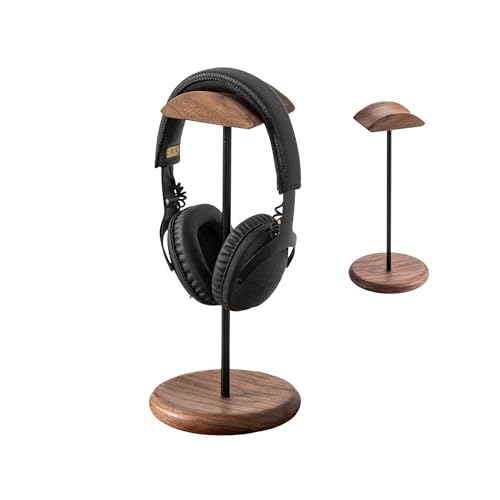
木製のヘッドホンスタンド
[amazon_auto_links asin=”B0CNJZN8X5″]
ヘッドホンは、置き場所が決まるだけで使用頻度が上がります。
AirPods Maxを雑に置かずに保管したい人にぴったりの、シンプルで映えるスタンド。
 ポチップ
ポチップ
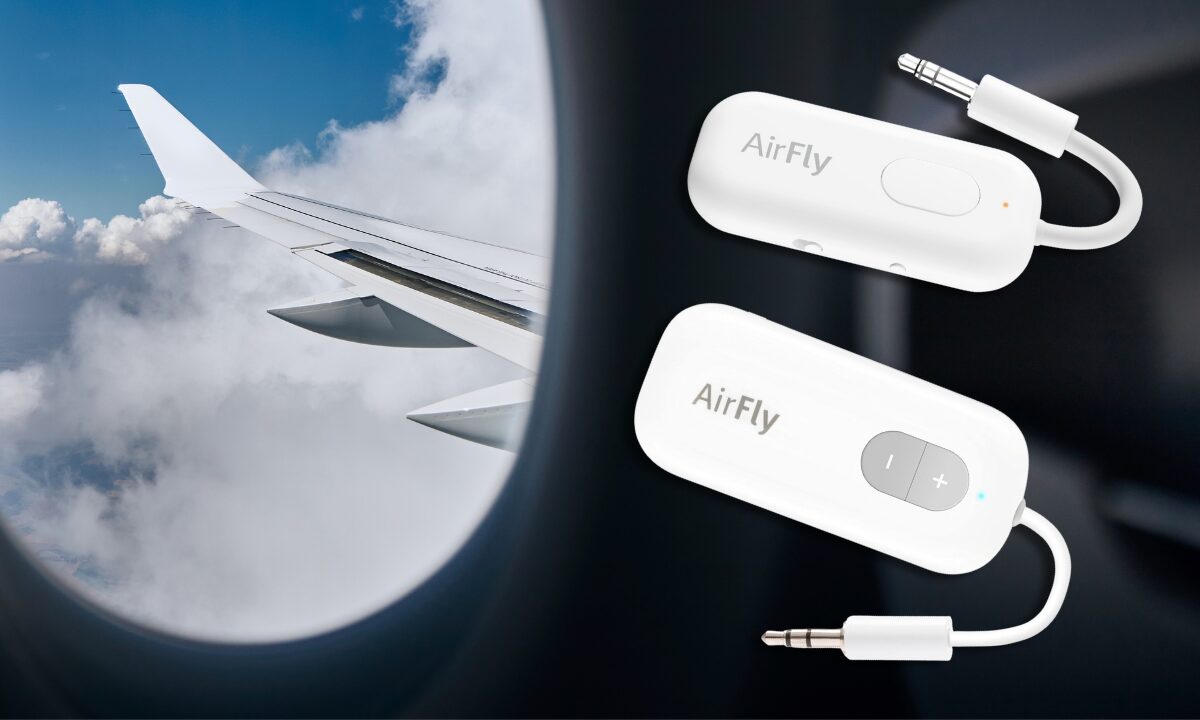
旅行の必需品。Bluetooth接続オーディオトランスミッター
[amazon_auto_links asin=”B0DWT9FM4J”]
機内エンタメやジムの機器など「Bluetoothがない3.5mm端子」に、AirPods/ワイヤレスイヤホンをつなげられる超人気アイテム。2台同時接続できるので、2人で同じ音を聴きたいときにもバッチリです。
まとめ
AirPods Maxは購入時点でも優れたヘッドホンですが、これらの設定を行うことで、その性能を最大限に引き出すことができます。初期設定のままでも十分な音質を楽しめますが、少しの手間でこれほど体験が向上するなら、試さない理由はありません。
特に空間オーディオのパーソナライズは必須と言えるのではないでしょうか。これだけでも体験の質が大きく変わります。加えてノイズコントロールの使い分けとバッテリー管理をマスターすれば、AirPods Maxは真価を発揮できるでしょう。
すべての設定を完了するのに必要な時間は10分程度です。わずかな時間で、今後何年にもわたって最高の音楽体験を得られるのですから、ぜひ今日からこれらの設定を試してみてください。音楽体験が新たな次元に到達すること、間違いなしです!
AirPods Max のおすすめ設定・活用法
▶︎ AirPods Maxを最大限に活用する5つのおすすめ機能・設定方法
▶︎ AirPods Maxでロスレスを聴くやり方|設定手順、必要なもの完全ガイド
AirPodsの次世代モデルに関する最新情報・噂まとめ
▶︎ 次世代AirPods 5の噂まとめ
▶︎ 次世代AirPods Pro 4の噂まとめ
▶︎ 次世代AirPods Max 3の噂まとめ
 ポチップ
ポチップ