






iPadが充電できないときは、まず画面に何が表示されているかを見るのがおすすめです。
稲妻マークがまったく出ないのか、80%で止まるのか、「充電していません」と出るのかによって、原因も直し方も変わります。実際、故障に見えてもケーブルやポートの汚れ、設定、温度が原因のことは少なくありません。表示ごとに確かめる順番を整理したので、上から試してみてください。


まず確認|画面の表示で原因を切り分ける
| 画面の表示 | 考えられる原因 | 最初に試すこと |
|---|---|---|
| 稲妻マークが出ない | ケーブル・電源アダプタの不良、ポートの汚れ | ケーブルの差し直し、ポートの掃除、別のケーブル |
| 画面が真っ暗で反応しない | バッテリーがほぼ空 | 電源アダプタにつないで10分待つ |
| 80%で止まる | 充電上限の設定 | 「バッテリーの状態」の「80%の上限」を見る |
| 「低速充電」と出る | アダプタの出力不足 | 出力の大きいUSB-C電源アダプタに替える |
| 「充電していません」と出る | パソコンからの電力不足 | コンセントの電源アダプタにつなぐ |
| 「充電保留中」と出る | iPadが熱すぎる・冷えすぎている | 0〜35℃の場所で、ケースを外して充電する |
表のうち、下の4つは故障ではありません。iPadOSがバッテリーを守るために充電を止めたり遅くしたりしているだけなので、設定や環境を変えれば元に戻ります。
一方で、上の2つは物理的な原因のことが多い症状です。とはいえ、すぐに修理に出す必要はなく、ここから紹介する手順で直ることもよくあります。
稲妻マークが出ないときの対処法
充電中は、ステータスバーのバッテリーアイコンに稲妻マークが付き、ロック画面には大きなバッテリーのアイコンが表示されます。これが出ないなら、iPadに電気が届いていません。Appleが案内している手順のうち、手間の少ないものから順に試していきましょう。
ステップ1|ケーブルを差し直す・裏返す
まずはケーブルをいったん抜いて、奥までしっかり差し直します。USB-Cは上下どちらでも差せますが、裏返して差すと充電が始まることもあります。
あわせて、差したままケーブルの根元を軽く動かしてみてください。充電が途切れたりつながったりするなら、ケーブル側の断線が疑わしいでしょう。
ステップ2|充電ポートの汚れを取る
カバンに入れて持ち歩くiPadは、USB-Cポートの奥にホコリや繊維がたまりがちです。そのため、ケーブルが奥まで入らず、接点が触れていないことがあります。
掃除するときは、iPadの電源を切り、ケーブルを全部外してから、乾いた柔らかいブラシで汚れをかき出します。
注意したいのは、Appleがエアダスターと、漂白剤・過酸化水素を含む製品は使わないよう案内している点です。また、金属のピンでつつくと端子を傷めかねないので、避けておきましょう。
スマホのおそうじ棒


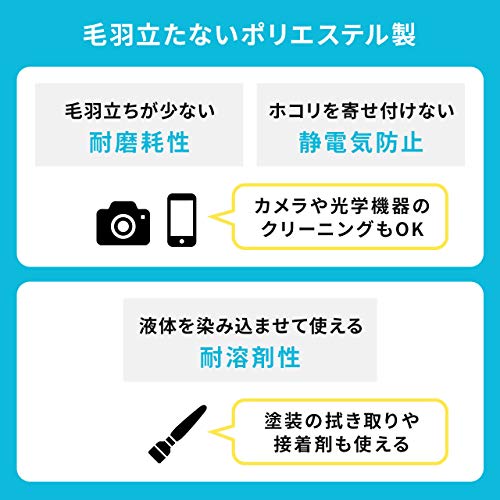


先端が細い掃除用の棒なら、ポートの奥まで届きます。乾いたまま、表面をなでるように動かすのがコツです。
ステップ3|別のケーブルと電源アダプタで試す
次に、ケーブルと電源アダプタを1つずつ別のものに替えて、どちらが原因かを確かめます。ケーブルだけ替えて充電できれば、悪いのはケーブルです。
また、つなぐ先も見直しておきましょう。Appleは、充電できないときの確認ではコンセントにつないだ電源アダプタを使い、パソコンのポートやワイヤレス充電を使わないよう案内しています。
Anker PowerLine III Flow(USB-C & USB-C)


予備のケーブルが1本あると、ケーブルが原因かどうかをすぐに切り分けられます。シリコン素材で絡みにくく、iPadにも使えるUSB-C同士のケーブルです。
USB-C電流チェッカー


替えのケーブルが手元にないなら、電源アダプタとケーブルのあいだに挟んで何W届いているかを見られるチェッカーが役立ちます。数字が出なければアダプタかケーブル、数字が出ているのに充電されなければiPad側、と見当をつけられます。さらに、手持ちの充電器が高速充電に足りる出力かどうかの確認にも使えるでしょう。
ステップ4|iPadを強制再起動する
ケーブルもアダプタも問題がないなら、iPadOSの一時的な不具合かもしれません。iPadが反応しないときは、強制再起動を試します。
- ホームボタンのないiPad:トップボタンに近いほうの音量ボタンを押してすぐ離す、もう一方の音量ボタンを押してすぐ離す、最後にトップボタンを再起動するまで長押しする
- ホームボタンのあるiPad:トップボタン(またはサイドボタン)とホームボタンを、Appleロゴが出るまで同時に長押しする
なお、画面が操作できるなら、通常の再起動でも構いません。
ステップ5|電源アダプタにつないで10分以上待つ
残量がほぼ空になっていると、つないでもすぐには画面が点きません。Appleの案内では、使えるようになるまで最大10分ほど充電が要り、最初は何も映らず約2分後に電池の画像が出ることもあります。
また、完全に空の状態からだと、電源が入るまで20〜30分かかる場合もあります。そのため、焦って抜き差しせず、コンセントにつないだまま待ってみてください。
逆に、10分つないでも画面に何も出ないなら、修理が必要な可能性が高いでしょう。その場合は、あとの「自分で直らないとき」の節に進みます。
80%で止まる・充電が遅いときの対処法
ここからは、充電はされているのに思ったように増えないケースです。多くは設定か、電源アダプタの出力で説明がつきます。
「80%の上限」がオンになっていないか見る
一部のiPadには、バッテリーの消耗を抑えるために充電を80%で止める設定があります。オンにすると80%で充電が止まるので、故障と勘違いしやすい機能です。
設定は「設定」>「バッテリー」>「バッテリーの状態」にある「80%の上限」です。オフにすると、次の2つから選べます。
- 明日まで許可:一時的に100%まで充電する。翌日の午前6時に80%の上限へ戻る
- 上限を100%に設定:上限を100%に戻す
Appleが対象にしているのは、iPad Pro(M4)以降、iPad Air(M2)以降、iPad mini(A17 Pro)、iPad(A16)です。上限がオンのあいだは、残量が75%を下回ると充電が再開し、残量表示の精度を保つためにときどき100%まで充電されます。
80%を過ぎると充電がゆっくりになるのは正常
上限を設定していなくても、iPadは約80%までは速く充電し、その先はゆっくり充電します。バッテリーへの負担と発熱を抑えるための動きで、設定を変える必要はありません。
つまり、「80%までは早かったのに、そこから100%まで時間がかかる」のは仕様です。急いでいるときは、80%を目安に外してしまうのもアリです。
「低速充電」の表示はアダプタの出力不足
「設定」の「バッテリー」に「低速充電」と表示されることがあります。これは、iPadが高速充電に対応していても、つないだ充電器が十分な電力を送れていないという意味です。
Appleは、7.5W以下の有線の充電器だと予想より時間がかかると案内しています。そのため、昔のスマホ用の小さな充電器を流用しているなら、iPadに付属の20WのUSB-C電源アダプタに戻すだけでも変わるはずです。
さらに、現行モデルのうちiPad Pro(M5)とiPad mini(A20 Pro)は、約30分で最大50%まで充電できる高速充電に対応しています。ただし、付属の20Wでは高速充電にならず、別売りのアダプタが必要です。
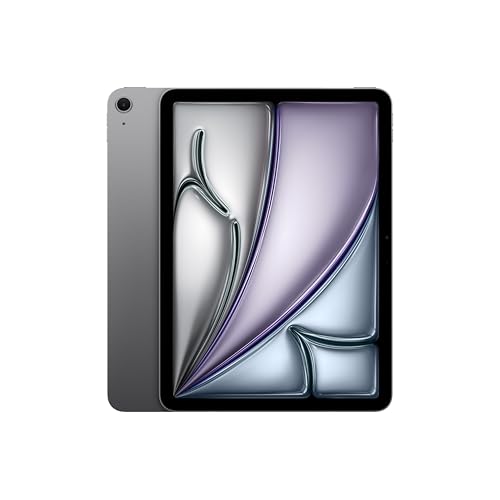
| 項目 | iPad(A16) | iPad mini(A20 Pro) | iPad Air(M4) | iPad Pro(M5) |
|---|---|---|---|---|
| 外観 |  |  |  | 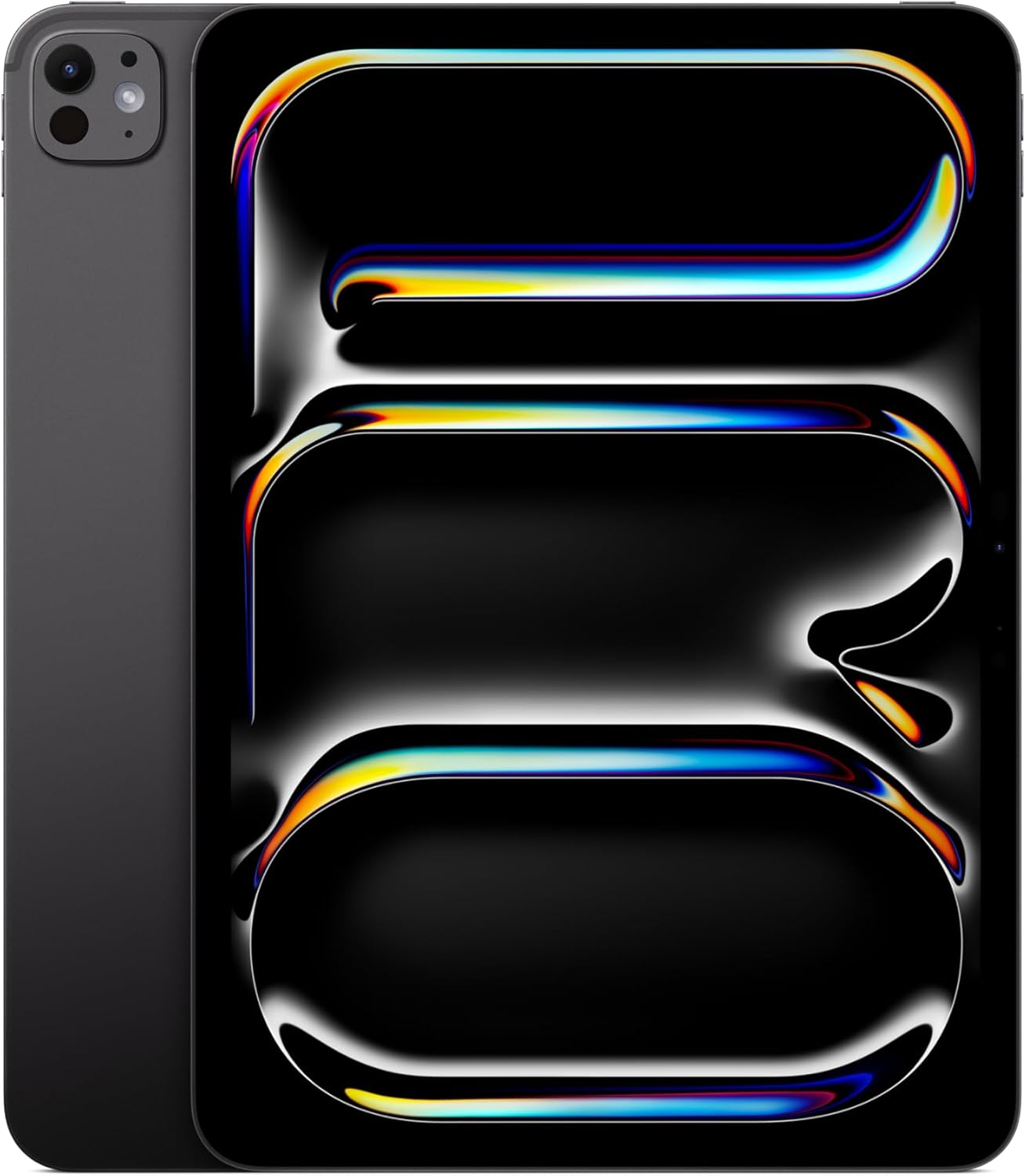 |
| 付属の電源アダプタ | 20W | 20W | 20W | 20W |
| 高速充電 | ── | 約30分で最大50% | ── | 約30分で最大50% |
| 高速充電に必要なアダプタ | ── | 35W以上 | ── | 60W以上 |
| 詳細 | Amazonで見る | Amazonで見る | Amazonで見る | Amazonで見る |
Anker Nano II 65W


65Wまで出せるUSB-C充電器なら、iPad Pro(M5)の60W以上、iPad mini(A20 Pro)の35W以上のどちらの条件も満たします。MacBookと共用できるのも便利なところです。
Apple デュアルUSB-Cポート搭載35W電源アダプタ


iPad mini(A20 Pro)の高速充電だけが目的なら、Apple純正の35Wアダプタでも足ります。ポートが2つあるので、夜はiPhoneと並べて充電できるのも便利です。
ただし、Appleは、iPhoneとiPadを同時につなぐと、それぞれ最大17.5Wになると案内しています。そのため、高速充電したいときはiPadだけをつなぎましょう。
モデルごとの電池の持ちと充電の速さは、iPadシリーズのバッテリー比較で詳しく比べています。

「充電していません」「充電保留中」と表示されたとき
どちらも故障ではなく、iPadが自分で充電を止めているときに出る表示です。原因を取り除けば、充電は自動で再開します。
「充電していません」はパソコンの電力不足
MacやWindowsのパソコンにつないだとき、iPadを充電するのに十分な電力が来ないと、ステータスバーに「充電していません」と表示されます。
また、電源の入っていないパソコンにつなぐと、充電されないどころか逆にバッテリーが減ることもあります。そのため、充電したいときはパソコンではなく、コンセントの電源アダプタにつなぐのが確実です。
なお、キーボードのUSBポートからの充電も、高電力型のポートでない限りAppleはすすめていません。一方で、USB-C搭載のMagic Keyboardは、キーボード側につないだ電源をiPadへ通して充電できます。
「充電保留中」は温度が原因
iPadが熱すぎたり冷えすぎたりすると、iPadOSが充電を遅くしたり一時停止したりします。このとき、ロック画面に「充電保留中」のメッセージが出ることがあります。
iPadユーザガイドで案内されている対処は、次のとおりです。
- 0〜35℃の環境で充電する
- 直射日光の当たる場所や、晴れた日の車内に置きっぱなしにしない
- 寒い場所では、屋内に入ってiPadを少し温めてから充電する
- 充電中に熱くなるなら、ケースを外す
この保護はオフにできませんが、温度が戻れば充電は自動で再開します。たとえば、充電しながら動画を書き出したりゲームをしたりすると熱を持ちやすいので、重い作業は充電が終わってからにするのがよさそうです。
自分で直らないとき|修理とバッテリー交換の目安
ここまでの手順で直らなければ、iPad本体の修理を考えるタイミングです。Appleは、10分充電しても反応がない場合や、正常なケーブルでも接続が途切れる場合は修理が必要な可能性があるとしています。
バッテリーの状態を設定で確かめる
充電はできるけれど減りが早い、という場合はバッテリーの劣化が疑わしいでしょう。対応するモデルなら、「設定」>「バッテリー」>「バッテリーの状態」で、容量、充放電回数、製造日、使用開始日を確かめられます。
ちなみに、iPadのバッテリーはフル充電サイクルを1,000回繰り返しても、本来の容量の最大80%を維持するよう設計されています。そのため、何年か使って容量が80%を下回ってきたら、交換を考える目安になるはずです。
なお、「バッテリーの状態」の項目がなければ、そのiPadはこの表示に対応していません。
バッテリー交換は2万〜3万円台|AppleCare+に入っていれば無料
保証のないバッテリー交換は、現行モデルで22,400〜37,000円です。一方で、AppleCare+に入っていれば、容量が80%を下回ったときの交換は無料になります。
また、ポートの故障やバッテリー以外の不具合は、修理代がさらに高くなります。そのため、購入から30日以内でAppleCare+に入れるなら、加入を考えておくのもアリです。料金とモデルごとの修理代は、iPadのAppleCare+は必要?で比べています。

さらに、古いiPadで交換費用が高くつくなら、修理せずに買い替えるという手もあります。何年で買い替えるのが目安かは、iPadシリーズの寿命ガイドにまとめました。


 ポチップ
充電トラブルを防ぐ習慣
最後に、充電できなくなる原因を普段から減らしておく方法です。どれも手間のかからないものばかりなので、できるものから取り入れてみてください。
電源につないだまま使う時間が長い人は「80%の上限」をオン
家で電源につないだまま使う時間が長いなら、さきほどの「80%の上限」をオンにしておくのがおすすめです。満充電のまま置いておく時間が減り、バッテリーの消耗を抑えられます。
暑い場所・寒い場所で充電しない
Appleは、バッテリーに最適な温度を16〜22℃とし、35℃を超える環境で使ったり充電したりすると寿命が縮むおそれがあると案内しています。そのため、夏の車内や窓際での充電は避けておきましょう。
ポートの掃除とケーブルの点検をときどきする
ポートの汚れとケーブルの断線は、充電できない原因の上位です。月に一度くらい、ポートの中を明かりで照らしてホコリがないか見ておくと安心です。
また、ポートに液体が入ったかもしれないときは、充電ケーブルをつながないようAppleは注意しています。水回りで使ったあとは、とくに気をつけておきましょう。
よくある質問
充電器を替えても充電できないのは故障ですか?
ケーブルと電源アダプタを両方替え、ポートを掃除して、強制再起動しても直らなければ、故障の可能性が高いでしょう。電源アダプタにつないで10分待っても反応がないなら、Appleの修理サービスに相談するのがおすすめです。
iPhoneの充電器でiPadを充電しても大丈夫ですか?
USB-Cの充電器なら充電はできます。ただし、出力が小さいと時間がかかり、Appleも7.5W以下の充電器では予想より遅くなると案内しています。普段使いには、iPadに付属の20W以上の電源アダプタを使うのがおすすめです。
Apple Pencilが充電できないときは?
まず、iPadのバッテリー残量が十分あるかを見ます。そのうえで、使っているApple PencilがそのiPadに対応しているかを確かめてください。
磁石でくっついても、ワイヤレス充電に対応しない組み合わせがあるためです。対応表はApple Pencilの種類と対応機種一覧にまとめています。

充電ケーブルをつないだまま使ってもいいですか?
使っても問題はありません。ただし、充電しながら重い作業をすると熱を持ちやすく、温度が上がると充電が遅くなったり止まったりします。つないだまま使う時間が長いなら、「80%の上限」をオンにしておくのがおすすめです。
Lightningの古いiPadでも同じ対処でいいですか?
基本の手順は同じです。ポートの掃除、ケーブルとアダプタの交換、強制再起動、10分待つ、の順に試してみてください。ホームボタンのあるモデルは、トップボタンとホームボタンの同時長押しで強制再起動します。
まとめ|表示を見れば、直し方の見当はつく
- 稲妻マークが出ないなら、差し直し・ポートの掃除・別のケーブルとアダプタの順に試す
- 画面が真っ暗なら、コンセントの電源アダプタにつないで10分以上待つ
- 80%で止まるなら「80%の上限」、遅いなら「低速充電」とアダプタの出力を見る
- 「充電していません」はパソコンの電力不足、「充電保留中」は温度が原因
- 10分つないでも反応がなければ修理へ。AppleCare+なら容量80%未満の電池交換は無料
iPadが充電できないとき、本体の故障は最後に疑えば十分です。まず画面の表示を見て、ケーブル・ポート・設定・温度の順に確かめていけば、多くの場合は自分で直せるはずです。
それでも直らないときは、無理に分解したりせず、Appleの修理サービスに相談しましょう。そのとき、AppleCare+に入っているかどうかで費用が大きく変わります。
 ポチップ
iPadシリーズ徹底比較
最新iPadの全モデルを徹底比較
▶︎ iPadシリーズの容量の選び方ガイド
▶︎ iPadシリーズのサイズ比較|大きさ・重さ・厚さを徹底ガイド
▶︎ iPadシリーズの価格・コスパを徹底比較
▶︎ iPadシリーズのカラー選びガイド
▶︎ iPadシリーズのチップを解説|AシリーズとMシリーズは何が違う?
▶︎ iPadシリーズのディスプレイ比較
▶︎ iPadシリーズのバッテリー性能比較
▶︎ iPadのカメラ性能を徹底比較
▶︎ iPadは何年使える?買い替えの目安を解説
iPadの周辺機器・アクセサリー
▶︎ Apple Pencilの全種類とiPad対応機種まとめ
▶︎ iPad対応のタッチペンおすすめ7選まとめ
▶︎ iPad用のMagic Keyboard 全種類を徹底解説