






iPadの電源が入らない、画面が固まって動かないと故障を疑いがちですが、修理に出す前に自分で試せる手順がいくつもあります。
しかも、どれを試すかは画面の状態でほぼ決まります。画面が真っ暗なのか、Appleロゴのまま進まないのか、アプリだけが固まっているのかを見て、手間の少ない順に試していけば、修理が要るかどうかもはっきりするはずです。


まず確認|画面の状態で原因を切り分ける
| 画面の状態 | 考えられる原因 | 最初に試すこと |
|---|---|---|
| アプリだけが固まる | アプリの不具合 | アプリを終了して開き直す |
| 画面が付いたまま、どこを触っても反応しない | iPadOSが固まっている | 強制再起動 |
| 画面が真っ暗で、ボタンを押しても反応しない | バッテリー切れ、iPadOSが固まっている | 強制再起動、そのあと1時間ほど充電 |
| Appleロゴのまま進まない、赤や青の画面になる | 起動に必要なソフトウェアの不具合 | パソコンにつないでリカバリモードで「アップデート」 |
| アップデートのあと、ロゴと進行状況バーのまま止まる | アップデートの途中 | 電源につないで待ち、それでもだめなら強制再起動 |
ほとんどの対処はiPadだけで試せます。一方で、Appleロゴから進まないときだけはパソコンが必要になるので、手元にMacかWindowsパソコンがあるかを先に確かめておきましょう。
なお、ボタンの押し方はホームボタンがあるかどうかで変わります。現行のiPad、iPad mini、iPad Air、iPad Proにはどれもホームボタンがなく、iPadOS 27に対応する機種でホームボタンがあるのはiPad(第9世代)だけです。
アプリだけが固まるときの対処法
1つのアプリだけが動かないなら、iPad本体ではなくそのアプリに原因があると考えられます。Appleが案内している手順で、アプリを終了してから開き直してみましょう。
1. 画面の下端から上にスワイプして、指を止めてから放す
2. 開いているアプリの一覧が出たら、固まったアプリを上にスワイプする
3. ホーム画面やDockから、もう一度アプリを開く
開き直しても反応しないときは、iPadを再起動します。画面をタップして操作できるなら、「設定」>「一般」>「システム終了」で電源を切り、トップボタンをAppleロゴが出るまで押して入れ直してください。
画面が真っ暗・フリーズしたときの対処法
iPad全体が反応しないときは、強制再起動と充電の2つを試します。どちらもデータは消えないので、上から順に進めてみてください。
ステップ1|強制再起動する
強制再起動は、画面をタップしても反応しないときにボタンだけで電源を入れ直す方法です。押し方はAppleのユーザガイドのとおりで、ホームボタンがあるかどうかで分かれます。
ホームボタンのないiPad
1. トップボタンに近いほうの音量ボタンを押して、すぐ放す
2. トップボタンから遠いほうの音量ボタンを押して、すぐ放す
3. トップボタンを押したままにし、Appleロゴが出たら放す
iPad miniやiPad Airのように、トップボタンにTouch IDが付いたモデルもこの手順です。ポイントは、1と2をすばやく続けて押すことです。間が空くと音量が変わるだけで終わるので、うまくいかなければリズムよく押し直してみましょう。
ホームボタンのあるiPad
トップボタンとホームボタンを同時に押したままにして、Appleロゴが出たら両方を放します。
ステップ2|電源アダプタにつないで1時間ほど待つ
強制再起動しても画面が真っ暗なままなら、バッテリーが空になっているかもしれません。コンセントにつないだ電源アダプタで充電し、しばらく待ちます。Appleは、状況によっては1時間ほどの充電が必要としています。
空の状態からは、つないですぐに画面が付かないこともあるので、数分で判断しないのがおすすめです。また、充電がうまくいかないときの確認では、Appleもコンセントにつないだ電源アダプタを使うよう案内しています。
充電アイコンがまったく出ない、ケーブルを替えても充電が始まらないといった場合は、充電側に原因があるかもしれません。表示ごとの直し方は、iPadが充電できないときの原因と対処法にまとめています。

Anker Nano II 65W


手持ちの電源アダプタが壊れていないか確かめたいときは、別のアダプタが1つあると切り分けが早くなります。65Wあれば、どのiPadでも出力が足りないことはまずないはずです。
ステップ3|充電したまま、もう一度強制再起動する
1時間ほど充電したら、電源アダプタにつないだまま、ステップ1の強制再起動をもう一度試しておきましょう。最初の強制再起動はバッテリーが空のまま押していた可能性があるので、充電したあとに押し直す価値があります。
ここまで試してもAppleロゴすら出ないなら、ボタンやバッテリー、画面の故障が考えられます。その場合は、後半の「自分で直らないとき」に進んでください。
Appleロゴから進まないときはリカバリモードでアップデート
電源は入るのに、Appleロゴのまま進まない、赤や青の画面になるといった場合は、起動に必要なソフトウェアがうまく読み込めていない状態です。強制再起動で直らなければ、パソコンにつないでiPadOSを入れ直します。
用意するもの|パソコンとケーブル
Appleの手順では、次のものを使います。
| パソコン | 使うアプリ |
|---|---|
| Mac(macOS Catalina以降) | Finder |
| Mac(macOS Mojave以前) | iTunes |
| Windowsパソコン | 最新版のAppleデバイスアプリ、またはiTunes |
Macなら、先にmacOSを最新にしておきましょう。iPadとパソコンをつなぐUSBケーブルも要ります。ホームボタンのないiPadならUSB-Cのケーブル、iPad(第9世代)のようにLightning端子のiPadならLightningのケーブルです。
Anker PowerLine III Flow(USB-C & USB-C)


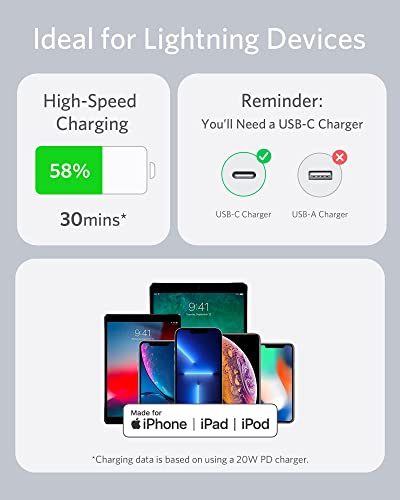
USB-C端子のMacとUSB-CのiPadをつなぐなら、両端がUSB-Cのケーブルが1本あると安心です。充電用のケーブルとしても使えます。
リカバリモードに入る手順
iPadをパソコンにつなぎ、MacならFinder、WindowsならAppleデバイスアプリを開きます。そのうえで、iPadをつないだままボタンを押します。
ホームボタンのないiPad
1. トップボタンに近いほうの音量ボタンを押して、すぐ放す
2. トップボタンから遠いほうの音量ボタンを押して、すぐ放す
3. トップボタンを押したままにする
4. Appleロゴが出ても放さず、リカバリモードの画面が出るまで押し続ける
途中まではステップ1の強制再起動と同じです。違うのは、Appleロゴが出ても指を離さない点ですね。
ホームボタンのあるiPad
ホームボタンとトップボタンを同時に押したままにします。電源が切れたらトップボタンだけを放し、ホームボタンはリカバリモードの画面が出るまで押し続けます。
「アップデート」を選ぶ|「復元」はデータが消える
パソコンの画面に「アップデート」と「復元」が出たら、まずは「アップデート」を選びます。これは、データと設定を残したままiPadOSを入れ直そうとする操作です。
一方で、「復元」を選ぶとiPadOSが入れ直され、すべてのデータが消去されます。そのため、アップデートで直らなかったときの最後の手段と考えておきましょう。もちろん、復元してもiCloudやパソコンにバックアップがあれば、設定し直すときにデータを戻せます。
なお、ソフトウェアのダウンロードに15分以上かかると、iPadのリカバリモードが自動で終わってしまいます。その場合は、ダウンロードが終わるのを待ってから、ボタン操作をもう一度やり直してください。
アップデートの途中で止まったときの対処法
iPadOSをアップデートしたあと、Appleロゴと進行状況バーが出たまま動かないことがあります。これは故障とは限らず、アップデートがまだ続いているだけのこともあります。
Appleは、かかる時間はファイルの数などで変わるとしていて、目安の時間は示していません。また、進行状況バーが最後まで進んだあと、もう一度最初から進み始めることもあります。そのため、すぐに強制再起動するのではなく、次の順で様子を見るのがおすすめです。
1. 途中で電池が切れないよう、電源アダプタにつないで待つ
2. 画面に「アップデート中」と出ていれば、まだ進んでいるので待つ
3. いつまでも終わらない、反応しないときは強制再起動する
強制再起動しても同じ画面に戻ってしまうなら、ひとつ前の節のリカバリモードでのアップデートを試してみてください。
自分で直らないとき|修理の目安と費用
リカバリモードでもアップデート・復元ができない、ボタンが壊れていてリカバリモードに入れないといった場合は、Appleのサポートに修理を申し込みます。強制再起動と1時間の充電を試しても画面がまったく付かないときも、同じく修理を考えるタイミングです。
修理代は、AppleCare+に入っているかどうかで大きく変わります。
| 修理の内容 | AppleCare+に加入 | 未加入(Wi-Fiモデル) |
|---|---|---|
| 画面の損傷 | 3,700円 | 64,800〜199,100円 |
| 水濡れなど、そのほかの損傷 | 12,900円 | 64,800〜199,100円 |
| バッテリーの交換 | 0円(容量が80%未満のとき) | 22,400〜37,000円 |
未加入の金額は、現行のiPad(A16)からiPad Pro(M5)13インチまでの幅です。なお、未加入のときは画面の損傷も、そのほかの損傷も同じ料金になります。とくに、落としたり水に濡らしたりしたあとに電源が入らなくなったなら、本体の損傷として修理代が高くなりかねないので注意しておきましょう。
AppleCare+は、iPadの購入日から30日以内なら、設定アプリからあとで入れます。モデルごとの料金と修理代は、iPadのAppleCare+は必要?で比べています。

また、何年も使ったiPadで修理代が高くつくなら、修理せずに買い替えるのもアリです。何年使えるかの目安は、iPadシリーズの寿命ガイドにまとめました。


 ポチップ
フリーズや起動しないトラブルを防ぐ習慣
最後に、いざというときに困らないための習慣です。どれも普段の設定で済むものなので、できるものから取り入れてみてください。
iPadOSを最新にしておく
アップデートには、不具合の修正も含まれています。「設定」>「一般」>「ソフトウェアアップデート」で、自動アップデートをオンにしておくと手間がかかりません。
ただし、iPadOS 27の対象外になったiPadもあります。自分のiPadが対応しているかは、iPadOS 27の新機能と対応機種で確かめられます。
ストレージの空きを残しておく
空き容量が足りないと、iPadOSのアップデートをダウンロード・インストールできないことがあります。「設定」>「一般」>「iPadのストレージ」で、使っていないアプリや大きな動画が残っていないか、ときどき見ておくと安心です。
どのくらいの容量があれば足りるかは、iPadの容量ガイドで使い方ごとに目安を出しています。
iCloudバックアップをオンにする
万が一「復元」しか手段がなくなったとき、データを戻せるかどうかはバックアップがあるかで決まります。「設定」>自分の名前>「iCloud」>「iCloudバックアップ」で「このiPadをバックアップ」をオンにしておけば、電源とWi-Fiにつながっていて、画面がロックされているあいだに自動で保存されます。
よくある質問
強制再起動をするとデータは消えますか?
消えません。強制再起動は、ボタン操作で電源を入れ直すだけの操作です。データが消えるのは、リカバリモードで「復元」を選んだときと、iPadを初期化したときだけです。
電源ボタンを押しても何も起きないのは故障ですか?
故障とは限りません。バッテリーが空になっていると、ボタンを押しても画面が付かないことがあります。まずは電源アダプタにつないで1時間ほど待ち、そのうえで強制再起動を試してみてください。
落としたあとに電源が入らなくなりました。どうすればいいですか?
まずは強制再起動と充電を試します。それでも画面が付かないなら、内部の部品が壊れているかもしれないので、Appleの修理を申し込むのがおすすめです。AppleCare+に入っていれば、落下による損傷は12,900円、画面だけなら3,700円で修理できます。
iPadOS 27の対象外の古いiPadでも同じ手順でいいですか?
はい、同じ考え方で大丈夫です。手順が変わるのはホームボタンがあるかどうかだけで、iPadOSのバージョンは関係ありません。ホームボタンのあるiPadなら、ホームボタンとトップボタンを同時に押す手順を使ってください。
iPhoneの電源が入らないときも同じですか?
考え方は同じですが、ボタンの押し方が少し違います。iPhoneの場合は、iPhoneの電源が入らないときの解決策を見てみてください。

まとめ|画面の状態を見れば、次に試すことが決まる
- アプリだけが固まるなら、アプリを終了して開き直す
- 画面が真っ暗・フリーズなら、強制再起動してから1時間ほど充電する
- Appleロゴから進まないなら、パソコンにつないでリカバリモードで「アップデート」
- 「復元」はすべてのデータが消えるので、アップデートで直らないときの最後の手段
- 自分で直らなければ修理へ、AppleCare+なら画面3,700円・そのほか12,900円
iPadが動かなくなっても、ほとんどの場合はボタン操作と充電だけで元に戻ります。焦って「復元」を選ぶ前に、強制再起動、充電、リカバリモードでのアップデートの順で試してみてください。それでも直らなければ、AppleCare+に入っているかを確かめてから修理を申し込むのがおすすめです。
充電がうまくいかないことが原因なら、iPadが充電できないときの原因と対処法もあわせて読んでみてください。
 ポチップ
iPadシリーズ徹底比較
最新iPadの全モデルを徹底比較
▶︎ iPadシリーズの容量の選び方ガイド
▶︎ iPadシリーズのサイズ比較|大きさ・重さ・厚さを徹底ガイド
▶︎ iPadシリーズの価格・コスパを徹底比較
▶︎ iPadシリーズのカラー選びガイド
▶︎ iPadシリーズのチップを解説|AシリーズとMシリーズは何が違う?
▶︎ iPadシリーズのディスプレイ比較
▶︎ iPadシリーズのバッテリー性能比較
▶︎ iPadのカメラ性能を徹底比較
▶︎ iPadは何年使える?買い替えの目安を解説
iPadの周辺機器・アクセサリー
▶︎ Apple Pencilの全種類とiPad対応機種まとめ
▶︎ iPad対応のタッチペンおすすめ7選まとめ
▶︎ iPad用のMagic Keyboard 全種類を徹底解説