





iPadの動作が重くなったら、設定をあれこれ変える前に、いつから・どんなときに重いのかを思い出しておくと原因を絞り込みやすくなります。
アップデートの直後なのか、本体が熱いときだけなのか、何年も使ってじわじわ遅くなったのかで、試すことがまったく違うからです。実は、iPhoneでよく言われる「開いているアプリを全部閉じる」も、iPadではあまり意味がありません。症状に合う手順から順に試していけば、設定で直るのか、バッテリー交換や買い替えを考える段階なのかがはっきりするはずです。


まず確認|重くなったタイミングと症状で原因を切り分ける
| 症状 | 考えられる原因 | 最初に試すこと |
|---|---|---|
| 1つのアプリだけが重い、反応しない | アプリの不具合 | アプリを終了して開き直す |
| iPadOSをアップデートした直後から重い、温かい | アップデート後の処理が裏で続いている | 数日様子を見る |
| バッテリーのアイコンが黄色い | 低電力モードがオン | 低電力モードをオフにする |
| 本体が熱いときに重い | 温度が高く、iPadが自分を守っている | 涼しい場所で休ませる |
| 空き容量がほとんど残っていない | ストレージ不足 | 「iPadストレージ」で空きを作る |
| 何年も使っていて、アプリの起動が遅い | バッテリーの劣化、性能の不足 | 「バッテリーの状態」を確かめる |
上の4つは、待つか設定を変えるだけで元に戻る原因です。一方で、下の2つは使い方を見直すか、お金をかけて直す原因なので、上から順に確かめていくのがおすすめです。
すぐ試せる対処法|手間の少ない順
まずは、データを消さずに数分で試せることから始めます。
ステップ1|重いアプリを終了して開き直す
1つのアプリだけが重いなら、Appleが案内している手順でそのアプリを終了し、開き直してみましょう。
1. 画面の下端から上にスワイプして、指を止めてから放す
2. 開いているアプリの一覧が出たら、重いアプリを上にスワイプする
3. ホーム画面やDockから、もう一度アプリを開く
ただし、重くないアプリまで全部閉じる必要はありません。Appleは、iPadではアプリのバックグラウンド実行が自動で管理されているため、使っていないアプリを終了してもバッテリーは長持ちしないとしています。そのため、閉じるのは反応しないアプリだけで十分です。
ステップ2|iPadを再起動する
全体が重いときは、iPadを一度再起動してみましょう。「設定」>「一般」>「システム終了」でスライダをドラッグして電源を切り、トップボタンをAppleロゴが出るまで押せば入り直します。
画面が固まって操作できないなら、ボタンだけで電源を入れ直す強制再起動の出番です。押し方は、iPadの電源が入らない・フリーズしたときの対処法にまとめています。
ステップ3|低電力モードがオンになっていないか確かめる
画面右上のバッテリーのアイコンが黄色なら、低電力モードがオンになっています。Appleのユーザガイドにも、低電力モード中は一部のタスクの実行速度が遅くなる場合があると書かれています。
しかも、低電力モードでは自動ダウンロードやメールの取得、アプリのバックグラウンド更新が止まり、iCloud写真も一時停止。iPad ProのようにProMotionに対応したモデルなら、画面の動きも1秒あたり60フレームに抑えられます。スクロールが前よりカクつくと感じたら、まずここを疑ってみましょう。
オフにするには、「設定」>「バッテリー」で「低電力モード」をタップします。なお、80%以上まで充電されると自動でオフになるので、充電してから使っている人は気づきにくいかもしれません。
ステップ4|iPadOSとアプリを最新にする
アップデートには不具合の修正も含まれるので、iPadOSとアプリは最新にしておきましょう。iPadOSは「設定」>「一般」>「ソフトウェアアップデート」で確かめられます。アプリは、App Storeアプリの右上にあるアカウントのアイコンから「アプリのアップデート」を開けば、まとめて更新できるはずです。
一方で、アップデートした直後に重い・温かいのは、しばらく待てば落ち着くことがあります。Appleは、アップデートのあとも関連する処理がバックグラウンドで続き、バッテリーの持ちや温度に影響することがあると説明していて、数日待ってから確かめ直すよう案内しています。
処理の途中なら、「設定」>「バッテリー」に「iOSのアップデートが進行中」というインサイトが出るかもしれません。これが消えて数日たっても重さが変わらなければ、次の節に進みましょう。
自分のiPadがiPadOS 27に対応しているか、対象外の機種はどうするかは、iPadOS 27の新機能と対応機種で確かめられます。
ストレージの空きが少ないときの対処法
空き容量が足りないと、iPadOSのアップデートのときにアプリを一時的に削除してよいかを聞かれることがあります。Appleは、許可すればインストールのあとでアプリが自動で入り直すとしていますが、自分で空きを作っておけば聞かれずに済むはずです。動作が重いときは、空きが十分に残っているかもあわせて確かめておきましょう。
空き容量を確かめる
「設定」>「一般」>「iPadストレージ」を開くと、画面の上に空き領域が表示されます。
容量を使っているものを消す
Appleのユーザガイドが、容量を空けるときに見る場所として挙げているのは次のとおりです。
| 消すもの | 消し方 |
|---|---|
| 写真とビデオ | iCloudにバックアップしてから、iPadから削除する |
| メッセージ | 不要なチャットや添付ファイルを削除する |
| ダウンロード済みのビデオ | TVアプリなどで、オフライン用に保存して見終わったものを削除する |
| iCloud Driveの書類 | ファイルアプリで、不要なファイルを削除する |
| アプリのファイル | Pages、Numbers、Keynoteなどで、オフライン用に保存したファイルを削除する |
| アプリ | 使わなくなったアプリを削除する |
とくに、オフライン用にダウンロードした動画は見終わったあとも残りがちですよね。iPadで映画やドラマを持ち歩いている人は、まずここから見てみるのがおすすめです。
使っていないアプリを自動で取り除く
「設定」>「アプリ」>「App Store」で「非使用のアプリを取り除く」をオンにすると、空きが少なくなったときに、使っていないアプリが自動で取り除かれます。書類やデータは残るので、ホーム画面に残ったアイコンをタップすれば、すぐにインストールし直せます。
写真や動画を外付けSSDに移す
写真や動画を消したくないなら、外付けのSSDに移しておくのもアリです。USB-C端子のiPadなら、ファイルアプリからそのまま読み書きできます。iCloudの容量を増やす方法とあわせて、iCloudストレージがいっぱいのときの対処法で手順をまとめました。
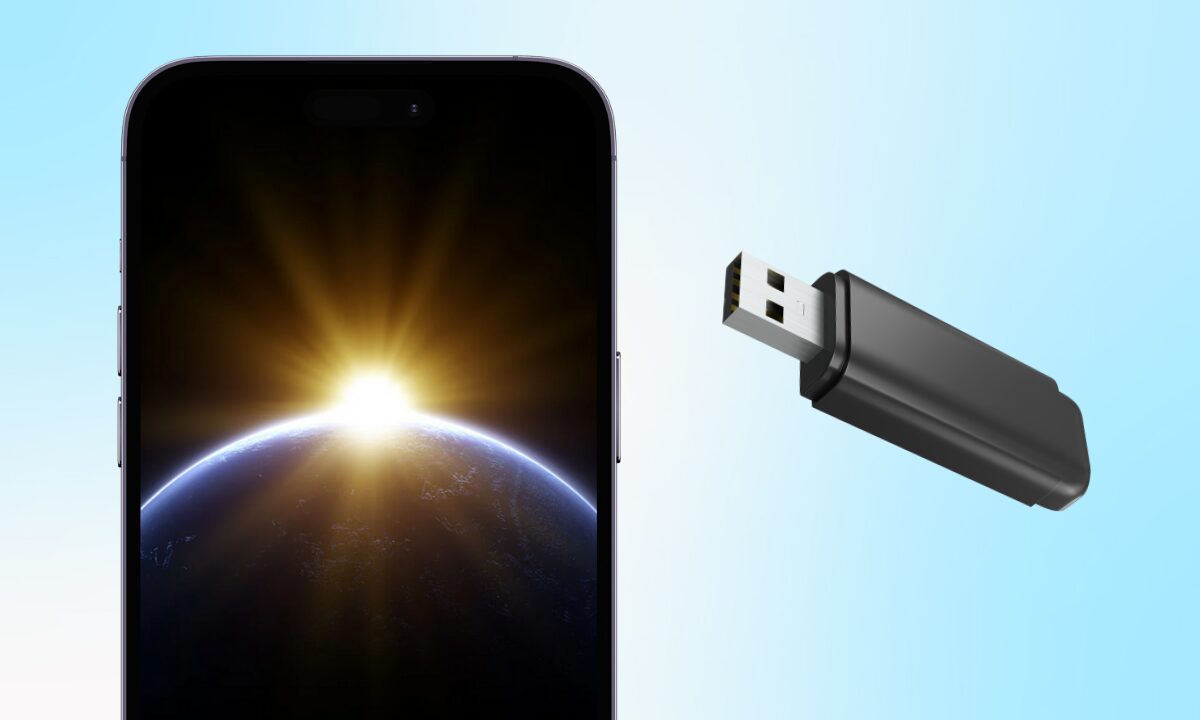
外付けSSD(USB-C接続)


撮りためた動画をiPadから逃がしておく場所として、1台あると安心です。本体の容量はあとから増やせないので、これから買い替える人は、iPadの容量ガイドで使い方に合う容量を先に決めておきましょう。
本体が熱いときは涼しい場所で休ませる
本体が熱いときだけ重いなら、温度が原因かもしれません。Appleは、iPadを周りの温度が0〜35℃の場所で使うように設計しているとしています。内部の温度が上がりすぎると、部品を守るために自動で温度を調節し、次のような変化が出ることがあります。
- 一部のアプリや機能で、フレームレートが下がる、処理に時間がかかる
- 画面が暗くなる
- 充電が遅くなる、止まる
暑い日の車内や直射日光の下に置いたあとや、暑い場所でグラフィックの重いゲームやカメラを長く使っているときは、とくに温度が上がりやすい場面です。そのため、重いと感じたら作業をいったん止めて、涼しい場所で休ませるのがおすすめです。
なお、初めて設定したとき、バックアップから復元したとき、メジャーアップデートのあとなどに温かくなるのは、Appleも問題ないとしています。温度の警告が出ない限り、そのまま使って大丈夫です。
画面の動きを減らして体感を軽くする
アプリの切り替えやウインドウの動きがもたつくと感じるなら、画面の動きを減らす設定も試してみましょう。「設定」>「アクセシビリティ」>「動き」で「視差効果を減らす」をオンにすると、壁紙やアプリの視差効果、画面の切り替えの動きが控えめになります。
Appleのユーザガイドにも、この設定がオフだとLiquid Glassの流れるような変形効果など、見える動きが増えると書かれています。とはいえ、Appleは「オンにすると処理が速くなる」とは書いていません。あくまで、動きが減って待たされる感じが和らぐ設定と考えておくのがよさそうです。
バッテリーが劣化すると動作が遅くなることがある
何年も使ってきたiPadが重いなら、バッテリーの劣化も疑ってみましょう。Appleは、バッテリーが劣化してもiPadが最大限のパフォーマンスを発揮できるよう、電力の需要を見ながらパフォーマンスを管理していると説明しています。
ただし、劣化が進むとその影響が目に見えることもあるとしています。Appleが挙げているのは、次のような症状です。
- アプリが起動するまで時間がかかる
- フレームレートが下がる、処理に時間がかかる
- ワイヤレスのデータ通信が遅くなる
- 画面のバックライトが暗い、スピーカーの音量が小さい
「バッテリーの状態」を確かめる
対応するモデルなら、「設定」>「バッテリー」>「バッテリーの状態」で、バッテリーの状態や充放電回数を確かめられます。Appleが対応モデルとして挙げているのは、iPad Pro(M4・M5)、iPad Air(M2・M3・M4)、iPad mini(A17 Pro)、iPad(A16)です。「バッテリー」の画面に「バッテリーの状態」がなければ、その機種は対応していません。
「バッテリーの状態」の隣に「サービス」と出ていたら、性能や容量を取り戻すためにバッテリーの交換を考えるタイミングです。なお、iPadのバッテリーは、フル充電サイクルを1,000回繰り返したあとも、本来の容量の80%を保つよう作られています。
バッテリー交換の費用
Appleでのバッテリー交換は、保証がなければ22,400〜37,000円です。AppleCare+に入っていて、容量が本来の80%未満になっていれば0円で交換できます。
| 項目 | AppleCare+に加入 | 未加入 |
|---|---|---|
| バッテリーの交換 | 0円(容量が80%未満のとき) | 22,400〜37,000円 |
未加入の金額は、現行のiPad(A16)からiPad Pro(M5)13インチまでの幅です。モデルごとの料金は、iPadのAppleCare+は必要?で比べています。

モデルごとのバッテリーの持ちと、長持ちさせる設定は、iPadシリーズのバッテリー比較にまとめました。
それでも重いなら|設定のリセットと買い替えの判断
ここまで試しても重いなら、残る手段は設定のリセットと買い替えです。
すべての設定をリセットする
「設定」>「一般」>「転送またはiPadをリセット」>「リセット」で「すべての設定をリセット」を選ぶと、設定だけが初期の状態に戻ります。Appleのユーザガイドのとおり、データやメディアは消えません。
ただし、Wi-Fiのパスワードやキーボードの変換学習、位置情報やプライバシーの設定、Apple Payのカードなどは消えるか、初期の状態に戻ります。戻すときに困らないよう、リセットの前にバックアップを取っておきましょう。
なお、同じ画面にある「すべてのコンテンツと設定を消去」は、データまで全部消える操作です。動作が重いだけなら、先にほかの手順を試しておくのがおすすめです。
古いiPadは買い替えも考える
設定を見直しても重いなら、iPadの性能が今のアプリやiPadOSに追いついていないのかもしれません。とくにiPadOS 27では、iPad(第8世代)、iPad mini(第5世代)、iPad Air(第3世代)、11インチiPad Pro(第1世代)、12.9インチiPad Pro(第3世代)の5機種が対象外になりました。
また、アプリを3つ以上並べて作業するなら、メモリの量も気にしておきたいところです。Appleがメモリ12GB以上を公表しているのは、現行ではiPad Air(M4)とiPad Pro(M5)だけです。チップとメモリの違いは、iPadシリーズのチップガイドで詳しく比べています。
何年使えるか、どのタイミングで買い替えるかの目安は、iPadシリーズの寿命ガイドにまとめました。



 ポチップ
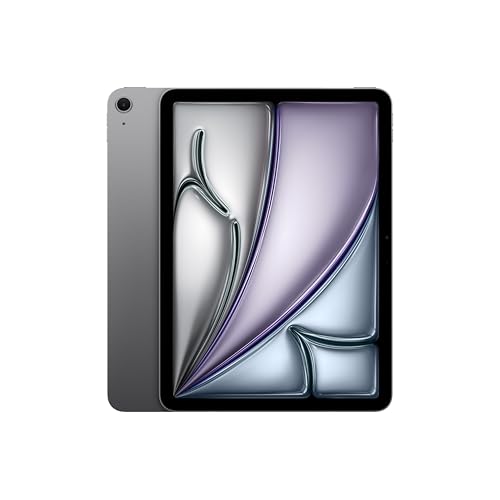 ポチップ
よくある質問
アプリをこまめに全部閉じたほうが軽くなりますか?
その必要はありません。Appleは、iPadではアプリのバックグラウンド実行が自動で管理されているため、使っていないアプリを終了してもバッテリーは長持ちしないとしています。閉じるのは、反応しないアプリだけで大丈夫です。
iPadOS 27にアップデートしてから重くなったのは故障ですか?
故障とは限りません。アップデートの直後は、関連する処理がバックグラウンドで続くことがあるからです。まずは数日様子を見て、それでも重ければ再起動や空き容量の見直しを試してみてください。
Safariの履歴やキャッシュを消すと軽くなりますか?
Safariの表示がおかしいときには試す価値がありますが、iPad全体が重いときの決め手にはなりにくいでしょう。Safariの履歴を消すと、Cookieも消えてサイトからログアウトされることがあるので、パスワードを確かめてから消すのがおすすめです。
強制再起動や設定のリセットでデータは消えますか?
どちらも消えません。データが消えるのは、「すべてのコンテンツと設定を消去」を選んだときと、リカバリモードで「復元」を選んだときです。
iPhoneが重いときも同じ対処法でいいですか?
考え方はほぼ同じですが、設定の場所やボタンの押し方が少し違います。iPhoneの場合は、iPhoneの動作が重いときの改善方法を見てみてください。
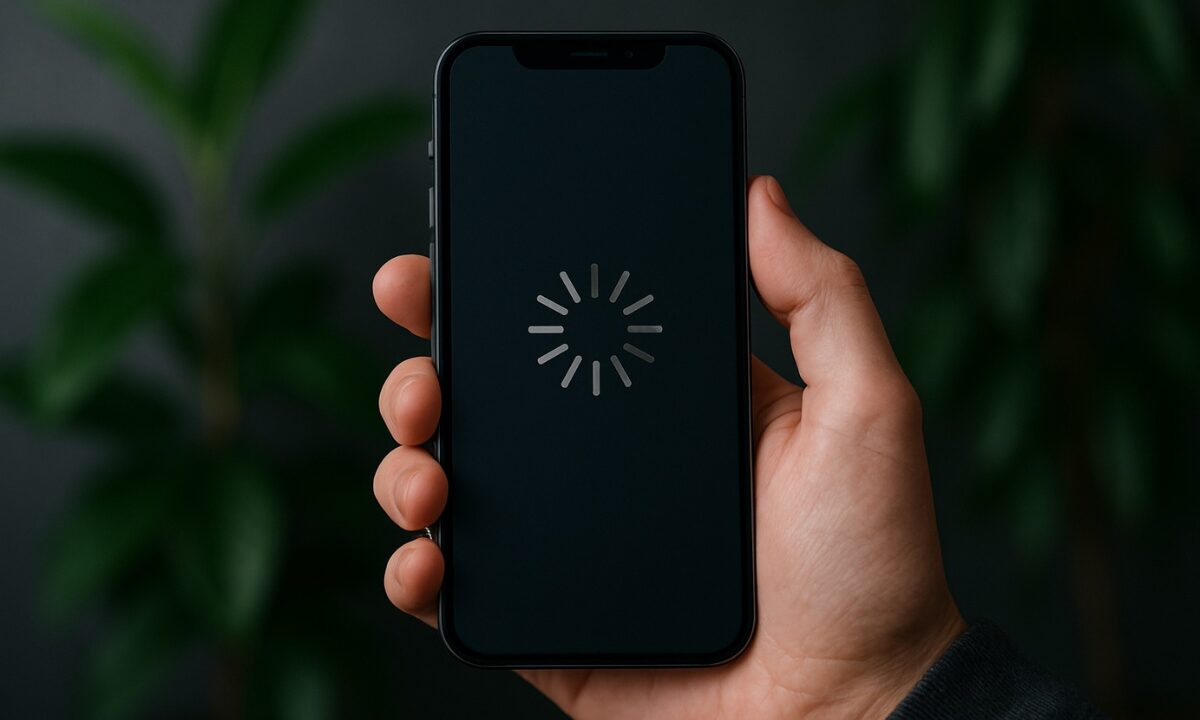
まとめ|重くなったタイミングで、試すことが決まる
- アップデートの直後なら、数日様子を見る
- バッテリーのアイコンが黄色なら、低電力モードをオフにする
- 本体が熱いなら、作業を止めて涼しい場所で休ませる
- 空き容量が少ないなら、「iPadストレージ」で動画や使わないアプリを整理する
- 何年も使って重いなら、「バッテリーの状態」を確かめて交換か買い替えを考える
iPadが重いと感じても、ほとんどの場合は再起動と設定の見直しで元に戻ります。開いているアプリを全部閉じるより、重くなったタイミングを思い出して、原因に合う手順から試すのが近道です。それでも重いなら、バッテリーの状態を確かめてから、交換か買い替えかを決めるのがおすすめです。
固まって操作できなくなったときは、iPadの電源が入らない・フリーズしたときの対処法もあわせて読んでみてください。
iPadシリーズ徹底比較
最新iPadの全モデルを徹底比較
▶︎ iPadシリーズの容量の選び方ガイド
▶︎ iPadシリーズのサイズ比較|大きさ・重さ・厚さを徹底ガイド
▶︎ iPadシリーズの価格・コスパを徹底比較
▶︎ iPadシリーズのカラー選びガイド
▶︎ iPadシリーズのチップを解説|AシリーズとMシリーズは何が違う?
▶︎ iPadシリーズのディスプレイ比較
▶︎ iPadシリーズのバッテリー性能比較
▶︎ iPadのカメラ性能を徹底比較
▶︎ iPadは何年使える?買い替えの目安を解説
iPadの周辺機器・アクセサリー
▶︎ Apple Pencilの全種類とiPad対応機種まとめ
▶︎ iPad対応のタッチペンおすすめ7選まとめ
▶︎ iPad用のMagic Keyboard 全種類を徹底解説