MacやiPadの「Stage Manager(ステージマネージャ)」、ちゃんと使いこなせていますか?「聞いたことはあるけど、正直よくわかってない」という方も少なくないはずです(筆者もそうでした)。
でも実は、Stage Managerをうまく使うと、デスクトップ作業がびっくりするほど効率化できるんです。
この記事では、基本の使い方から、作業効率をぐっと上げるコツ、よくある疑問点まで、まるっと解説します。


そもそも「Stage Manager」って何?
Stage Managerは、複数のアプリやウィンドウをまとめて管理できる機能。
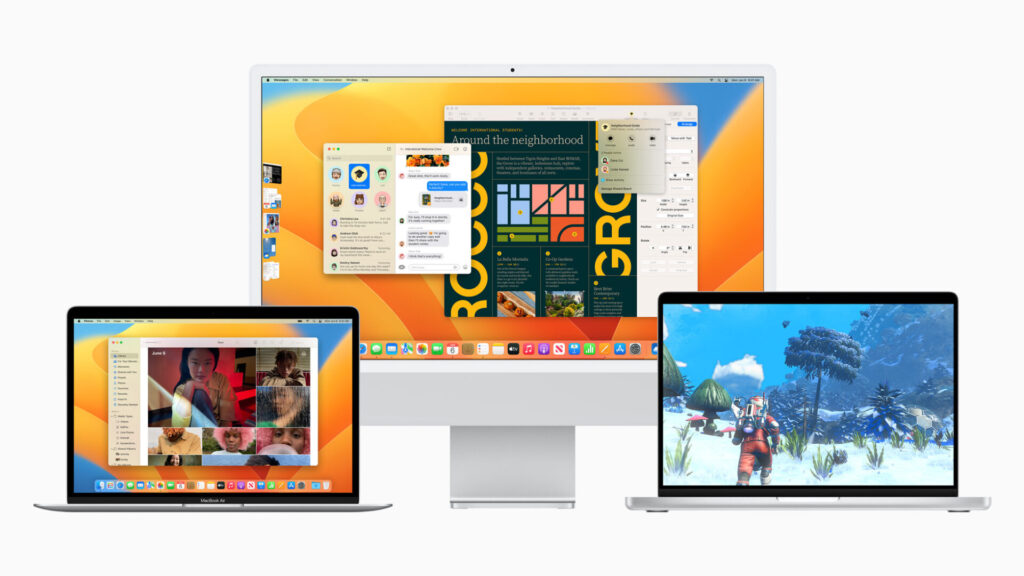
macOS Venturaから登場し、最新のmacOSでももちろん使えます。
デスクトップ画面の左側に、使っていないウィンドウたちが小さなサムネイルになって並び、今使っているアプリだけが中央にどーんと表示されるスタイルです。
- 必要なウィンドウだけを一瞬で切り替えできる
- タスクやプロジェクトごとにアプリをまとめられる
- ごちゃごちゃしたデスクトップから解放される
Stage Managerの基本的な使い方【かんたん3ステップ】
- コントロールセンターを開く 画面右上の「コントロールセンター」アイコンをクリック。
- Stage Managerをオン 「ステージマネージャ」のスイッチをポチっと押すだけ。
- アプリを開いてみる 今使っているアプリが中央に表示され、他のアプリは左側にまとめられます。
これだけで、すぐに「すっきりデスクトップ」体験スタートです!
効率を爆上げするStage Manager活用テクニック
1. 関連アプリをグループ化する
Stage Managerでは、複数のアプリを同じグループにまとめることが可能です。
- Safari + メモ → リサーチ用グループ
- Word + PDFリーダー → レポート執筆用グループ
こんなふうに、作業目的ごとにウィンドウをまとめると、かなりスムーズに作業が進みます。
やり方は、アプリを開き、Dockから別アプリをドラッグして重ねるだけです。
2. ステージの並び順を意識する
左側に並ぶサムネイルは、最近使った順に並び替えられます。
「あれ、さっきまで使ってたやつどこだっけ?」というときも、サッと目を移すだけでOK。
ポイントは、頻繁に切り替えるアプリを意識的に使うこと。そうすれば、左列の上位に来やすくなります。
3. デスクトップ表示もサクッとできる
「デスクトップにあるファイルだけサッと見たい」というとき、Dockをクリックするか、デスクトップの空白部分をクリックすれば、ステージを一時的に引っ込められます。
小技ですが、覚えておけば何かと便利です。
よくある質問まとめ
Q. どのMacでも使える?
macOS Ventura以降を搭載しているMacなら使えます。
ただし、Stage Managerのパフォーマンスを快適に保つには、Appleシリコン(M1チップ以降)搭載モデルがおすすめです。
Q. ウィンドウを自由に重ねたりできない?
もちろん、Stage Manager中で、同じステージ内ではウィンドウを自由に動かせます。ただし、ウィンドウ同士がグループ化されていないと、別のステージに分かれてしまうので注意しましょう。
Q. iPadでも使える?
はい、iPadOS 16以降を搭載したM1チップ以降のiPadでもStage Managerが使えます。しかも外部ディスプレイ接続に対応しているので、iPad派にもかなり便利です。
Mac作業をさらに効率化する周辺アイテム
トラックボールマウスの世界へ


効率や合理性を追求したいなら、このトラックボールマウスは非常におすすめです。親指で動かすトラックボールのスタイルに慣れれば、かなり精度の高い操作が可能になります。
アプリごとのボタンカスタマイズも超便利。筆者はこれを使ってから、あまりの便利さに、もう普通のマウスには戻れません。
Apple Magic Trackpad


直感的操作ならこのMagic Trackpadに勝るツールはないでしょう。指先だけでウィンドウの切り替えが爆速になるので、ジェスチャー操作派なら必須です。
バランスサイズ27インチの超人気モニター


外部ディスプレイを使えば、Stage Managerの快適さが倍増します。作業領域が一気に広がって便利なので、試したことのない人にはぜひおすすめです。
ベーシックなUSB-Cハブといえばこれ


ポート不足を解消するUSB-Cハブ。外付けSSDやディスプレイとの接続に便利です。
まとめ|効率的なマルチタスクに最適なStage Manager
Stage Managerは、使い方さえつかめば超便利な新定番機能です。
ゴチャつきがちなデスクトップを一気に整えられるので、「今までなんとなく無視してた」という人も、ぜひ一度試してみてはいかがでしょうか。
MacBookの選び方
▶︎ MacBook Air vs MacBook Pro
▶︎ MacBookのバッテリー性能比較
▶︎ MacBookのチップ性能比較