




iPhoneの「常時表示(Always-On Display)」機能は、画面を完全にオフにせずに時間や通知を表示しつづける便利な機能です。しかし、バッテリー消費への影響も気になりますよね。
本記事では、常時表示機能がどの程度バッテリーを消耗するのか、どのように使えば効率的なのかを詳しく解説します。


常時表示機能とは?
常時表示機能は、iPhone 14 Pro以降のモデルに搭載されたディスプレイ機能です。
この機能により、iPhoneがスリープ状態でもスリープ中でも時計やウィジェット、通知などが表示されるため、画面を点けなくても状況確認ができます。
仕組みとしては、Appleの「LTPO(低温多結晶酸化物)」技術を使用したProMotionディスプレイによって、表示の更新頻度を大きく下げ、省電力を実現しています。
常時表示機能によるバッテリー消費量
Appleの公式見解
Appleは、常時表示機能がバッテリーに与える影響を最小限に抑える設計を強調しています。
具体的には、iPhoneのディスプレイは必要最低限のエネルギーしか消費しないため、日常的な使用に大きな影響はないとしています。
実際の使用例から見るバッテリー消費量
ユーザーの使用データや専門家の検証結果によると、常時表示機能をオンにするとバッテリー消費が通常より5〜10%程度増加することが多いようです。
例えば、通常の1日使用でバッテリーが20%残る場合、常時表示をオンにすると15%程度になる可能性があります。
ただし、これは使用環境や設定によって変動します。通知が頻繁に届く場合や明るい場所での使用が多い場合には、消費量が若干増える傾向にあります。
バッテリー消費を抑えるポイント
不要な場合はオフにする
バッテリーを節約したい場合、常時表示機能を無効にするのが最も効果的です。設定方法は以下の通りです:
- 「設定」アプリ > ディスプレイと明るさ > 「常時表示」をオフにする
自動オン/オフ機能を活用する
常時表示機能は、iPhoneが以下の条件下では自動的にオフになります:
- iPhoneが裏返されている場合
- ポケットやバッグに入っている場合
- 睡眠フォーカスがオンになっている場合
これらを活用することで、ある程度はバッテリー消費を抑えられます。
通知の頻度を減らす
通知が頻繁に表示されると、そのたびに画面が明るくなり、バッテリー消費が増加します。不要な通知をオフにすることで、消費をさらに抑えることが可能です。
常時表示をオンにするメリットとデメリット
メリット
情報の確認がもっと便利に
時間や重要な情報を即座に確認できるため、頻繁に画面をオンにする必要がなくなります。
通知を見逃さない
特に仕事や重要な連絡を待っている場合、すぐに通知内容を確認できるのは大きな利点です。
スタイリッシュな見た目
常時表示機能により、iPhoneがただの真っ黒な画面、という状態がなくなります。時刻表示やウィジェットもカスタマイズできるので、デザインがさらに洗練されて気分が上がります。
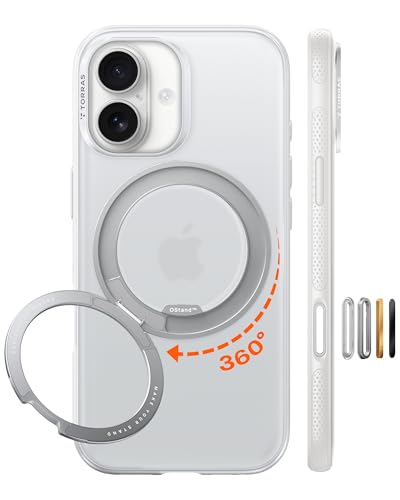
筆者の場合、iPhone用のスタンドを使って常にデスクに立てて時計代わりにしたり、気温や降雨情報、今日の予定などをいつでもチェックできるようにしています。
常時表示確認に便利なiPhoneスタンド


 ポチップ
ポチップ
 ポチップ
ポチップ
デメリット
バッテリー消費の増加
前述の通り、通常よりも若干バッテリー消費が増えます。特に長時間の外出時やバッテリー残量が少ない場合には注意が必要です。
モバイルバッテリーの併用でさらに安心
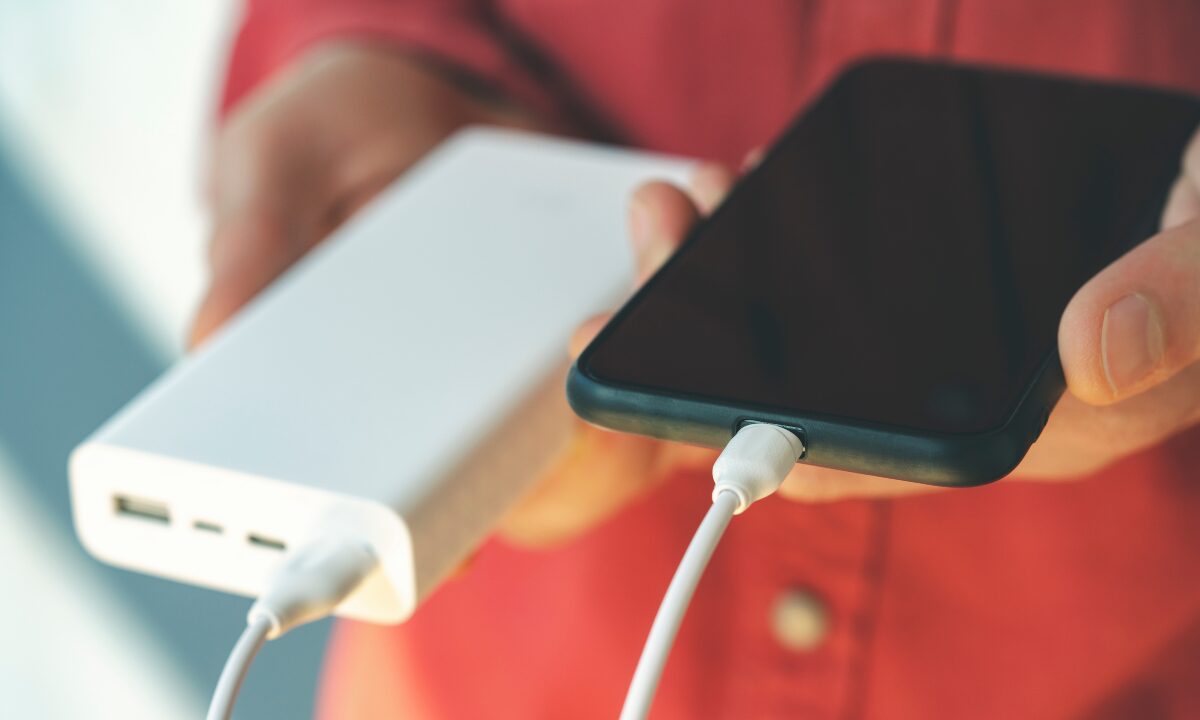
外出時のバッテリー不足には、ケーブル付きのモバイルバッテリーが大きな味方です。最新機種はケーブル内蔵型で、なおかつ軽量なモデルが増えています。
 ポチップ
ポチップ
 ポチップ
ポチップ
明るい環境での視認性
低輝度設定でも、明るい屋外では画面が見えにくくなることがあります。この場合、通知を確認するために画面をタップする必要があるため、人によっては利便性が下がると感じる可能性があります。
常時表示機能を最適化するためのおすすめ設定
フォーカスモードの活用
仕事中や睡眠時にはフォーカスモードをオンにすることで、通知を絞り込みつつバッテリー消費を抑えることができます。
ウィジェットの最小化
常時表示で表示されるウィジェットを最小限に設定することで、不要な情報の表示を抑え、消費電力を軽減できます。
低電力モードとの併用
バッテリー残量が少なくなった場合は、低電力モードをオンにすることで常時表示を自動的にオフにすることが可能です。
常時表示機能を有効活用して快適なiPhoneライフを
常時表示機能は、iPhoneの利便性を高める優れた機能ですが、バッテリー消費を抑えるための工夫が重要です。
日常的な使い方に合わせて機能のオン・オフや設定を調整することで、バッテリーを効率的に使いながら、この便利な機能を最大限に活用できます。
この常時表示機能が使えるのは、iPhone 14 Pro以降のモデル。iPhoneをさらに快適に使うために、ぜひ常時表示機能を試してみてくださいね。
iPhoneの周辺機器・アクセサリーおすすめ
▶︎ iPhone用のモバイルバッテリーの選び方・おすすめ製品を徹底解説
▶︎ iPhone用の充電器・ケーブルの選び方・おすすめ製品を徹底解説
▶︎ iPhoneを使ったカメラ撮影のおすすめアイテム
▶︎ iPhone用のスタンド徹底ガイド|MagSafe対応・アーム式・折りたたみ式
▶︎ iPhone対応のガラスフィルム8選|タイプ別比較
▶︎ iPhoneのカメラレンズ保護フィルム|本当に必要?おすすめ製品まとめ
▶︎ iPhone用の車載ホルダー|おすすめ製品まとめ
▶︎ iPhoneシリーズの保護ケース|おすすめ製品まとめ