






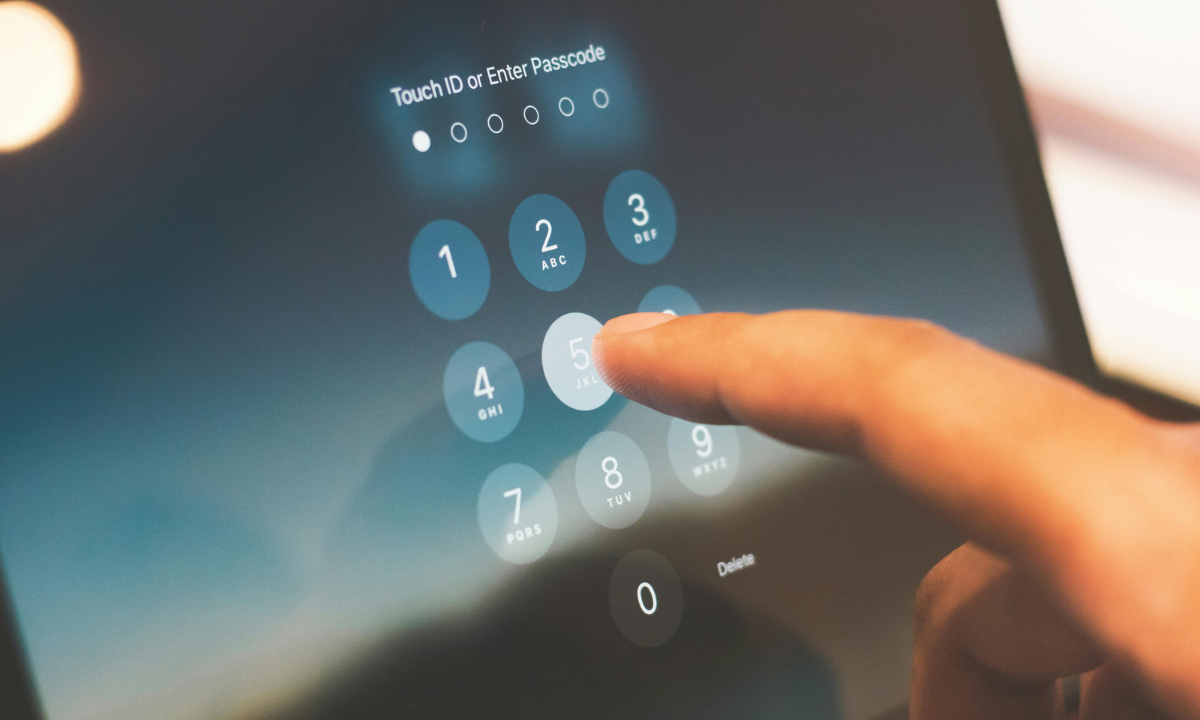
iPadのパスコードを忘れてしまったときに、最初に知っておきたいのはデータを残したまま開ける方法はほとんどないということです。
例外は、パスコードを変えてから72時間以内に、以前のパスコードを覚えている場合だけです。それ以外は、iPadを消去してから設定し直すことになります。
ただし、消去のやり方はiPadの状態によって3通りあり、パソコンが要らないこともあります。売る・譲る前の初期化の手順もあわせて紹介するので、自分の状況に合うところから読んでみてください。


まず確認|状況で対処法を選ぶ
当てはまる状況のリンクから、その対処法に移動できます。
- 最近パスコードを変えて、新しいほうを忘れた
変えてから72時間以内なら、データを消さずに開けます。以前のパスコードで開く方法を試してみましょう。 - 「iPadは使用できません」と表示された
Wi-Fiにつながっていて「探す」がオンなら、パソコンなしでリセットできます。iPadだけでリセットする手順を見てみてください。 - 「パスコードをお忘れですか?」が出てこない
Wi-Fiにつながっていないか、「探す」がオフなのかもしれません。パソコンでリセットする手順に進みましょう。 - 初期化したらApple Accountのパスワードを聞かれた
アクティベーションロックがかかっています。パスワードを忘れたときの対処法で確かめられます。 - iPadを売る・譲る・下取りに出す
自分で消去してから手放すのが基本です。手放す前にやることを順に進めてみてください。 - 売ったiPadが、もう手元にない
消去し忘れていても、アカウントから外せます。手元にないiPadを外す方法を確かめましょう。
パスコードを忘れたら、iPadのデータは消える
先に知っておきたいのは、パスコードを忘れたiPadを使えるようにするには、基本的にiPadを消去するしかないという点です。Appleも、リセットするとパスコードを含むデータと設定がすべて消えると案内しています。
そのため、写真やメモを取り戻せるかどうかは、バックアップがあるかどうかで決まります。iCloudやパソコンにバックアップがあれば、消去したあとの設定の途中でデータを戻せるので、まずは心当たりがないか思い出してみましょう。
なお、iCloudに保存している写真や連絡先などは、iPadを消去してもiCloudからは消えません。同じApple Accountでサインインし直せば、また見られるようになります。
Appleが案内している、パスコードを忘れたときに試す順番は次の3つです。
1. 72時間以内なら、以前のパスコードで開く
2. iPadだけでリセットする
3. パソコンでリセットする
上から順に、手間が少なくなっています。
72時間以内なら以前のパスコードで開ける
パスコードを変えたばかりで、新しいほうを忘れてしまったなら、以前のパスコードで開けるかもしれません。iPadOS 17以降には「パスコードのリセット」という機能があり、変えてから72時間以内なら以前のパスコードでiPadにアクセスできるとAppleが案内しています。この方法なら、データは消えません。
1. 間違ったパスコードを5回入れて、「iPadは使用できません」の画面を出す
2. 画面の下の隅にある「パスコードをお忘れですか?」をタップする
3. 「以前のパスコードを入力」をタップする
4. 以前のパスコードを入れて、画面の案内に従って新しいパスコードを設定する
ロックを解除すると、すぐにパスコードを変えるよう求められます。今度は忘れないパスコードにしておきましょう。
iPadOS 27に対応するiPadなら、この機能を使えます。自分のiPadが対応しているかは、iPadOS 27の新機能と対応機種で確かめられます。
iPadだけでリセットする|「パスコードをお忘れですか?」
72時間を過ぎていたり、以前のパスコードも思い出せなかったりするなら、iPadだけでリセットできます。パソコンは要りません。
ただし、「パスコードをお忘れですか?」のボタンが出るのは、次の4つがそろっているときだけです。
- ロックアウトされて、「iPadは使用できません」と表示されている
- Wi-Fiかモバイルデータ通信につながっている
- Apple Accountにサインインしている
- iPadの「探す」がオンになっている
とくに見落としやすいのがWi-Fiです。家のWi-Fiの範囲から出ていると、ボタンが出ないことがあるので注意しましょう。
iPadOS 17以降でリセットする手順
Appleが案内している手順は次のとおりです。
1. 「iPadは使用できません」の画面が出るまで、パスコードを入れる
2. 「パスコードをお忘れですか?」をタップする
3. 「セキュリティロックアウト」の画面で「iPadのリセットを開始」をタップする
4. Apple Accountのパスワードを入れて、Apple Accountからサインアウトする
5. 「iPadを消去」をタップする
6. iPadが再起動したら、画面の案内に従って設定し直し、バックアップがあれば復元して、新しいパスコードを設定する
この方法では、Apple Accountのパスワードが必要です。パスワードも忘れているなら、パスワードを忘れたときの対処法を先に試してみてください。
なお、iPadOS 15.2とiPadOS 16では、同じ条件で「パスコードをお忘れですか?」ではなく「iPadを消去」のボタンが出ます。どちらも、iPadのデータと設定はすべて消えます。
パソコンでリセットする|リカバリモードで復元
「パスコードをお忘れですか?」が出てこないなら、パソコンを使ってリセットします。Appleが挙げている必要なものは次のとおりです。
- MacかWindowsのパソコン
- iPadを充電できるケーブル
- インターネットの接続
- 最大60分の時間
Windowsパソコンを使うなら、Microsoft Storeから「Appleデバイス」アプリを入れておきましょう。自分のパソコンがなく借りることもできないときは、Apple StoreかApple正規サービスプロバイダに相談できます。
ステップ1|iPadの電源を切る
iPadがパソコンにつながっているなら、いったん外しておきます。そのうえで、iPadの電源を切りましょう。
- ホームボタンのないiPad:どちらかの音量ボタンとトップボタンを同時に押したままにし、電源オフのスライダが出たら放す
- ホームボタンのあるiPad:トップボタンを、電源オフのスライダが出るまで押したままにする
スライダをドラッグして電源を切ったら、1分ほど待って、完全に切れたことを確かめます。
なお、現行のiPad、iPad mini、iPad Air、iPad Proには、どれもホームボタンがありません。
ステップ2|iPadをリカバリモードにする
iPadをケーブルでパソコンにつなぎ、つないだままボタンを押します。
ホームボタンのないiPad
1. トップボタンに近いほうの音量ボタンを押して、すぐ放す
2. トップボタンから遠いほうの音量ボタンを押して、すぐ放す
3. トップボタンを押したままにする
4. Appleロゴが出ても放さず、パソコンとケーブルの画像が出るまで押し続ける
ホームボタンのあるiPad
ホームボタンとトップボタンを同時に押したままにします。Appleロゴが出ても放さず、パソコンとケーブルの画像が出たら指を離しましょう。
もしパスコードの画面が出てしまったら、iPadの電源を切って最初からやり直します。リカバリモードの画面については、iPadの電源が入らない・フリーズしたときの対処法でも詳しく紹介しています。
ステップ3|「復元」を選ぶ
MacならFinder、WindowsならAppleデバイスアプリで、つないだiPadを選びます。「復元」と「アップデート」が出たら、「復元」を選びましょう。
パソコンがiPadのソフトウェアをダウンロードして、復元が始まります。ダウンロードに15分以上かかると、iPadのリカバリモードの画面が閉じてしまいます。その場合は、ダウンロードが終わるのを待ってから、iPadの電源を切ってステップ2からやり直してください。
ステップ4|iPadを設定し直す
復元が終わると、iPadに「こんにちは」の画面が出ます。パソコンからiPadを外して、画面の案内に従って設定し直しましょう。バックアップがあれば、この途中でデータを戻せます。
初期化のあとにApple Accountのパスワードを聞かれたら
iPadを消去したあと、設定の途中でApple Accountとパスワードを聞かれることがあります。これは「アクティベーションロック」という仕組みです。Appleの説明では、iPadの「探す」をオンにすると自動で有効になります。
アクティベーションロックは、なくしたり盗まれたりしたiPadを他人に使わせないための機能です。そのため、iPadを消去しても外れません。
Appleの案内では、外すにはそのiPadを設定したときのApple Accountとパスワードか、iPadのパスコードを入れる必要があります。パスコードを忘れているなら、Apple Accountのパスワードで外すことになります。
Apple Accountのパスワードを忘れたとき
Appleの案内では、パスワードを直すいちばん簡単な方法は、同じApple AccountでサインインしているiPhoneやMacを使うことです。そうしたデバイスがあれば、「設定」から新しいパスワードに変えられます。
手元にない場合は、iforgot.apple.comか、借りたiPhoneのAppleサポートアプリから、パスワードのリセットを始められます。このとき、2ファクタ認証の確認コードを受け取る信頼できる電話番号などを求められるので、準備しておきましょう。
それでもリセットできないときは、アカウントの復旧を申請します。ただし、セキュリティ上の理由から、数日以上かかることもあるので、時間に余裕をみておいてください。
購入証明書があればAppleに相談できる
Apple Accountがどうしてもわからないなら、Appleにアクティベーションロックの解除を申請する方法もあります。ただし、申請には購入証明書が必要です。
Apple StoreやAmazonで買ったときの領収書や納品書は、捨てずに取っておくのがおすすめです。
売る・譲る・下取りに出す前にやること
iPadを手放すときは、自分で消去してから渡すのが基本です。消去しないまま渡すと、個人情報が残るうえ、相手はアクティベーションロックで使えません。
Appleが案内している手順を、iPadに当てはめると次の順番になります。
ステップ1|バックアップを取る
まずは、iCloudかパソコンにバックアップを取っておきましょう。新しいiPadに買い替えるなら、このバックアップからデータをそのまま移せます。
iCloudの容量が足りないときは、新しいiPadへ移すためのiCloudの無料の追加ストレージを使えます。「設定」>「一般」>「転送またはiPadをリセット」>「開始」を選び、画面の案内に従いましょう。iCloudの容量を増やすほかの方法は、iCloudストレージがいっぱいのときの対処法で紹介しています。
ステップ2|AppleCare+を解約するか、引き継ぐ
iPadがAppleCare+に入っているなら、解約するか、新しい持ち主に移すかを決めておきます。手放したあとでは手続きがしにくくなるので、先に済ませておきましょう。
AppleCare+の料金と保証の中身は、iPadのAppleCare+は必要?で詳しく紹介しています。
ステップ3|Apple Accountからサインアウトする
「設定」>「自分の名前」を開き、いちばん下までスクロールして「サインアウト」をタップします。Appleの案内では、このときに「このiPadを消去」と「消去せずにサインアウト」を選べます。
サインアウトすると、iPadの「探す」もオフになるのがポイントです。途中でiPadのパスコードかApple Accountのパスワードを求められるので、入力して進めましょう。
ステップ4|すべてのコンテンツと設定を消去する
最後に、iPadの中身をすべて消します。Appleのユーザガイドのとおり、手順は次のとおりです。
1. 「設定」>「一般」>「転送またはiPadをリセット」をタップする
2. 「すべてのコンテンツと設定を消去」をタップする
3. 求められたら、iPadのパスコードかApple Accountのパスワードを入れる
4. 「続ける」をタップして確かめる
消去すると、「探す」とアクティベーションロックもオフになり、次の持ち主がすぐに使えるようになります。
なお、CellularモデルでeSIMを使っているなら、消去のときにeSIMを消すか残すかを選べます。売るなら、消しておくのがおすすめです。また、同じ「リセット」の画面にある「すべての設定をリセット」はデータを消さないので、売る前の初期化には使えません。
ステップ5|Apple Accountのデバイス一覧から外す
手元のiPhoneで「設定」>「自分の名前」を開き、デバイスの一覧に手放したiPadが残っていないか確かめます。残っていたら、iPadの名前をタップして「アカウントから削除」を選びます。
これで、手放したiPadに2ファクタ認証の確認コードが届くこともなくなるはずです。
下取りに出すなら|Apple Trade In
Appleでの買い替えなら、使っていたiPadをApple Trade Inで下取りに出せます。2026年11月時点のApple Trade Inでは、iPadの下取り額は7,000円〜158,000円です。
| 項目 | iPad(A16) | iPad mini(A20 Pro) | iPad Air(M4) | iPad Pro(M5) |
|---|---|---|---|---|
| 外観 |  |  |  | 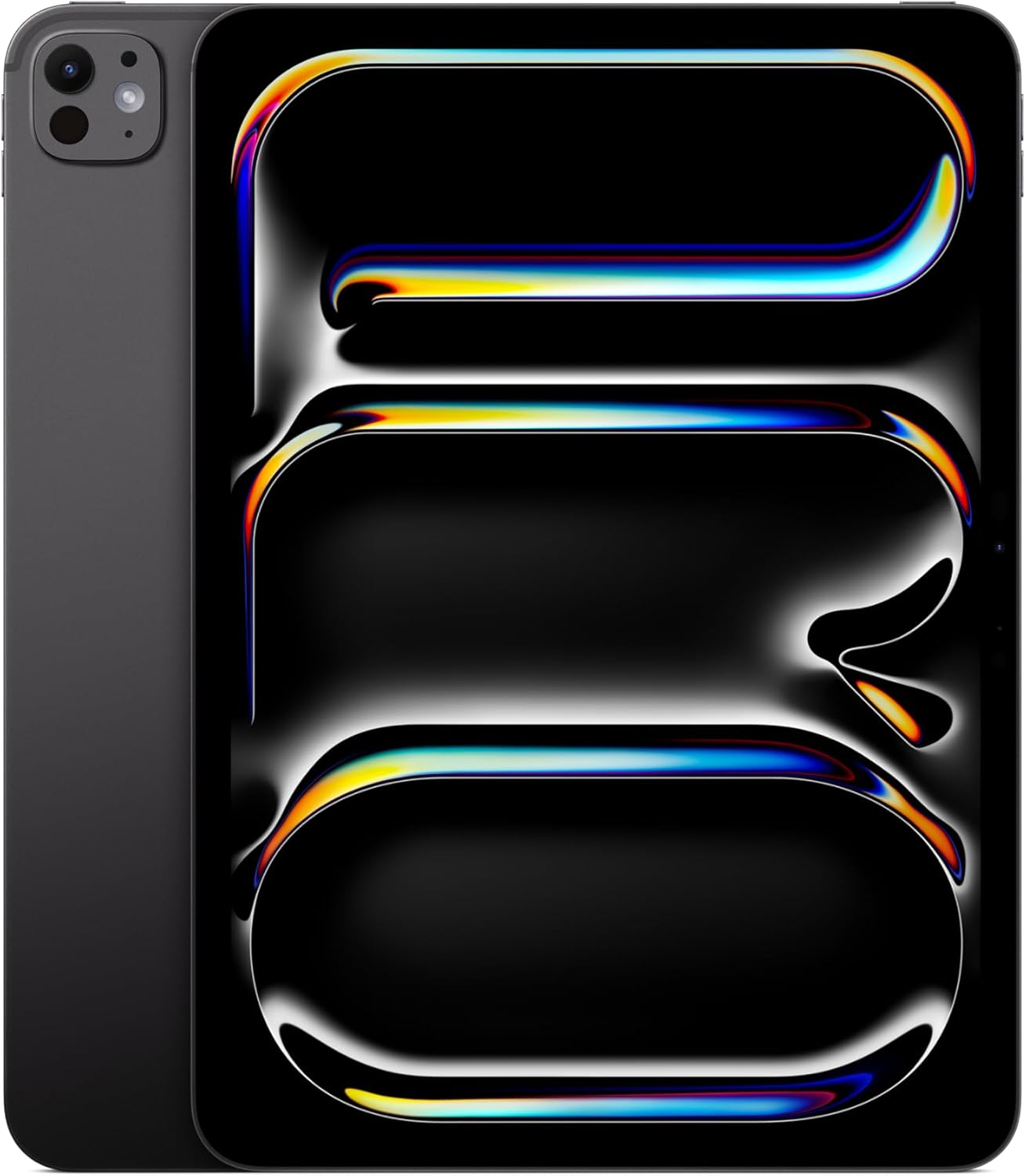 |
| 同じシリーズのiPadを下取りに出したときの上限額 | 57,000円 | 61,000円 | 94,000円 | 158,000円 |
| 詳細 | Amazonで見る | Amazonで見る | Amazonで見る | Amazonで見る |
上の金額は、それぞれのシリーズでいちばん高く下取りされる場合の上限です。実際の金額は、モデルと状態で決まります。
注意したいのが、オンラインで下取りに出すときの期限です。新しいiPadを受け取ってから14日以内に、下取りに出すiPadがAppleのパートナー会社に届く必要があります。消去まで済ませるのにそれほど時間はかからないので、新しいiPadへのデータの移行が終わったら、早めに準備しておきましょう。
Apple Storeと、Amazonや家電量販店の買い方の違いは、iPadはどこで買うのがお得?で比べています。


 ポチップ
手元にないiPadは「探す」で外す
消去し忘れたままiPadを手放してしまったなら、まずは新しい持ち主に消去してもらうようお願いしてみましょう。手順は、ひとつ前のステップ4と同じです。
それが難しいときは、Appleの案内どおり、ウェブからアクティベーションロックを外せます。
1. iCloud.comの「探す」にアクセスする
2. Apple Accountでサインインする
3. 手放したiPadを選ぶ
4. 「このデバイスを削除」をクリックする
なくしたり盗まれたりしたiPadなら、同じ「探す」の画面からiPadを消去することもできます。あわせて、Apple Payに登録したカードをウォレットから外し、Apple Accountのパスワードも変えておくと安心です。
よくある質問
パスコードを忘れても、データを残したまま開ける方法はありますか?
パスコードを変えてから72時間以内に、以前のパスコードを入れる方法だけです。それ以外は、iPadを消去するしかありません。消去のあと、iCloudやパソコンのバックアップがあれば、データを戻せます。
iPadを初期化すると、iCloudの写真も消えますか?
消えません。消えるのはiPadの中にあるデータだけで、iCloudに保存されている写真や連絡先はそのまま残ります。同じApple Accountでサインインし直せば、また見られるようになります。
パソコンを持っていないときは?
Wi-Fiにつながっていて「探す」がオンなら、iPadだけでリセットできます。それもできないなら、家族や知人のパソコンを借りるか、Apple StoreかApple正規サービスプロバイダに相談しましょう。
中古で買ったiPadに「所有者にロックされています」と出たら?
前の持ち主のApple Accountに結び付いたままです。Appleは、前の持ち主に連絡して、ウェブでアカウントからiPadを削除してもらうよう案内しています。
そのため、外れるまでは買った店に相談するのがおすすめです。中古やAmazon整備済み品を買うときに見ておきたい点は、Apple整備済製品のiPadは買い?で紹介しています。

売ったiPadのAppleCare+はどうなりますか?
自分で解約するか、新しい持ち主に移すかを選べます。Appleも、売る・譲る前の手順のひとつに挙げているので、手放す前にAppleCare+に入っているかを確かめておきましょう。
まとめ|パスコードを忘れたらリセット、売る前は自分で消去
- 72時間以内なら、以前のパスコードでデータを残したまま開ける
- 「パスコードをお忘れですか?」が出れば、パソコンなしでリセットできる
- ボタンが出ないなら、パソコンにつないでリカバリモードで復元する
- 初期化のあとは、そのiPadを設定したApple Accountのパスワードが必要になる
- 売る前は、サインアウトしてから「すべてのコンテンツと設定を消去」を選ぶ
パスコードを忘れたときに試すことは、72時間以内か、パソコンがあるかでほぼ決まります。ただし、どの方法でも最後に必要になるのはApple Accountのパスワードです。いざというときに困らないよう、パスワードと信頼できる電話番号は今のうちに確かめておくのがおすすめです。
古いiPadを手放して買い替えるか迷っているなら、iPadシリーズの寿命ガイドもあわせて読んでみてください。

 ポチップ
iPadシリーズ徹底比較
最新iPadの全モデルを徹底比較
▶︎ iPadシリーズの容量の選び方ガイド
▶︎ iPadシリーズのサイズ比較|大きさ・重さ・厚さを徹底ガイド
▶︎ iPadシリーズの価格・コスパを徹底比較
▶︎ iPadシリーズのカラー選びガイド
▶︎ iPadシリーズのチップを解説|AシリーズとMシリーズは何が違う?
▶︎ iPadシリーズのディスプレイ比較
▶︎ iPadシリーズのバッテリー性能比較
▶︎ iPadのカメラ性能を徹底比較
▶︎ iPadは何年使える?買い替えの目安を解説
iPadの周辺機器・アクセサリー
▶︎ Apple Pencilの全種類とiPad対応機種まとめ
▶︎ iPad対応のタッチペンおすすめ7選まとめ
▶︎ iPad用のMagic Keyboard 全種類を徹底解説