




iPadの保護フィルムは、どれも同じように見えて、ガラス・ペーパーライク・アンチグレアで役割がまったく違います。画面を傷から守りたいのか、Apple Pencilで紙のように書きたいのか、映り込みを抑えたいのかで、選ぶべき1枚が変わるからです。
さらに、iPad ProとiPad miniの一部にはNano-textureガラスという選択肢もあり、フィルムとの付き合い方が変わります。自分の使い方とモデルに当てはめれば、貼るべきフィルムは自然と1つに絞れるはずです。


iPadに保護フィルムは必要?|貼ったほうがいい人・いらない人
フィルムを貼るかどうかは、Apple Pencilで書く時間が長いかと、Nano-textureのモデルかの2つでほぼ決まります。
- Apple Pencilでノートやイラストを書く人:紙のような書き心地にしたいなら、ペーパーライクフィルムがおすすめ
- 子どもに使わせる人、外へ持ち出すことが多い人:画面の傷と割れに備えて、ガラスフィルムを貼っておくと安心
- 窓ぎわや明るい場所で使う人:映り込みが気になるなら、アンチグレアのフィルムが合う
- Nano-textureガラスのiPadを選んだ人:フィルムを貼ると、Nano-textureの良さが生きにくい
- 家の中で動画を見るのが中心の人:ケースで画面を覆うなら、フィルムなしで使うのもアリ
iPadの画面には、どのモデルにも耐指紋性撥油コーティングが施されています。フィルムを貼らなくても指紋は拭き取りやすいので、貼る目的をはっきりさせてから選ぶのがよさそうです。
保護フィルムの種類|ガラス・ペーパーライク・アンチグレア
iPadの保護フィルムは、大きく分けて3つの種類があります。表の商品は種類ごとの一例で、対応するモデルはそれぞれ違うので、モデル別の商品は後半で紹介します。
| 項目 | ガラスフィルム | ペーパーライクフィルム | アンチグレアフィルム |
|---|---|---|---|
| 外観 |  |  |  |
| 向いている人 | 画面の傷と割れを防ぎたい人 | Apple Pencilで書く時間が長い人 | 映り込みを抑えたい人 |
| 表面 | 光沢 | マット(紙のようなざらつき) | マット(さらさら) |
| Apple Pencilの書き心地 | ガラスのまま(つるつる) | 紙に近い | 商品によって違う |
| 画面の見え方 | 鮮やか | 映り込みが減る(マット仕上げ) | 映り込みが減る。画質が少し落ちることも |
| 貼り方 | 貼り付け | 貼り付けか、着脱式 | 貼り付け |
| 詳細 | Amazonで見る | Amazonで見る | Amazonで見る |
迷ったら、書くならペーパーライク、守るならガラスと覚えておくと選びやすいでしょう。
画面の傷を防ぎたいなら|ガラスフィルム


いちばん定番なのが、強化ガラスのフィルムです。NIMASOやESRのガラスフィルムの多くは9H硬度をうたっていて、鍵やコインがバッグの中で当たったときの傷から画面を守ります。
厚さは0.3mm前後の商品が多く、貼ってもタッチの反応はほとんど変わりません。光沢のある仕上げなので、画面の鮮やかさをそのまま残したい人にも向いています。
ただし、Apple Pencilの書き心地はガラスのままです。ペン先がつるつる滑る感覚が気になるなら、次のペーパーライクフィルムを検討してみましょう。
Apple Pencilで書くなら|ペーパーライクフィルム


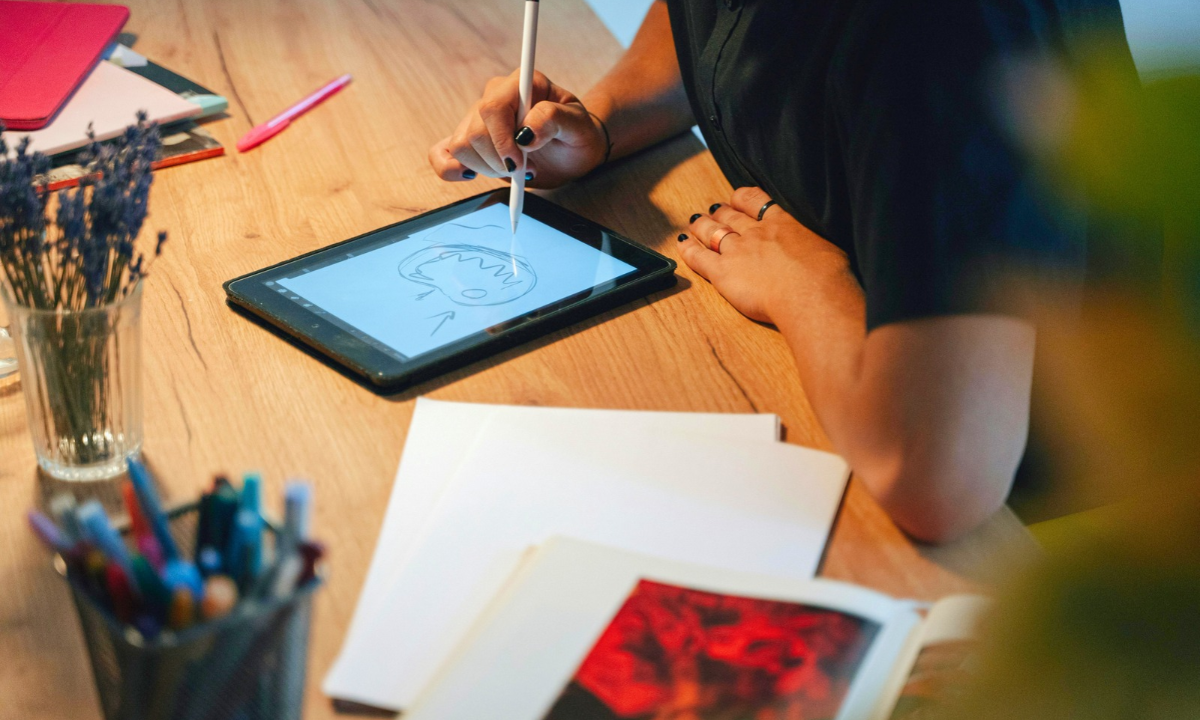
ペーパーライクフィルムは、表面に細かな凹凸を付けて、紙にペンを走らせるような手ごたえを出したフィルムです。ノートを取ったり、イラストを描いたりする時間が長いなら、書き心地がいちばん変わるのがこのフィルムです。
ペーパーライクフィルムには、貼り付けるタイプと、マグネットで付け外しできる着脱式の2つがあります。
- 貼り付けるタイプ:画面に密着するのでズレない。そのかわり、動画を見るときもマットな表面のまま
- 着脱式:書くときだけ付けて、動画を見るときは外せる。ESRの着脱式は、厚さ0.33mm以下のガラスフィルムと重ねて使える
書く時間と動画を見る時間が半々なら、着脱式がおすすめです。書く時間がほとんどなら、貼り付けるタイプのほうがズレを気にせず使えるでしょう。
ペン先は減りやすくなる

紙のような摩擦があるぶん、ペーパーライクフィルムの上ではApple Pencilのペン先が減りやすくなります。NIMASOやESRも、ペン先の摩耗を抑える加工を商品説明でうたっているほどです。
交換用のペン先は、AppleがApple Pencilチップ(4個入り)を3,580円で売っています。Apple Pencil Pro、Apple Pencil(USB-C)、第2世代、第1世代のどれにも使えるので、ペーパーライクフィルムを貼るなら1セット持っておくと安心です。
なお、NIMASOのペーパーライクフィルムは、金属のペン先や先の鋭いペンを使うとフィルムが傷むとして、Apple Pencil純正のペン先をすすめています。Apple Pencilの種類と対応するiPadは、Apple Pencilの種類と対応機種一覧で確かめられます。
書き心地と一緒にノートアプリも選ぶなら、iPadで勉強・ノートを取る方法が参考になるはずです。
映り込みを抑えたいなら|アンチグレアフィルム


アンチグレアフィルムは、表面で光を散らして、照明や窓の映り込みを抑えるフィルムです。ガラス製の商品なら、傷を防ぐ役割も兼ねられます。
アンチグレアのフィルムをいちばん生かせるのは、iPad(A16)です。Appleの技術仕様で見ると、iPad Air(M4)・iPad Pro(M5)・iPad mini(A20 Pro)には反射防止コーティングがありますが、iPad(A16)は耐指紋性撥油コーティングだけです。
一方で、NIMASOのアンチグレアフィルムの商品説明には、特性上、画質が少々落ちることもあると書かれています。写真や動画の色をそのまま楽しみたいなら、光沢のあるガラスフィルムを選ぶのがよさそうです。
画面の違いは、iPadシリーズのディスプレイ徹底ガイドで詳しく解説しています。
Nano-textureのiPadにフィルムは要る?
Nano-textureディスプレイガラスは、ガラスをナノメートル単位の精度でエッチングして、周囲の光を散らすディスプレイです。Appleは、標準ガラスの反射防止コーティングよりもさらに映り込みを抑え、日光の下でも見やすいと説明しています。
選べるモデルと価格は、次のとおりです。
| 項目 | iPad Pro(M5) | iPad mini(A20 Pro) |
|---|---|---|
| 外観 | 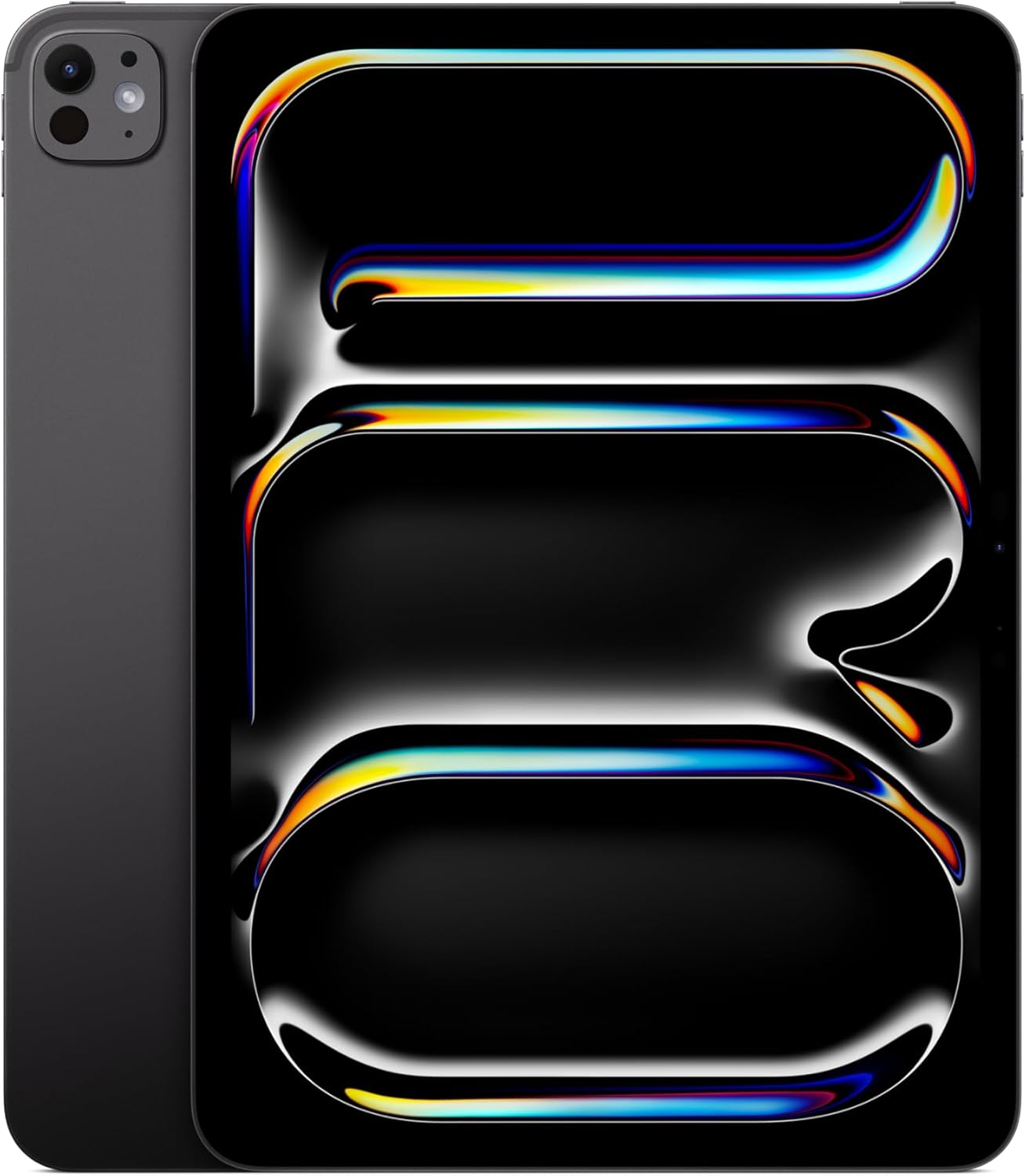 |  |
| Nano-textureを選べる容量 | 1TBと2TB | 256GBと512GB |
| 標準ガラスとの差額 | 17,000円 | 17,000円 |
| Nano-textureを選んだときの最安構成 | 11インチ・1TB・Wi-Fiで331,800円 | 256GB・Wi-Fiで153,800円 |
| 詳細 | Amazonで見る | Amazonで見る |
価格はApple公式ストアのものです。iPad Air(M4)とiPad(A16)には、Nano-textureの構成がありません。
フィルムを貼ると、Nano-textureの良さが生きにくい
AppleのNano-textureディスプレイの手入れ方法のページには、保護フィルムについての記述がありません。ただ、Nano-textureの価値はガラスの表面で映り込みを抑えることにあるので、上からフィルムを貼れば、表面はフィルムの仕上げに置き換わります。
実際に、JETechのiPad mini(A20 Pro)用ガラスフィルムは、商品説明にNano-textureディスプレイガラスには対応していないと書いています。17,000円を払ってNano-textureを選ぶなら、フィルムなしで使うのがおすすめです。
傷が心配なら、画面を覆う手帳型のケースと組み合わせるのもアリです。ケースの選び方は、iPadケースの選び方とおすすめで紹介しています。
Nano-textureの画面は付属のクロスで拭く
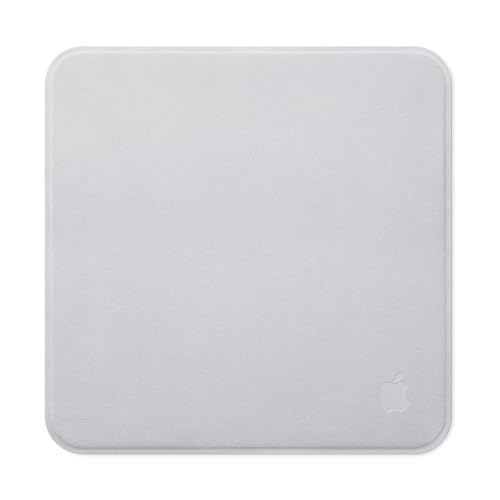


Nano-textureを選ぶと、iPadにポリッシングクロスが付いてきます。Appleが案内している拭き方は、次の3つのどれかを使う方法です。
- 清潔なAppleポリッシングクロス
- 電子ディスプレイ用のマイクロファイバークロス
- 綿とエラスタン(スパンデックス)の混紡素材の布
落ちにくい汚れがあるときに限り、70%のイソプロピルアルコールでクロスを湿らせて拭いてもかまいません。ただし、Appleは頻繁に使うのでなければ、という条件を付けています。
Nano-textureを選ぶべきかどうかは、iPad Pro M5の選び方ガイドとiPad mini 第8世代の選び方ガイドで、容量の選び方と一緒に解説しています。


フィルムを買う前に確かめたいこと
自分のiPadのモデル名と画面サイズ
保護フィルムは、画面の大きさや形に合わせてモデルごとに作られています。同じ「11インチ」でも、Appleの技術仕様で見ると、iPad Air(M4)の11インチは10.86インチ、iPad Pro(M5)の11インチは11.1インチと、画面の大きさが違います。
とくに気をつけたいのがiPad miniです。iPad mini(A20 Pro)の画面は8.5インチで、A17 Proと第6世代の8.3インチとは合いません。Amazonには旧モデル用のフィルムも多く並んでいるので、商品名に「A20 Pro」か「第8世代」と書かれているかを確かめましょう。
モデル名は、設定アプリの「一般」にある「情報」で確かめられます。各モデルの大きさは、iPadシリーズのサイズ比較にまとめています。

ケースのふちと干渉しないか
画面いっぱいまで覆うフィルムだと、ケースのふちに当たって浮いてしまうことがあります。NIMASOのガラスフィルムは、ケースと干渉しないように画面よりやや小さく作られています。
手帳型のケースを使うなら、ケースとフィルムを同じタイミングで選んでおくと失敗しにくいはずです。
割れたときの修理代への備え
ガラスフィルムを貼っていても、落とし方によっては本体の画面まで割れることがあります。修理代が心配なら、AppleCare+に入っておくのも1つの手です。
修理代の目安と、入る価値があるかどうかは、iPadのAppleCare+は必要かで比べています。

モデル別のおすすめフィルム
ここからは、モデルごとにガラスフィルムとペーパーライクフィルムを1つずつ紹介します。iPad Air(M4)とiPad Pro(M5)は11インチ用なので、13インチを使っているなら、同じシリーズの13インチ用を選んでください。
iPad(A16)なら|映り込みを抑えるアンチグレアがおすすめ
iPad(A16)のフィルムは、第10世代用とも共通です。反射防止コーティングがないモデルなので、ガラスで守るならアンチグレアを選ぶと、映り込みも一緒に抑えられます。
NIMASO アンチグレア ガラスフィルム
NIMASOのアンチグレアのガラスフィルムは、iPad(A16)と第10世代に対応しています。9H硬度のガラスで傷を防ぎながら、表面の加工で照明の映り込みを抑えます。
守ることと見やすさを1枚で済ませたいなら、これがいちばん手軽です。
ESR ペーパーライクフィルム(着脱式)
ESRの着脱式のペーパーライクフィルムは、iPad(A16)と第10世代の専用品です。マグネットで画面に付けるので、書くときだけ付けて、動画を見るときは外せます。
iPad(A16)が対応するのはApple Pencil(USB-C)と、アダプタを使う第1世代です。ノートを取るのが中心なら、ペンと一緒にそろえておきましょう。


 ポチップ
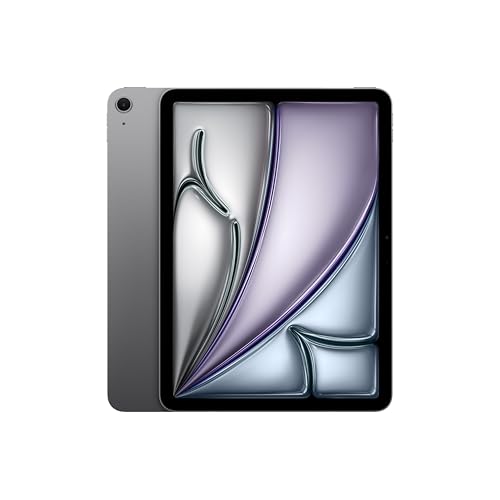
iPad Air(M4)なら|書くならベルモンドの着脱式
iPad Air(M4)の11インチ用フィルムは、M3・M2と共通です。NIMASOの商品説明にも、iPad Air 第5世代以前や11インチのiPad Proには対応しないと書かれているので注意しましょう。
NIMASO ガラスフィルム
NIMASOのガラスフィルムは、iPad Air(M4)・M3・M2の11インチに対応しています。厚さは0.33mmで、光沢のある仕上げなので、iPad Airの画面の鮮やかさをそのまま残せます。
価格を抑えて、まずは画面を守りたいときに選びやすい1枚です。
ベルモンド 着脱式ペーパーライクフィルム


ベルモンドの着脱式のペーパータイプフィルムは、マグネットと滑り止めの加工で画面に付ける日本製のフィルムです。動画を見るときは外して、イラストやノートを書くときだけ付けられます。
ベルモンドはApple Pencilで使う前提で設計したとしていて、他社のスタイラスペンでは正常に動かない場合があると案内しています。Apple Pencil Proと組み合わせるなら、安心して選べるでしょう。
 ポチップ
iPad Pro(M5)なら|ESRのガラスと着脱式をそろえる
iPad Pro(M5)の11インチ用フィルムは、M4と共通です。ここで紹介するのは標準ガラスのモデル向けで、Nano-textureのモデルにはフィルムを貼らずに使うのがおすすめです。
ESR ガラスフィルム


ESRのガラスフィルムは、iPad Pro(M5)とM4の11インチ専用で、2枚入りです。専用のトレイに本体を置いて貼るので、位置がずれにくく、気泡も入りにくくなっています。
厚さは0.3mmで、Apple Pencilの書き心地もガラスのまま変わりません。
ESR ペーパーライクフィルム(着脱式)


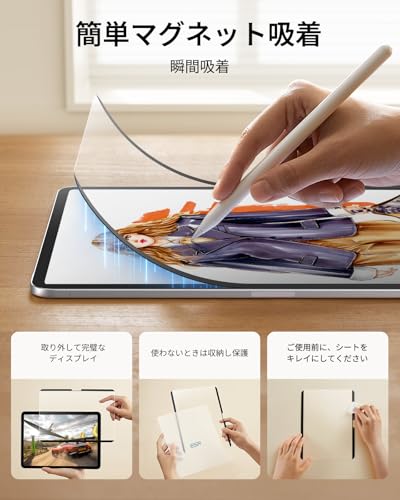

同じESRの着脱式のペーパーライクフィルムです。厚さ0.33mm以下のガラスフィルムと重ねて使えるので、上のガラスフィルムを貼ったうえで、書くときだけペーパーライクを重ねる使い方ができます。
画面の鮮やかさを残しながら、書き心地も手に入れたいならこの組み合わせがぴったりです。
 ポチップ
iPad mini(A20 Pro)なら|8.5インチ専用のフィルムを選ぶ
iPad mini(A20 Pro)は、A17 Pro・第6世代用のフィルムが使えません。商品説明に、A20 Proのモデル番号(A3595・A3596など)が書かれているフィルムを選びましょう。
ESR ガラスフィルム


ESRのArmoriteのガラスフィルムは、iPad mini(A20 Pro)の8.5インチ専用で、2枚入りです。高アルミナの強化ガラスを使っていて、厚さは0.33mmです。
貼り付け用のトレイが付いているので、小さい画面でも位置を合わせやすくなっています。
NIMASO ペーパーライクフィルム


NIMASOのペーパーライクフィルムは、iPad mini(A20 Pro)専用の貼り付けるタイプです。厚さは0.25mmで、アンチグレアの加工も施されています。
手帳やメモ帳のように持ち歩いて書くなら、片手で持てる大きさと紙のような書き心地がよく合うはずです。
 ポチップ
よくある質問
ペーパーライクフィルムとガラスフィルムは重ねて使えますか?
着脱式のペーパーライクフィルムなら、重ねて使える商品があります。ESRの着脱式は、厚さ0.33mm以下のガラスフィルムと併用できると案内しています。
Nano-textureのiPadにペーパーライクフィルムを貼ってもいいですか?
Appleは、Nano-textureに保護フィルムを貼ることについて案内していません。ただし、フィルムを貼れば表面はフィルムの仕上げになるので、Nano-textureを選んだ意味は薄れます。書き心地を変えたいなら、付け外しできる着脱式を選んで、使わないときは外しておくのがよさそうです。
iPad mini(A17 Pro)のフィルムは、A20 Proに使えますか?
使えません。iPad mini(A20 Pro)の画面は8.5インチで、A17 Proと第6世代の8.3インチより大きくなっています。
フィルムを貼るとApple Pencilの反応は悪くなりますか?
厚さ0.3mm前後のガラスフィルムなら、反応はほとんど変わりません。ESRやNIMASOも、Apple Pencilでの書き心地やタッチの感度を損なわないことをうたっています。
Apple Pencilのペン先はどのくらいで交換しますか?
使い方によって変わるため、決まった目安はありません。ペーパーライクフィルムの上ではペン先が減りやすくなるので、書き味が変わってきたら交換を考えましょう。AppleのApple Pencilチップ(4個入り)は3,580円です。
まとめ|書くならペーパーライク、守るならガラス
- Apple Pencilで書く時間が長いなら、ペーパーライクフィルム
- 画面の傷と割れを防ぎたいなら、9H硬度のガラスフィルム
- 反射防止コーティングのないiPad(A16)は、アンチグレアのフィルムで映り込みを抑えられる
- Nano-textureのiPadは、フィルムなしで使うのがおすすめ
- iPad mini(A20 Pro)は8.5インチ専用のフィルムを選ぶ
フィルム選びで最初に決めたいのは、Apple Pencilで書くかどうかです。書くならペーパーライク、動画も見るなら着脱式、書かないならガラスフィルムを選べば、大きく外すことはありません。
そのうえで、商品名に書かれた対応機種が自分のiPadと合っているかを必ず確かめましょう。ケースも一緒にそろえるなら、iPadケースの選び方とおすすめをあわせて読んでみてください。
iPadシリーズ徹底比較
最新iPadの全モデルを徹底比較
▶︎ iPadシリーズの容量の選び方ガイド
▶︎ iPadシリーズのサイズ比較|大きさ・重さ・厚さを徹底ガイド
▶︎ iPadシリーズの価格・コスパを徹底比較
▶︎ iPadシリーズのカラー選びガイド
▶︎ iPadシリーズのチップを解説|AシリーズとMシリーズは何が違う?
▶︎ iPadシリーズのディスプレイ比較
▶︎ iPadシリーズのバッテリー性能比較
▶︎ iPadのカメラ性能を徹底比較
▶︎ iPadは何年使える?買い替えの目安を解説
iPadの周辺機器・アクセサリー
▶︎ Apple Pencilの全種類とiPad対応機種まとめ
▶︎ iPad対応のタッチペンおすすめ7選まとめ
▶︎ iPad用のMagic Keyboard 全種類を徹底解説