





Apple Pencil Proは、Apple Pencil(第2世代)やApple Pencil(USB-C)からわざわざ買い替える価値があるのか。値段が近いぶん、気になるところですよね。
筆者がiPad Proで使い込んで感じたのは、描き味は第2世代とほぼ同じということです。変わったのは、手元を止めずにツールを切り替えられる操作まわりでした。
ここでは、新機能の中身と使用感、対応機種、一緒に揃えたい周辺アイテムまでを順に整理します。


Apple Pencil Proの進化ポイント|スクイーズ・バレルロール・触覚フィードバック
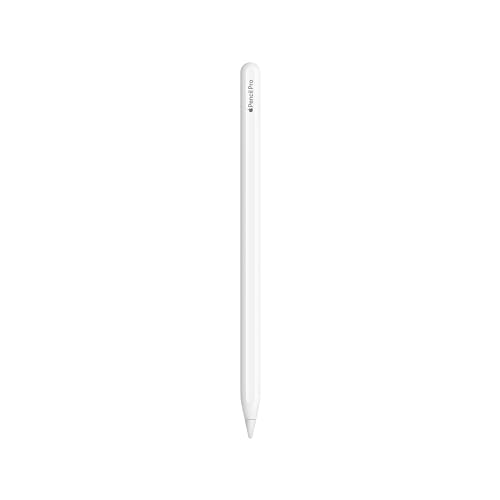


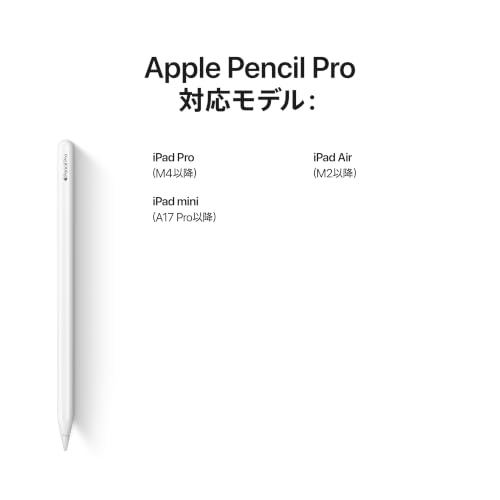
Apple Pencil Proの最大の特長は、これまでのApple Pencilにはなかったインタラクティブな操作です。次の3つの新機能によって、iPadに「書く」体験そのものが変わったと言ってよいでしょう。
スクイーズ
ペンを軽く握り込むと、ツールパレットが表示され、ツールや線の太さ、色をすばやく切り替えられる機能です。
片手で操作が完結するため、特にイラスト制作やノートアプリでの使用時にかなり便利だと感じます。
バレルロール
新しいジャイロスコープを搭載したことで、ペン軸を回転させると、形の異なるペンツールやブラシツールの向きを正確にコントロールできるようになりました。
アナログのペンをひねる感覚に近く、デジタルツールとしては素直におもしろい機能です。
触覚フィードバック
スクイーズやダブルタップをしたときに、手元に「コツン」とした軽い振動が返ってくる仕組みです。操作が成功したことが感覚で伝わるため、画面から目を離さずに操作を続けられます。
このほか、ペン先がディスプレイのどこに触れるかを事前にプレビューできるホバーや、ペンと消しゴムなどをすばやく切り替えるダブルタップ、紛失時に探すアプリで位置を確認できる機能にも対応しています。
サイズは直径8.9mm、長さ166mm、重量19.15gで、第2世代とほぼ同じ持ち心地です。サイズや重量はApple Pencil Proの技術仕様で確認できます。

使用感レビュー|第2世代と何が違う?
筆者は実際にiPad Proで使い込んでみましたが、反応速度や筆圧感知の正確さそのものは、第2世代Apple Pencilとほぼ変わらないという印象です。描き味はそのままで、そこに新しい操作レイヤーが乗ったイメージと考えるとわかりやすいかもしれません。
いちばん体験が変わったのは、Procreateでのブラシ回転とスクイーズによるブラシ変更でした。ツールバーに手を伸ばさずにペン先の操作だけで切り替えができるので、手元を止めずに制作を続けられます。
GoodNotesやFreeformといったノートアプリでも、ツールの切り替えが直感的になり、よりシームレスな使い心地が味わえました。たとえば図や文字をパッと書きたいとき、いちいちモードを切り替える必要がなく、自然な動作の流れの中で操作できるのはかなり快適です。
気になった点|握った感触に慣れるまで少しかかる
正直なところ、使い始めてしばらくは、従来のApple Pencilとは握った感触や反応が少し違うなと感じました。スクイーズは握る強さの加減がつかめず、意図せずパレットが出ることもあります。
とはいえ2〜3日も使えば手に馴染み、スクイーズやバレルロールが日々の操作のなかで欠かせない機能になっていきました。スクイーズで表示されるパレットのデザインも、かなりかっこいいです。
なお、描き味そのものが変わるわけではないので、筆圧や傾きの感覚に期待して買い替えると物足りなく感じるかもしれません。

対応機種と注意点|使えるiPadはかなり限られる
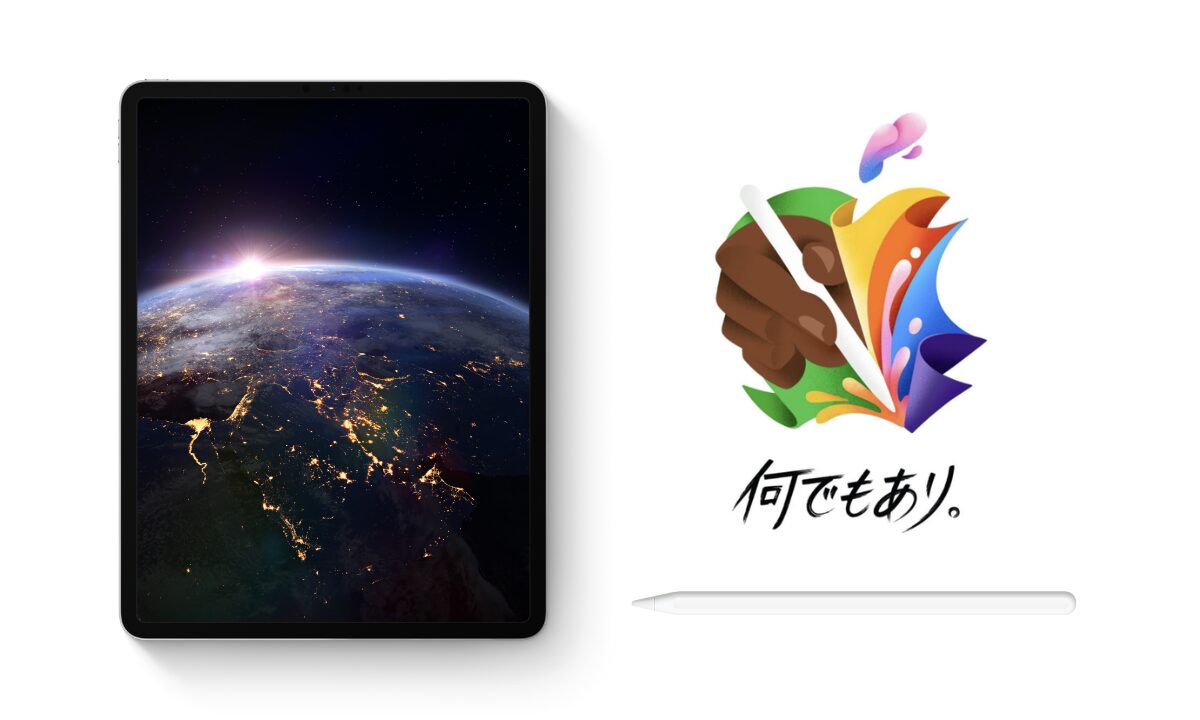
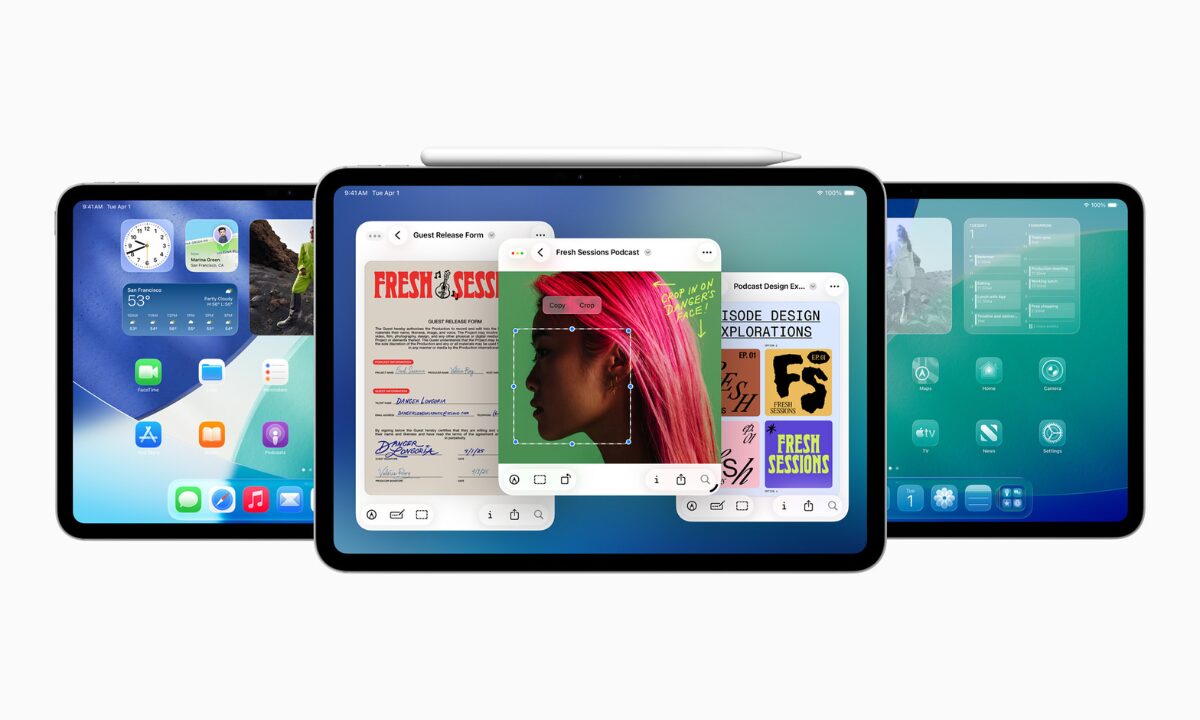
Apple Pencil Proは、対応するiPadがかなり限られています。Appleの互換性ページでは、iPadOS 17.5以降の次のiPadが対応機種です。
| 対応機種 | チップ |
|---|---|
| iPad Pro 13インチ | M4、M5 |
| iPad Pro 11インチ | M4、M5 |
| iPad Air 13インチ | M2、M3、M4 |
| iPad Air 11インチ | M2、M3、M4 |
| iPad mini | A17 Pro、A20 Pro |
ここで気をつけたいのは、旧世代のiPad Pro(11インチ第1〜第4世代、12.9インチ第3〜第6世代)やiPad Air(第4・第5世代)では使えないという点です。これらのモデルは第2世代Apple Pencilに対応していますが、Apple Pencil Proへの買い替えはできません。iPad(A16)も対象外で、使えるのはApple Pencil(USB-C)か第1世代です。
つまり「Apple Pencil Proを使いたい」と思ったら、対応する比較的新しいiPadを持っているか、これから手に入れる必要があります。第2世代からの乗り換えを考えている方は、まず自分のiPadが上の表に含まれているかを確認しておきましょう。
iPadシリーズ徹底比較

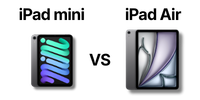
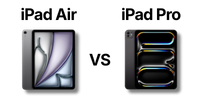
Apple Pencil Proはどんな人に向いているのか
Apple Pencil Proが向いているのはこんな人
スクイーズやバレルロールがいちばん活きるのは、「手を止めたくない」場面です。
- 書類やノートをApple Pencilで頻繁に作成するビジネス・学生ユーザー
- Procreateなどで繊細なブラシ操作を多用するイラストレーター
- ツールの切り替えやショートカット操作をもっと直感的に行いたい方
Apple Pencil(第2世代)で十分なのはこんな人
対応機種が合っていて価格も近いなら、Apple Pencil Proを選ぶのがおすすめです。ただし、すでに第2世代を持っていて使い方も限定的なら、ペンシルのためだけに買い替える必要はあまりないでしょう。
Apple Pencil Proと一緒に使いたい周辺機器
Apple Pencilケース
![【elago】 Apple Pencil Pro / 第2世代 対応 ケース かわいい 鉛筆 デザイン 握りやすい 滑り止め グリップ シリコン 保護 カバー 充電 ペアリング ダブルタップ 可能 [ アップルペンシル 2 ApplePencil 第二世代 MU8F2JA MX2D3ZA/A 対応 ] CLASSIC CASE ブラックシルバー](https://m.media-amazon.com/images/I/41iLdLkcLYL._SL500_.jpg)
![【elago】 Apple Pencil Pro / 第2世代 対応 ケース かわいい 鉛筆 デザイン 握りやすい 滑り止め グリップ シリコン 保護 カバー 充電 ペアリング ダブルタップ 可能 [ アップルペンシル 2 ApplePencil 第二世代 MU8F2JA MX2D3ZA/A 対応 ] CLASSIC CASE ブラックシルバー](https://m.media-amazon.com/images/I/41uMaSsnc+L._SL500_.jpg)
![【elago】 Apple Pencil Pro / 第2世代 対応 ケース かわいい 鉛筆 デザイン 握りやすい 滑り止め グリップ シリコン 保護 カバー 充電 ペアリング ダブルタップ 可能 [ アップルペンシル 2 ApplePencil 第二世代 MU8F2JA MX2D3ZA/A 対応 ] CLASSIC CASE ブラックシルバー](https://m.media-amazon.com/images/I/41se+uQez+L._SL500_.jpg)
![【elago】 Apple Pencil Pro / 第2世代 対応 ケース かわいい 鉛筆 デザイン 握りやすい 滑り止め グリップ シリコン 保護 カバー 充電 ペアリング ダブルタップ 可能 [ アップルペンシル 2 ApplePencil 第二世代 MU8F2JA MX2D3ZA/A 対応 ] CLASSIC CASE ブラックシルバー](https://m.media-amazon.com/images/I/41e8MXRLcML._SL500_.jpg)
Apple Pencil Proの機能を損なわずに、握りやすさと滑りにくさをプラスしたいならこれがおすすめです。
シリコン製のクラシックな設計で、Apple Pencil Proのダブルタップ機能や充電・ペアリングにも対応しています。手になじみ、細かい線もぶれずに描きやすくなるのがうれしいところです。

 ポチップ
ポチップ
Apple Pencil対応 ペンシルケース(貼り付け式)

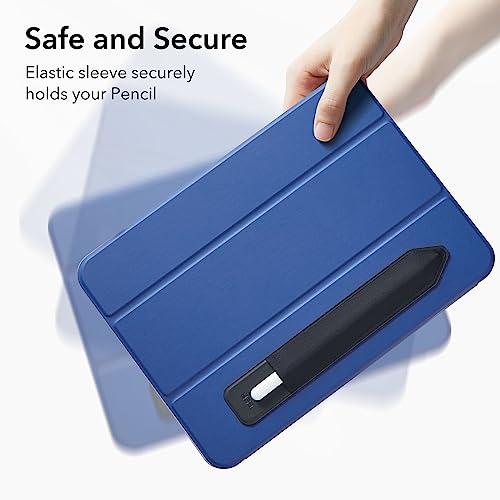


Apple Pencil Proを持ち歩く機会が多い人には、この貼り付け式のスリムケースがぴったりです。iPadの背面やカバーにペタッと貼れる伸縮タイプで、保管場所に迷わず、移動中の落下や紛失の心配を減らせます。
薄型で軽量ながらしっかりホールドしてくれるので、カバンの中でゴロゴロすることもなく、ワークスペースもすっきり保てるのが魅力です。
 ポチップ
ポチップ
iPad 対応 ペーパーライクフィルム(マグネット着脱式)


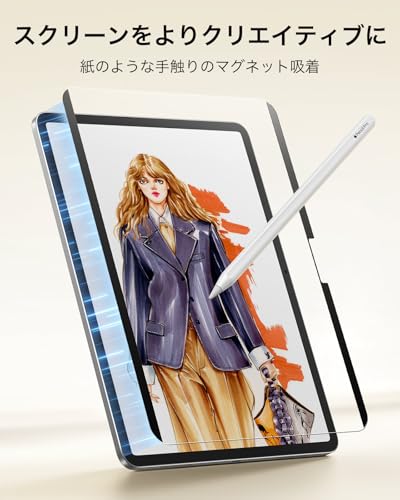

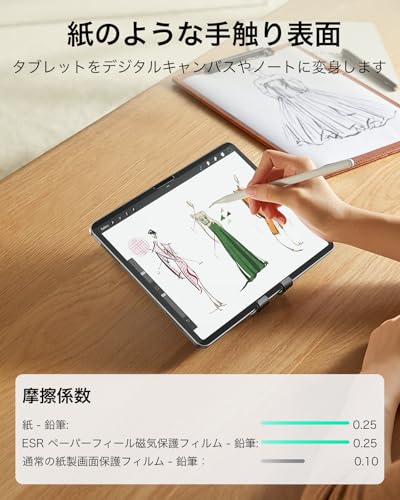
Apple Pencil Proの触覚フィードバックやブラシ操作を最大限に活かすには、書き心地のよいフィルム選びが大切です。
このESR製フィルムはマグネット着脱式で、紙のような描き味を楽しみながら、必要なときだけ着脱できます。ガラスフィルムとの併用もできるので、画面保護と描き心地の両立が叶います。
イラストやノート用途でPencil Proを活用したい方には、ぜひ試してほしい組み合わせです。
 ポチップ
ポチップ
 ポチップ
ポチップ
よくある質問
Apple Pencil Proは第2世代のiPadでも使える?
使えません。旧世代のiPad Pro(11インチ第1〜第4世代、12.9インチ第3〜第6世代)やiPad Air(第4・第5世代)は第2世代Apple Pencilの対応機種で、Apple Pencil Proには対応していません。
Apple Pencil Proの描き味は第2世代と違う?
筆者が使った印象では、反応速度や筆圧感知は第2世代とほぼ同じです。違いが出るのはスクイーズ・バレルロール・触覚フィードバックといった操作まわりです。
iPad(A16)でApple Pencil Proは使える?
使えません。iPad(A16)で使えるのはApple Pencil(USB-C)か第1世代(アダプタが必要)です。
まとめ|Apple Pencil Proは「書き心地にこだわりたい人」にとって最高の選択肢
- 描き味は第2世代とほぼ同じで、変わったのは操作まわり
- スクイーズ・バレルロール・触覚フィードバックが新機能
- 対応はiPad Pro(M4、M5)、iPad Air(M2〜M4)、iPad mini(A17 Pro)。iPad mini(A20 Pro)もAppleの製品ページが対応を案内
- 旧世代のiPad Pro・iPad Air、iPad(A16)では使えない
Apple Pencil Proの触覚フィードバックやスクイーズを使えば、紙のノートでは得られない描画体験が楽しめます。iPadで描く作業を快適にしたい方は、まず自分のiPadが対応しているかを確かめてから選んでみてください。
新しいiPadの発売時期が気になるなら、最新iPadの発表時期予想もあわせてチェックしておきましょう。
iPadの周辺機器・アクセサリー
▶︎ Apple Pencilの全種類とiPad対応機種まとめ
▶︎ iPad対応のタッチペンおすすめ7選まとめ
▶︎ iPad用のMagic Keyboard 全種類を徹底解説