



Appleのタブレットとして最高モデルのiPad Pro。その性能ゆえに価格も高いのが特徴です。
この記事では「iPad Pro (M4) 13インチ Wi-fiモデル 256GB」を実際に購入して継続使用している筆者が、本機を徹底的にレビューします。
「iPad AirではなくProを選ぶ意味は?」「Proモデルは価格に見合う?」といったポイントを、アクセサリーや周辺機器も含めて解説します。


外観と質感|歴代最薄&軽量。持った瞬間にわかる異次元の仕上がり
13インチモデルは使いやすさ抜群
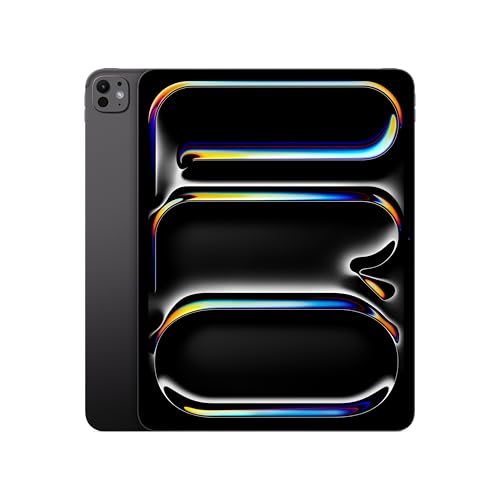

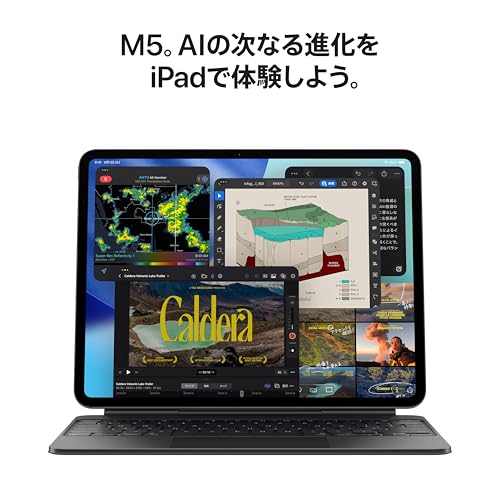


開封してまず感じたのは、異次元の薄さと軽さです。
- 11インチモデル:5.3mm/約444g(Wi-Fiモデル)
- 13インチモデル:5.1mm/約579g(Wi-Fiモデル)
特に13インチは、11インチiPad Airを超える薄さを実現しており、驚くほどにスリムなデザイン。カバンに入れた瞬間「え、これ入ってる?」と確認したくなる薄さです。
とはいえ重さは、13インチモデルだとさすがに重量感があるというのが正直なところ。ただ、MacBookを持ち歩くよりは軽いうえに省スペースなので、十分に許容範囲内です。
持ち運びやすいのは11インチモデル

外装にはリサイクルアルミニウムを使用しつつも、剛性はしっかり。角の丸みや接合部の処理も洗練されており、Appleらしいデザインの完成度を感じさせます。
ただし、本体をケースなしで持ち運ぼうとすると、「薄すぎて怖い」と感じるシーンも。
特に13インチモデルは、無造作に扱うには少し神経を使います。持ち歩き用途が多い方は、しっかりとしたiPadケースやスリーブの導入をおすすめします。
スタイリッシュなおすすめケース
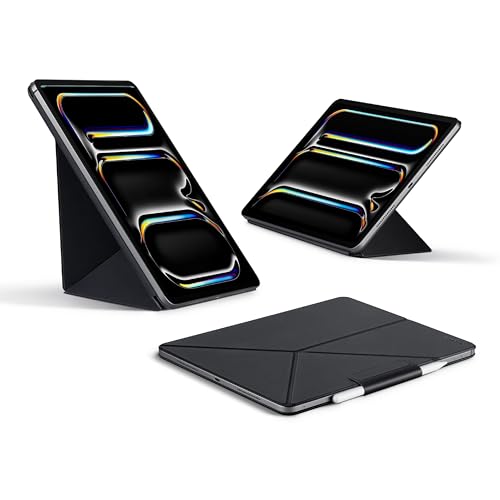


構築的に折りたためるスタイリッシュなデザインが特徴。色はブラック・ホワイト・ブルー・パールブルーの4色展開。
ディスプレイ体験|Tandem OLEDの鮮烈な映像体験
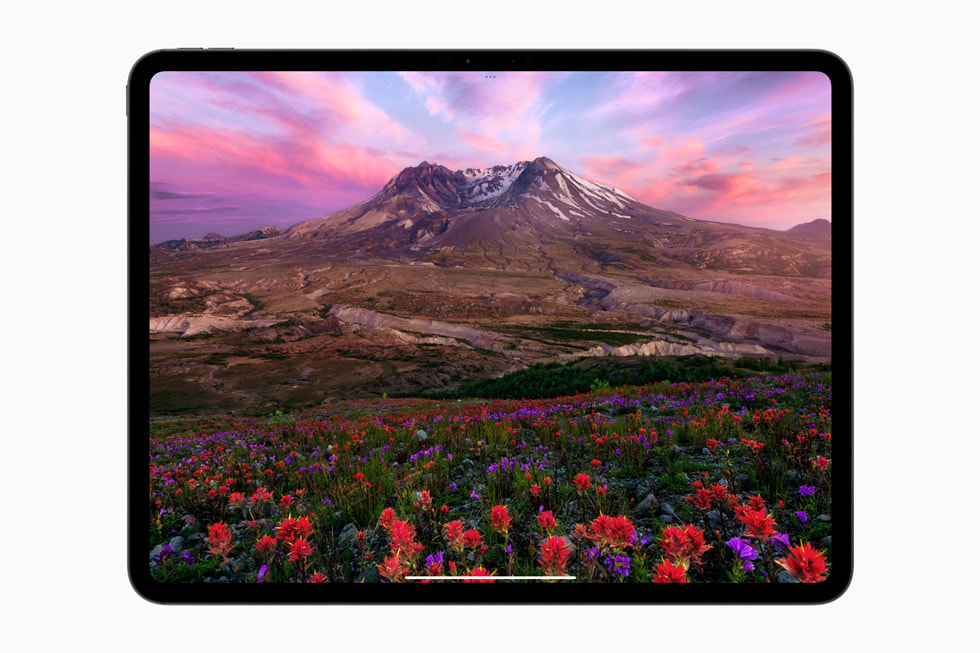
M4以降のiPad Proの最大の魅力とも言えるのが、Tandem OLEDディスプレイです。
Apple初となる2層構造の有機ELパネルで、従来のLiquid Retinaやmini-LEDとは一線を画す映像体験を体験できます。
何がそんなにすごい?
- 黒が本当に黒い:映画やドラマの視聴時、暗い部分の見え方が圧倒的です。
- 色の深みと立体感:肌色や金属、空のグラデーションなど、細部の再現度が格段にアップしています。
- 最大1000ニト(HDR時1600ニト)のピーク輝度:屋外の強い日差しの中でもしっかり視認できます。
さらに、120HzのProMotionにも対応しており、ペン操作やスクロールの滑らかさも極上です。これに慣れてしまうと、他のiPadには戻れません……。
クリエイターにとっても、P3広色域とHDR対応の組み合わせは魅力。ちょっとした写真編集や映像のカラコレにも自信を持って使える表示性能です。
保護フィルムのイチオシはこれ


不意な破損からしっかり保護しつつ、美しいディスプレイと手書きの使い心地をそのまま楽しめる。それを実現してくれるのがこの2つのフィルムの組み合わせです。
最高クラスの透明度を誇り、iPad Proの鮮やかな映像美を一切損ないません。色彩の再現性や黒の深みもそのままに、まるでフィルムを貼っていないかのようなクリアな表示を実現します。
さらに、ESR独自の自動位置合わせキット付きで、貼り付けもスムーズ。気泡やズレの心配なく、誰でも簡単に美しく仕上げられる設計になっています。
手描きを多用するなら持っておきたい


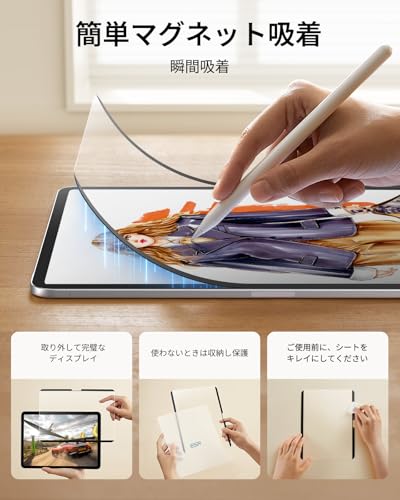

着脱式ペーパーライクフィルムは、マットな表面加工を採用し、まるで本物の紙に描いているかのような自然な摩擦感です。イラスト制作やノート取りをもっと快適にしてくれます。
しかも本製品は、着脱式タイプ。動画視聴や写真編集など、画面の鮮明さを重視したい時は簡単に取り外せるので、用途に応じてベストな表示環境を選べます。
アクセサリとの連携|Apple Pencil ProやMagic Keyboardの使用感
M4 iPad Proでは、周辺アクセサリも新世代へと進化しています。中でも注目は、Apple Pencil Proと新型Magic Keyboard。
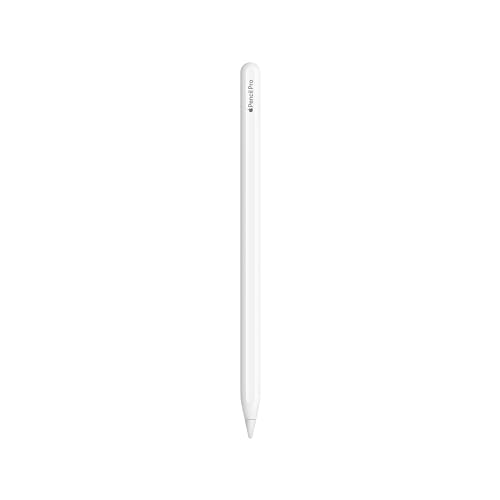
Apple Pencil Pro|描き心地と操作性が進化
- スクイーズ操作:握るだけでツール切り替え。直感的な操作が可能で、制作スピードが格段にアップ。
- 触覚フィードバック:物理ボタンではなくても、しっかり「押した感」が伝わる完成度。
- ジャイロ搭載で回転操作もスムーズ:ブラシの角度調整なども直感的に行えるように。
このPencilは、まさに「道具としての完成度」が一段上がった印象です。価格は高めですが、手で描く感覚をデジタルでも再現したい人には、十分な費用対効果があるといえます。

 ポチップ
ポチップ
Magic Keyboard|まるでMacBookのような操作性
- 剛性感のあるヒンジ:タイピング中の安定感が抜群。膝上でもブレずに使える。
- 大型のトラックパッド:クリック感も向上し、MacBookと遜色なし。
- アルミ製のパームレスト:触れた瞬間から上質さを感じさせる作り込み。
iPadのMagic Keyboardは、MacBookのような操作感で作業が捗る便利なアクセサリです。
キーボードは打ちやすく、トラックパッドも反応が良くて、文字入力や事務作業には最適。
ただし、iPadを手書き用途でも使いたい人にとっては、やや扱いにくい面も。
キーボード部分が360度折り返せない設計なので、デスクに置いてイラストを描いたりメモを書いたりしたいときには、一度Magic Keyboardから取り外す必要があります。
この「取り外す手間」が意外とネックになる場面もあるので、作業スタイルが手書き中心の人には少し不向きかもしれません。
 ポチップ
ポチップ
 ポチップ
ポチップ
Proだけの体験|Face ID・Thunderbolt・4スピーカーの魅力
iPad Proが「Pro」である理由は、ただ性能が高いからではありません。
使い心地そのものが、Airとはまったく異なるクラスに設計されているという点が、日々の使用体験に大きな差をもたらします。
顔を見るだけでロック解除。Face IDの快適さは段違い
iPad Proは、iPhone同様のFace ID(顔認証)を搭載。画面を持ち上げたり、横向きのままでもただ見るだけで瞬時にロック解除されます。Touch IDのようにボタンに指を置く必要すらありません。
特に、Magic Keyboardと組み合わせてPCスタイルで使用している時の快適さは格別です。ロック解除のために手を持ち替えることなく作業にそのまま没入できる感覚は、一度体験すると戻れません。
Thunderbolt 4対応|プロユースを前提とした拡張性
USB-Cと見た目は同じでも、中身はまったく別物。
iPad ProのThunderbolt 4ポートは、最大40Gbpsの高速データ転送に対応しており、AirのUSB-Cポートではできない多彩な運用が可能です。
- 高解像度外部ディスプレイ出力(4K/6Kモニター接続)
- 外付けSSDや高速カメラデータの取り込み
- eGPUやプロ仕様のオーディオI/O機器との連携
こうした用途において、Thunderbolt対応かどうかは単なる「便利さ」ではなく、制作フロー全体を左右する決定的な違いになります。
特に、撮影や編集のようなスピードが求められる作業も非常に快適です。
実際、外付けSSDからのLumaFusionでの動画編集や、大量のRAW写真をスピーディーに取り込んで整理できるのは圧巻です。
 ポチップ
ポチップ
 ポチップ
ポチップ
音の広がりで魅了!4スピーカーの没入体験
スピーカー性能に関しては、正直、誰が聞いても一発で違いが分かるレベルなのではないでしょうか。
初めて動画を再生したときは、画面の外まで音が広がるような空間表現に驚かされました。音楽ではベースの厚みと音の定位感がしっかり伝わります。
音一つ一つが存在感をもって響いてくるような立体的なサウンド設計が施されており、どこから音が出ているのかわからないほどの没入感を味わえます。
また、本体の持ち方によってスピーカーの配置が最適化されるという点が秀逸。横持ち・縦持ちどちらでもしっかりステレオが効いて、音の方向性がリアルに感じられます。
そしてさらに音にこだわりたい方には、AirPods Proの併用がおすすめです。
空間オーディオとダイナミックヘッドトラッキングにより、iPad Proの映像体験がさらに一段と深くなります。映画やゲームでの没入感が桁違いにアップし、外でも静かな空間でそのまま集中したいときにもぴったりの組み合わせです。
 ポチップ
ポチップ
バッテリー・熱・安定性|長時間使用でも安心できる?
M4チップの高性能にワクワクしつつ、気になるのはやはりバッテリーの持ちと発熱の安定性。高負荷な作業をこなすiPad Proが、それにどう応えてくれるのか——結論から言うと、「よくぞここまで詰め込んだ」と感じる完成度でした。
長時間使用でも安心できるバッテリー設計
Apple公式では「最大10時間のWeb閲覧」とありますが、実際に使ってみると用途ごとにもう少し幅があります:
- 軽作業(ノート、PDF閲覧、ブラウジング):約11〜12時間持続
- 動画視聴(Netflix、YouTube、Amazon Primeなど):明るさを落とせば12時間超えも可能
- 画像・映像編集、3Dモデリングなど高負荷作業:7〜8時間程度が目安
特に読書や執筆作業などのクリエイティブワークでは1日まるごと使える持ちの良さがあり、出先でも安心感があります。
とはいえ、外出先で丸1日作業するなら、モバイルバッテリーとの組み合わせがベスト。最大出力が高く、PD対応のバッテリーであれば、iPad Proも急速充電できます。
おすすめモバイルバッテリー


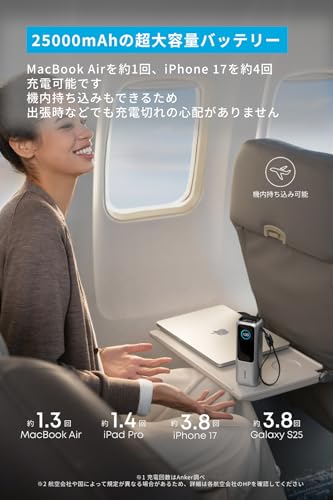

Ankerらしい美しい仕上がりと実用性が融合したモバイルバッテリー。
25000mAhの大容量に加え、本体にUSB-Cケーブルが内蔵&巻き取り式なので、出先で「ケーブルを忘れた……」という心配もありません。
最大87W出力に対応し、iPad Proはもちろん、MacBook Airなどのラップトップも急速充電可能。旅行や外出先の作業でもこれ1台で完結します。


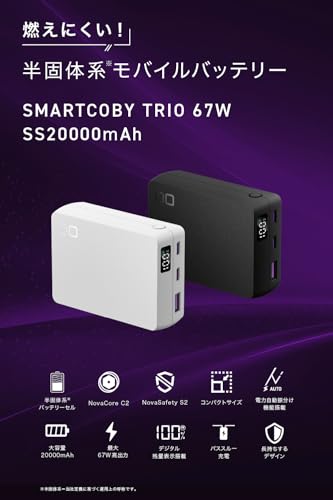


手のひらサイズながら65W出力対応・3ポート搭載のハイスペックモデル。
iPad Proはもちろん、MacBook AirやiPhone、Apple Watchまで同時に3台充電可能。荷物を最小限に抑えたいミニマリストにもぴったりの設計です。
USB-Cが2口、USB-Aが1口の構成で、最大65W出力に対応するCポートはiPad Proの急速充電にも余裕で対応。「小さい・速い・多機能」三拍子揃ったモバイルバッテリーを探しているなら、これで間違いありません。
熱設計も優秀。ファンレスでも静か&快適
M4 iPad Proはファンレス設計でありながら、発熱は非常に穏やか。
実際にLumaFusionで4K動画を連続編集しても、背面がほんのり暖かくなる程度。膝の上で使っても不快感はなく、静音性も抜群です。
実際に使って感じたメリット・注意点
約半年の使用の中で感じた、iPad Pro (M4)ならではの良さと、冷静に考えたい点を挙げておきます。
メリット
- OLEDディスプレイがタブレットの域を超える美しさ
- M4チップでMacに劣らない処理体験が実現
- 最新のApple Pencil ProやMagic Keyboardとの連携がとにかく快適
- Face IDやThunderboltで使用時のストレスが限りなく小さい
iPad Pro (M4)を実際に使ってみてまず驚いたのは、ディスプレイの美しさでした。Tandem OLEDの黒は本当に深く、色の再現性も非常に高いです。HDRコンテンツを再生したときの没入感はタブレットというより、もはや高級テレビに近い体験です。
また、M4チップのパフォーマンスは、画像編集や動画の書き出し、マルチタスク操作など、すべてが滑らかでストレスがありません。数十レイヤーの画像編集でもカクつかず、アプリの切り替えも一瞬。
Apple Pencil Proや新型Magic Keyboardとの連携も抜群で、描く・書く・打つという基本的な操作がすべて自然につながり、クリエイティブ用途に理想的な環境が整っています。
注意点
- 価格が高い(本体+アクセサリで20万円超も)
- 13インチモデルは持ち運びがややかさばる
- 日常使い(動画視聴・ブラウジング・メモ用途)にはオーバースペックかも
一方で注意したいのは、やはり価格とサイズ感です。本体とアクセサリを合わせると軽く20万円を超えるため、気軽に手が出せるデバイスではありません。特に13インチモデルは軽量とはいえ、それなりの大きさがあり、持ち運ぶ際にはバッグを選びます。
また、日常的な動画視聴やブラウジング、メモ用途だけなら、iPad Airや無印iPadでも十分なことも事実。iPad Proの性能を活かしきれない使い方だと、価格に見合わないと感じる場面もあるかもしれません。
それでも、自分の使い方としっかりマッチすれば、これほど満足度の高いiPadは他にないと断言できる一台です。
こんな人にはAirのほうが向いているかも
- 動画視聴・読書・SNSなどが中心
- イラストや映像編集はしない
- なるべく軽く、価格も抑えたい
こうした人には、iPad Airのほうがコストパフォーマンスがよく、満足できるかもしれません。
まとめ|「本気で使い倒したい人」のための、今の最高峰iPad
iPad Proは、単なるスペックモンスターのタブレットではありません。
ハード・ソフト・アクセサリのすべてが連携することで、最高のクリエイティブ体験を実現するiPadだといえます。
- Tandem OLEDの視覚体験
- M4チップによるMac並みの処理性能
- 新アクセサリとの連携による生産性向上
- Face IDやThunderboltによる使いやすさ
価格やスペックを理由に迷う方も多いとは思いますが、「iPadを主力デバイスにしたい」「毎日仕事や創作で使い倒したい」という目的なら、iPad Proの魅力は圧倒的です。
iPadシリーズ徹底比較


最新iPad|モデル別まとめ
▶︎ iPad(第11世代)の特徴を徹底ガイド
▶︎ iPad Air(M4)の特徴を徹底ガイド
▶︎ iPad Pro(M5)の特徴を徹底ガイド
▶︎ iPad mini(第7世代)の特徴を徹底ガイド
iPadの周辺機器・アクセサリー
▶︎ Apple Pencilの全種類とiPad対応機種まとめ
▶︎ iPad対応のタッチペンおすすめ7選まとめ
▶︎ iPad用のMagic Keyboard 全種類を徹底解説