






iPadのApple Intelligenceは、iPadOS 27.2でSiri AIが日本語に対応して、ようやく日本語の設定のままでも一通り使えるようになりました。ただし、使えるのはM1以降のiPadとiPad mini(A17 Pro)以降だけで、現行のiPad(A16)は対象外です。
さらに、日本語で使える機能と英語のみの機能が混ざっていて、1日の利用回数にも上限があります。自分のiPadで何ができるのかを先に押さえておけば、設定で迷うことも、買い替えで失敗することも減るはずです。


iPadでApple Intelligenceが使える条件|機種・言語・年齢
Apple Intelligenceが使えるかどうかは、チップ、言語の設定、年齢の3つで決まります。まずは自分のiPadが対象かどうかを確かめておきましょう。
| 項目 | iPad | iPad Air | iPad Pro | iPad mini |
|---|---|---|---|---|
| 外観 |  | 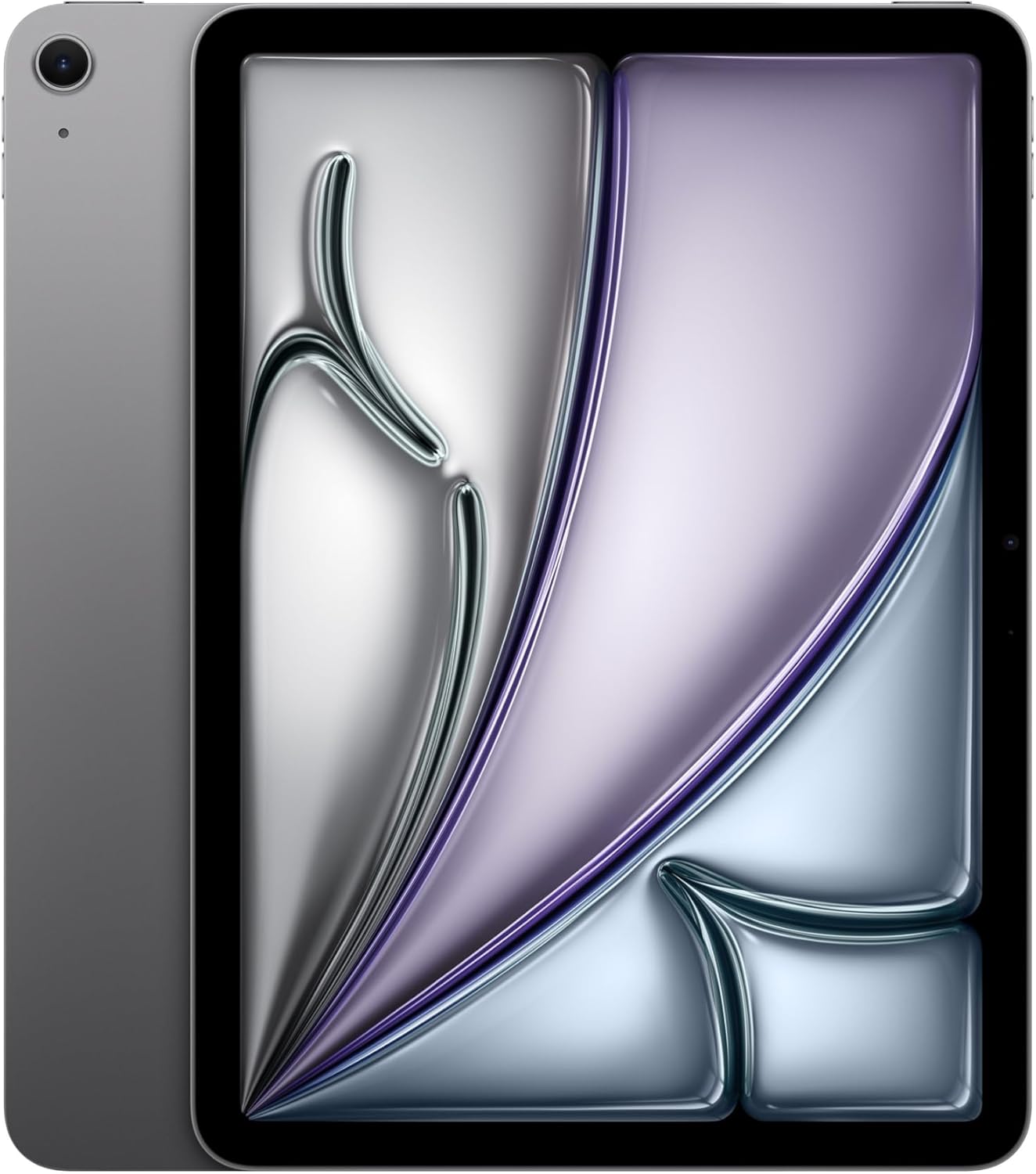 | 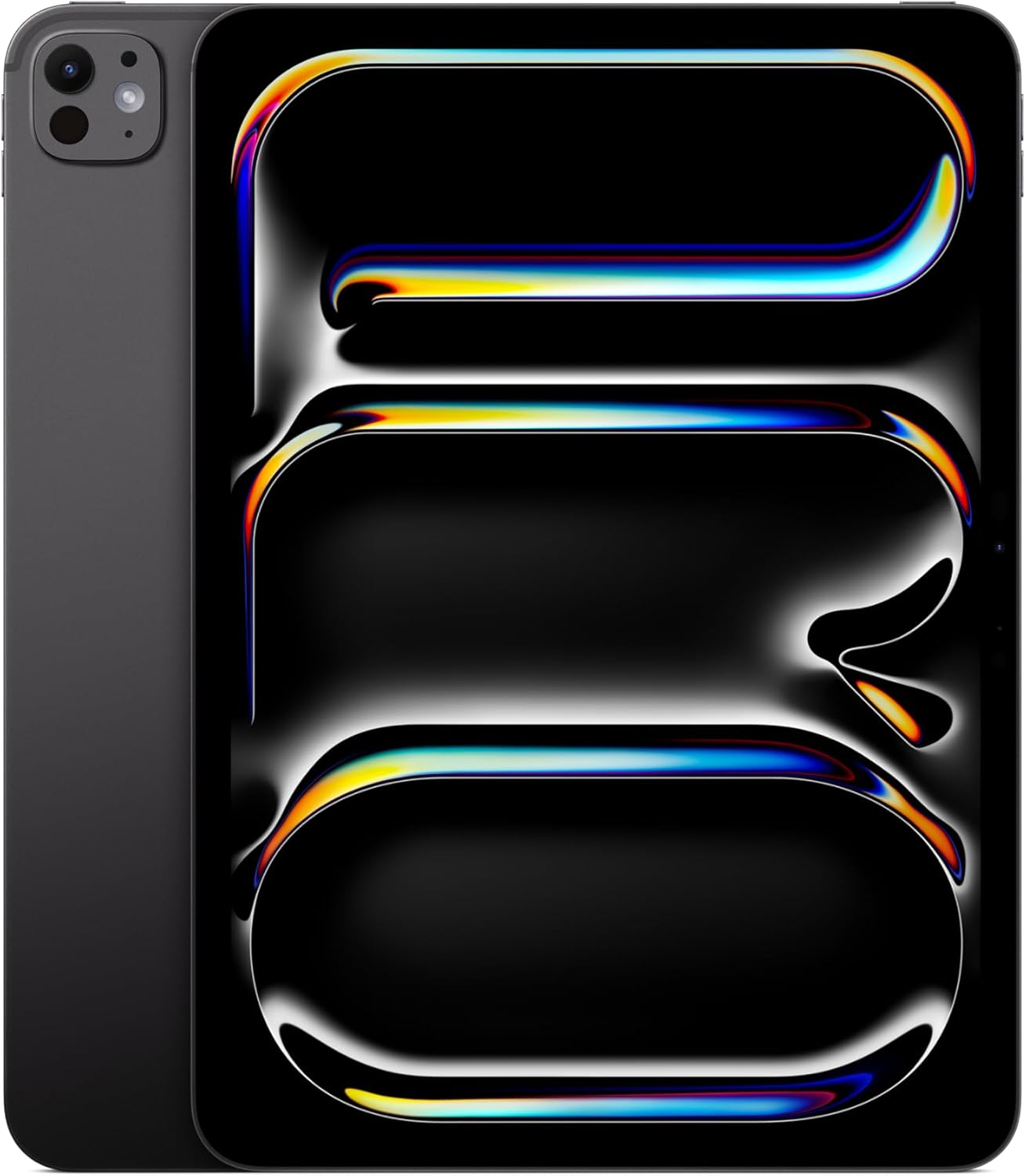 |  |
| Apple Intelligenceに対応 | ── | 第5世代(M1)以降 | 11インチ第3世代・12.9インチ第5世代(M1)以降 | A17 Pro以降 |
| 対応しない | 全モデル(A16を含む) | 第4世代以前 | A12Z以前 | 第6世代以前 |
| 詳細 | Amazonで見る | Amazonで見る | Amazonで見る | Amazonで見る |
機種の条件はApple Intelligenceの注記に載っています。iPad(A16)はiPadOS 27には対応していますが、Apple Intelligenceは使えません。そのため、AI機能を目当てに買うなら、iPad mini(A20 Pro)かiPad Air(M4)以上を選ぶことになります。
言語の条件は、デバイスの言語とSiriの言語を、同じ対応言語にそろえることです。日本語は対応言語に入っているので、日本語の設定のままで問題ありません。
一方で、Siri AIは13歳未満の人は使えません。子どもにiPadを持たせる場合は、この点も覚えておきましょう。
どのiPadがiPadOS 27に対応しているかはiPadOS 27の新機能と対応機種、チップによる違いはiPadのチップガイドで詳しく解説しています。

日本語で使える機能・英語のみの機能
Apple Intelligenceの機能は、日本語で使えるものと、英語の設定でしか使えないものに分かれます。主な機能を並べると次のとおりです。
| 機能 | 日本語で使えるか | 対象のiPad |
|---|---|---|
| Siri AI | 対応(ベータ版) | Apple Intelligence対応のiPad |
| Siriで作文・作文ツール | 対応 | Apple Intelligence対応のiPad |
| 写真の空間リフレーム・拡張・クリーンアップ | 対応 | Apple Intelligence対応のiPad |
| Image Playground・ジェン文字・画像マジックワンド | 対応 | Apple Intelligence対応のiPad |
| 通知の要約・優先通知 | 対応 | Apple Intelligence対応のiPad |
| スマートリプライ・メールのプレビューの要約 | 対応 | Apple Intelligence対応のiPad |
| ビジュアルインテリジェンス | 対応(英語設定が必要という注記もある) | Apple Intelligence対応のiPad |
| Siriの声のカスタマイズ | 英語のみ | M4以降かつメモリ12GB以上 |
| 音声入力の精度向上 | 英語のみ | M4以降かつメモリ12GB以上 |
| メッセージ・メールの文脈に合わせた提案 | 英語のみ | Apple Intelligence対応のiPad |
日本語で使える範囲は、Appleの機能の提供状況で確かめられます。普段使いの機能はほとんど日本語で使え、英語のみなのは声と音声入力にかかわる一部の機能だけです。
Siri AIでできること|日本語はベータ版
Siri AIは、話し言葉でも文字入力でも頼みごとができる、対話型のSiriです。Appleが2026年10月26日に公開したiPadOS 27.2で、日本語に対応しました。
ただし、提供はベータ版です。そのため、聞き方によっては期待どおりに答えないこともあります。
会話を続けて質問する|前の話を覚えている
Siri AIは、前の質問の流れを覚えたまま次の質問に答えます。「さっきの店は何時まで?」のように、いちいち言い直さずに聞き足せるのが大きな違いです。
また、iPadOS 27.2からは、過去の会話の内容も踏まえて答えるようになりました。会話は「Siri」アプリで見返せて、iPhoneで始めた会話をiPadで続けることもできます。
写真・メール・メモの中身を探す
「先月の旅行で撮った夕焼けの写真」「取引先から来た見積もりのメール」のように、自分のデータの中身を言葉で探せます。27.2では、メッセージに添付された写真、カレンダーの参加者、留守番電話も参照できるようになりました。
なお、Siriに読ませたくないアプリは、「除外されたアプリ」でまとめて外せます。仕事用のアプリを混ぜたくない場合は、先に設定しておくのがおすすめです。
アプリをまたいで操作する
Siri AIは、アプリの中の操作を代わりに進められます。写真を探して、そのままメッセージで送る、といった複数のアプリにまたがる頼みごとにも対応します。
Spotlightから質問する|iPadならではの使い方
iPadでは、Siri AIがSpotlightに組み込まれています。Spotlightの検索欄を開けば、調べものもSiriへの質問も同じ場所でできます。
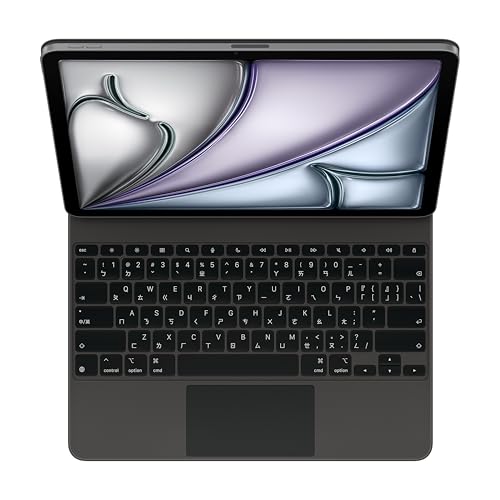
声を出しにくい場所でも、文字で入力して質問できるのは便利ですよね。Magic Keyboardをつないでいるなら、キーボードから打ち込むほうが早いかもしれません。
トラックパッドやApple Pencilで指して聞く
トラックパッドやマウスで文字を選ぶと、選んだ範囲のそばにSiriのボタンが出ます。選んだ文章の意味を聞いたり、続きを頼んだりするのに便利です。
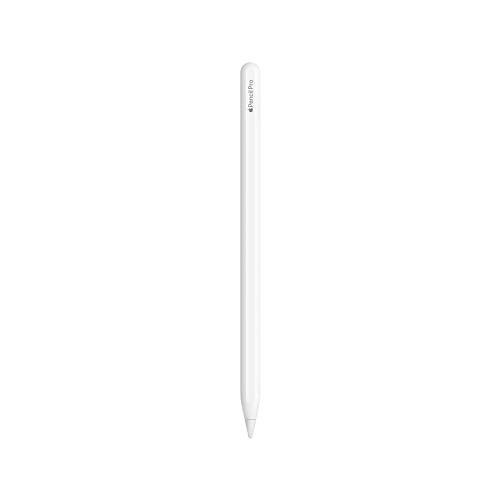
Apple Pencilを使っているなら、聞きたい部分をハイライトして指し示すこともできます。図や手書きのメモを見せながら質問できるのは、iPadならではの使い方でしょう。
Apple Pencil Pro


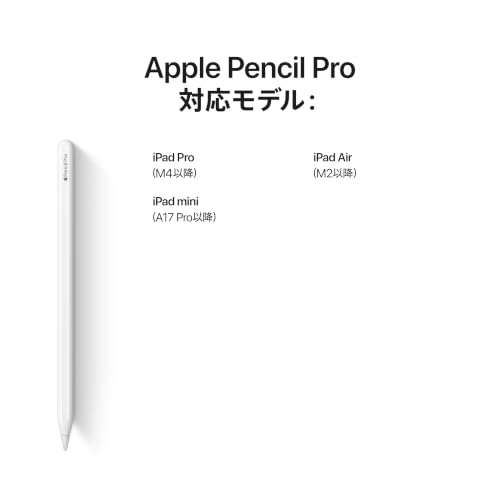
iPad mini(A17 Pro)以降、iPad Air(M2)以降、iPad Pro(M4)以降で使えるApple Pencilです。メモの手書きをSiriに見せたり、画像マジックワンドで手書きのスケッチを絵にしたりと、Apple Intelligenceの機能と組み合わせやすいのが魅力です。

 ポチップ
iPad Air用 Magic Keyboard
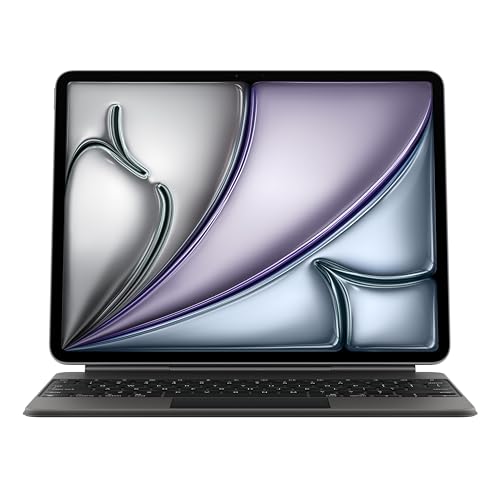


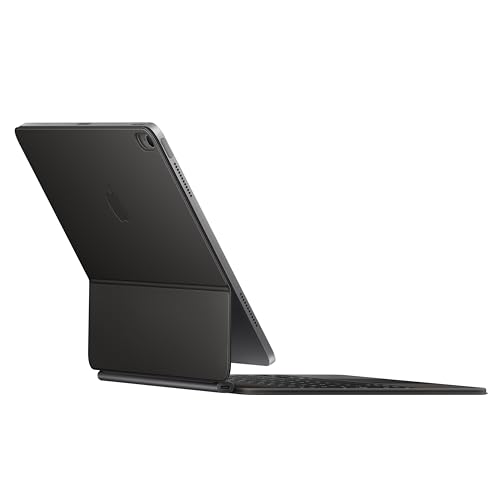
トラックパッドが付いたキーボードです。文字を選んでSiriに聞く操作も、Spotlightへの入力も、指で画面に触れるより手早くこなせます。
 ポチップ
トラックパッドを使ったウインドウの操作は、iPadのマルチタスクの使い分けで解説しています。

Siriで作文・作文ツール|文章を書く・直す
文字を入力できる場所のほとんどで、下書きを作らせたり、書いた文章を直させたりできます。日本語の作文ツールでは、書き直し・校正・要約が使えます。
iPadOS 27.2では呼び出せる場面も増えました。たとえば、トラックパッドで文字を選んだときや、メモで手書きの文字を選んだときにも「Siriで作文」を使えます。手書きで取ったノートを、そのまま清書や要約に回せるのは便利です。
ノートの取り方や純正メモの使い方は、iPadで勉強・ノートを取る方法でまとめています。

写真と画像|撮ったあとに構図を変える
写真アプリでは、撮影後に構図を変えられる空間リフレーム、画像の外側を広げる拡張、写り込んだ人や物を消すクリーンアップが使えます。どれも日本語の設定のままで使えるので、言語を切り替える手間はかかりません。
また、Image Playgroundでは言葉から画像を作れ、ジェン文字では説明を入力するだけでオリジナルの絵文字ができあがります。さらに、メモに描いたラフなスケッチを、画像マジックワンドで整った絵に変えることもできます。
通知・メール・メッセージ|要点だけを先に読む
通知の要約をオンにすると、たまった通知の要点がまとめて表示されます。優先通知では急ぎの通知が上に出るので、大事な連絡を見落としにくくなるはずです。
メールでは、一覧の段階でメッセージの要約が表示されます。返信の候補を出すスマートリプライも日本語で使えるので、短い返事ならタップだけで済ませられます。
英語のみ・M4以降に限られる機能
一部の機能は、日本語の設定では使えないか、対象のiPadが限られます。
Siriの声のカスタマイズ・音声入力の精度向上
Siriの声の種類や話し方を変える機能と、音声入力の精度向上は英語のみです。さらに、対象はM4以降かつメモリ12GB以上のiPadに限られます。現行モデルでは、iPad Air(M4)とiPad Pro(M5)がこの条件に当てはまります。
ビジュアルインテリジェンス
画面に映っているものについて調べたり、チラシから予定を追加したりできる機能です。iPadでは、スクリーンショットの画面から使えます。
Appleの機能の提供状況では日本語にも対応していますが、iPadOSのページには「デバイスの言語を英語にする必要がある」という注記が残っています。日本語の設定で反応しない場合は、この注記を思い出しておきましょう。
使う前に知っておきたい制限
1日の利用回数に上限がある
Siri AI、写真の編集ツール、Image Playground、ショートカットなど、Appleのサーバーで処理する機能には1日の利用回数の上限があります。上限は機能やリクエストの内容によって変わり、具体的な回数は公表されていません。
Appleは、上限を広げる仕組みを今後有料で提供する予定としています。普段使いで困る場面は少ないはずですが、画像の生成を続けて何度も試すような使い方では、上限に届くこともあるでしょう。
13歳未満は使えない・地域にも制限がある
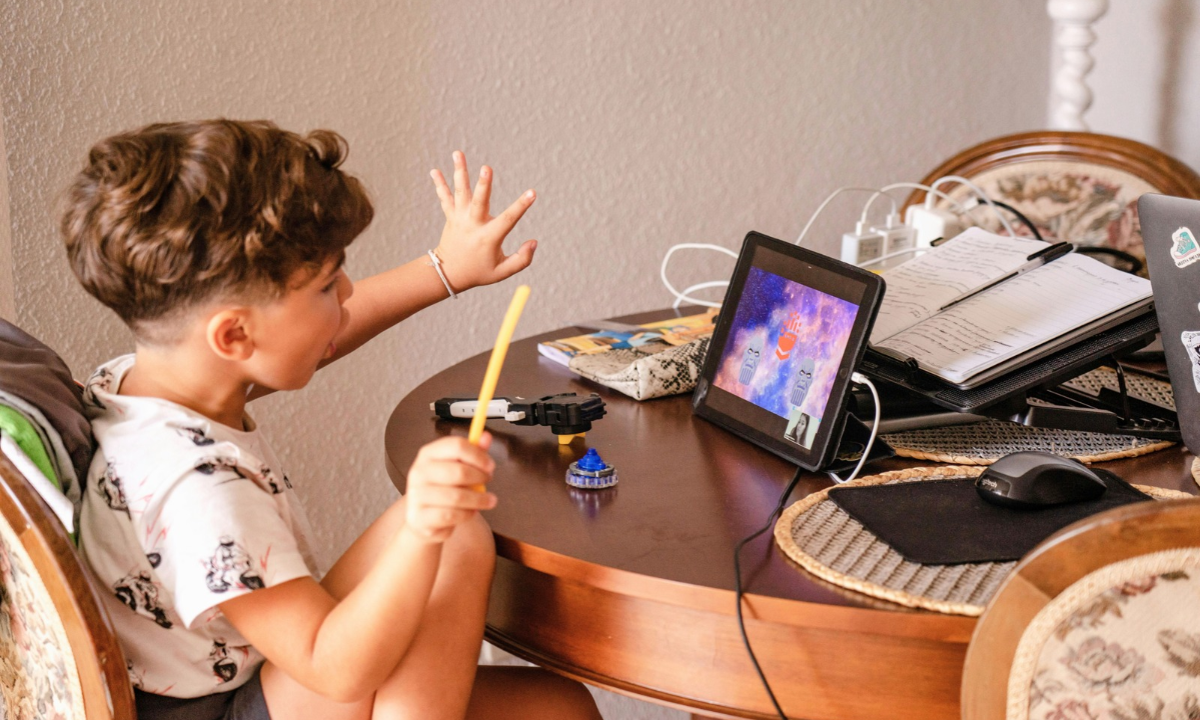
Siri AIは、13歳未満の人は使えません。家族で1台のiPadを使っているなら、子どものアカウントでは使えない前提で考えておきましょう。
また、EUと中国本土ではSiri AIを使えません。日本で使うぶんには問題ありませんが、海外に長く滞在する予定があるなら覚えておくと安心です。
子どものアカウントの設定は、子どもにiPadを持たせる設定で手順を解説しています。
ストレージを最大14GB使う
Apple Intelligenceを使うには、iPadの空き容量が必要です。必要な容量はAppleのサポートページに載っていて、M4以降でメモリ12GB以上のiPadは最大14GB、それ以外の対応iPadは最大8GBです。容量の小さいモデルを使っているなら、先に空きを作っておきましょう。
Apple Intelligenceをオンにする方法
「設定」アプリの「Apple IntelligenceとSiri」を開き、「Apple Intelligence」をオンにします。オンにする前に、「設定」>「一般」>「ソフトウェアアップデート」から、iPadOS 27.2以降に上げておきましょう。日本語のSiri AIは27.2以降でないと使えません。
なお、Siriの言語を変えた直後は、新しい言語のダウンロードが終わるまでApple Intelligenceが一時的に使えなくなることがあります。デバイスの言語とSiriの言語が、どちらも日本語になっているかを確かめておきましょう。
新しいiPadを買ったばかりなら、iPadの初期設定とデータ移行もあわせて見ておくと、設定の流れがつかめます。

AI機能を使うならどのiPad?
Apple Intelligenceを使いたいなら、選べるのはiPad mini(A20 Pro)、iPad Air(M4)、iPad Pro(M5)の3つです。価格の安いiPad(A16)は、AI機能を使わない前提なら十分な選択肢になります。
| 項目 | iPad(A16) | iPad mini(A20 Pro) | iPad Air(M4) | iPad Pro(M5) |
|---|---|---|---|---|
| 外観 | | | | |
| 価格 | 74,800円から | 119,800円から | 129,800円から | 209,800円から |
| Apple Intelligence | ── | 対応 | 対応 | 対応 |
| 声のカスタマイズ(英語) | ── | ── | 対応 | 対応 |
| 詳細 | Amazonで見る | Amazonで見る | Amazonで見る | Amazonで見る |
価格はApple Storeの表示で、iPad Pro(M5)は11インチの最小構成です。iPad(A16)とiPad Air(M4)の差は55,000円あり、この差でAI機能を買うかどうかが分かれ目になります。
持ち歩いてSiri AIを使いたいなら|iPad mini(A20 Pro)
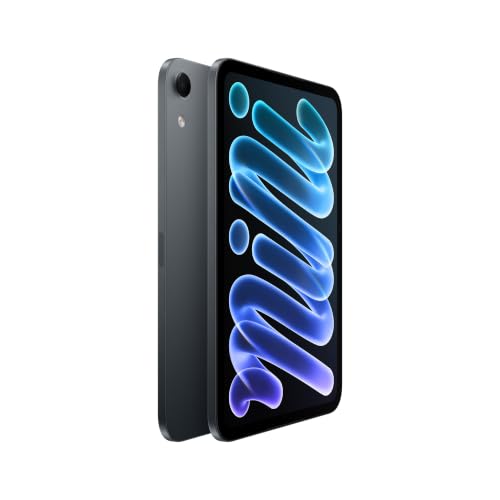


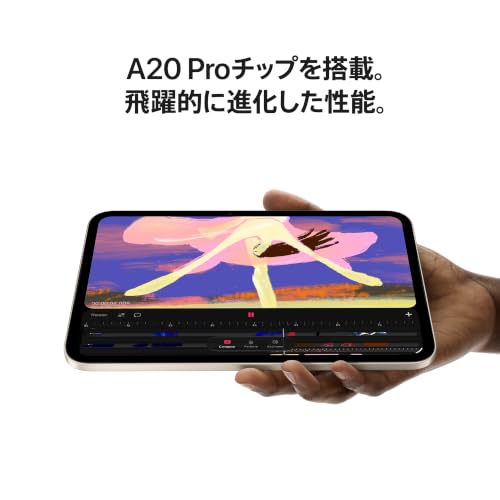
2026年11月6日発売のiPad mini(A20 Pro)は、片手で持てるサイズでApple Intelligenceに対応したモデルです。外出先でSiri AIに調べものを頼んだり、撮った写真をその場でクリーンアップしたりする使い方に向いています。
容量やCellularモデルの選び方は、iPad mini 第8世代の選び方ガイドで解説しています。

 ポチップ
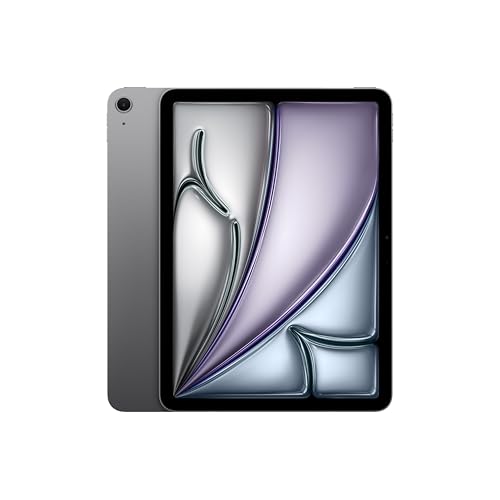
AI機能を長く使いたいなら|iPad Air(M4)


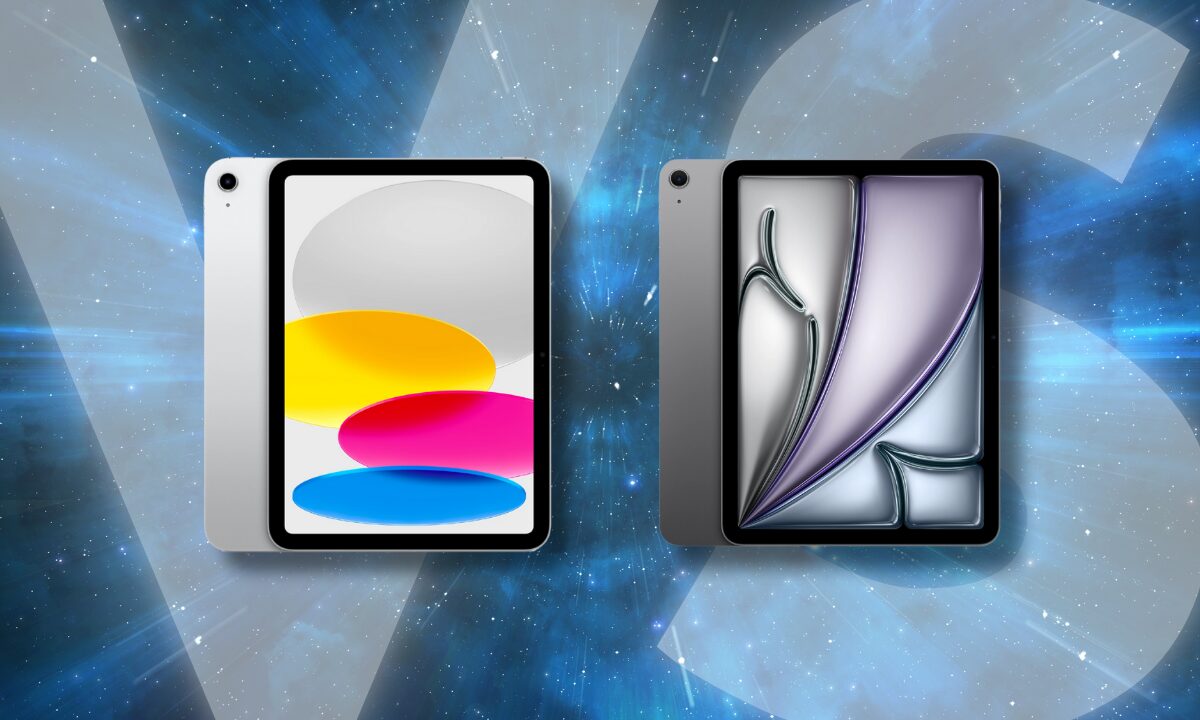
iPad Air(M4)は、メモリが12GBあり、M4以降かつ12GB以上という条件の機能まで使えます。Apple Intelligenceの機能は、新しいものほど性能を求める傾向があるので、長く使うつもりならこのモデルがおすすめです。
iPad(A16)とどちらにするか迷っているなら、iPadとiPad Airの比較で違いを確かめてみてください。
 ポチップ
画面の質と性能を最優先にするなら|iPad Pro(M5)

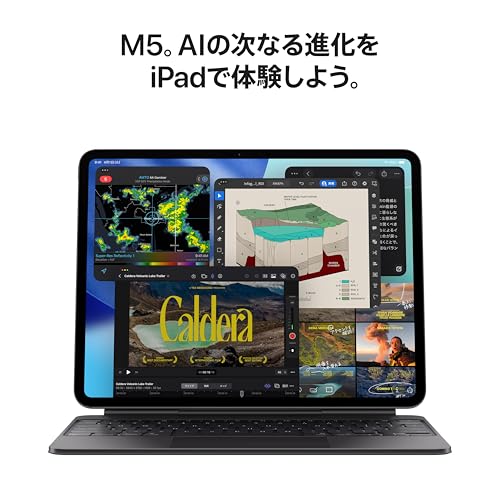


iPad Pro(M5)は、タンデムOLEDの画面とM5チップを積んだ最上位モデルです。写真の編集や画像の生成を大きくきれいな画面で確かめたいなら、Proを選ぶ価値があります。
サイズや容量による違いは、iPad Pro M5の選び方ガイドにまとめています。

 ポチップ
よくある質問
自分のiPadでApple Intelligenceが使えるか、どうやって調べる?
「設定」アプリに「Apple IntelligenceとSiri」の項目があり、Apple Intelligenceのスイッチが表示されていれば対応しています。機種で確かめるなら、M1以降のiPadとiPad mini(A17 Pro)以降が対象です。
iPad(A16)でSiri AIは使えますか?
使えません。iPad(A16)はiPadOS 27に対応していますが、Apple Intelligenceの対象外です。Siri AIを使いたいなら、iPad mini(A20 Pro)かiPad Air(M4)以上を選びましょう。
Siri AIは無料で使えますか?
追加の料金なしで使えます。ただし、Appleのサーバーで処理する機能には1日の利用回数の上限があり、上限を広げる仕組みは今後有料で提供される予定です。
日本語の設定のままで使えますか?
ほとんどの機能は日本語の設定のままで使えます。英語のみなのは、Siriの声のカスタマイズ、音声入力の精度向上、メッセージとメールの文脈に合わせた提案などです。
ChatGPTは使えますか?
使えます。Apple IntelligenceのChatGPT拡張機能はiPadにも対応していて、ChatGPTのサービスが使える地域なら利用できます。
子どものiPadでも使えますか?
Siri AIは13歳未満の人は使えません。子どものアカウントで使う場合は、写真の編集など、Siri AI以外の機能が中心になります。
まとめ|まずは自分のiPadが対象かを確かめる
- Apple Intelligenceが使えるのはM1以降のiPadとiPad mini(A17 Pro)以降
- iPad(A16)はiPadOS 27に対応していてもAI機能は使えない
- Siri AIはiPadOS 27.2から日本語に対応し、提供はベータ版
- サーバーで処理する機能には1日の利用回数の上限がある
- 声のカスタマイズと音声入力の精度向上は英語のみ
iPadのApple Intelligenceは、Siri AIの日本語対応で、日本語の設定のままでも使える範囲が大きく広がりました。とはいえ、使えるかどうかはチップで決まり、あとから足すことはできません。AI機能を使いたいなら、iPad mini(A20 Pro)かiPad Air(M4)以上を選ぶのがおすすめです。
どのモデルを選ぶかは、iPadはどれを買うべき?で全モデルを比べています。

最新iPad|モデル別まとめ
▶︎ iPad(第11世代)の特徴を徹底ガイド
▶︎ iPad Air(M4)の特徴を徹底ガイド
▶︎ iPad Pro(M5)の特徴を徹底ガイド
▶︎ iPad mini(第7世代)の特徴を徹底ガイド
iPadの周辺機器・アクセサリー
▶︎ Apple Pencilの全種類とiPad対応機種まとめ
▶︎ iPad対応のタッチペンおすすめ7選まとめ
▶︎ iPad用のMagic Keyboard 全種類を徹底解説