





iPadをモニターにつないだり、外付けSSDに写真を逃がしたりしたくても、USB-Cの差し込み口は1つしかありません。
そこで便利なのがUSB-Cハブですが、どのハブでもiPadで使えるわけではありません。ノートパソコン専用で、iPadでは映像が出ないハブもあります。さらに、iPadのUSB-Cはモデルによって速さも、外部ディスプレイでできることも違います。
この記事では、モデル別にUSB-Cでできることの早見表から、ハブの選び方、外部ディスプレイと外付けSSDの使い方、用途別のおすすめまで、順番に見ていきましょう。


iPadのUSB-Cでできること|モデル別の早見表
まずは、自分のiPadのUSB-Cが何に対応しているかを確かめましょう。数字はAppleの技術仕様に載っているものです。
| 項目 | iPad(A16) | iPad Air(M4) | iPad mini(A20 Pro) | iPad Pro(M5) |
|---|---|---|---|---|
| 外観 |  | 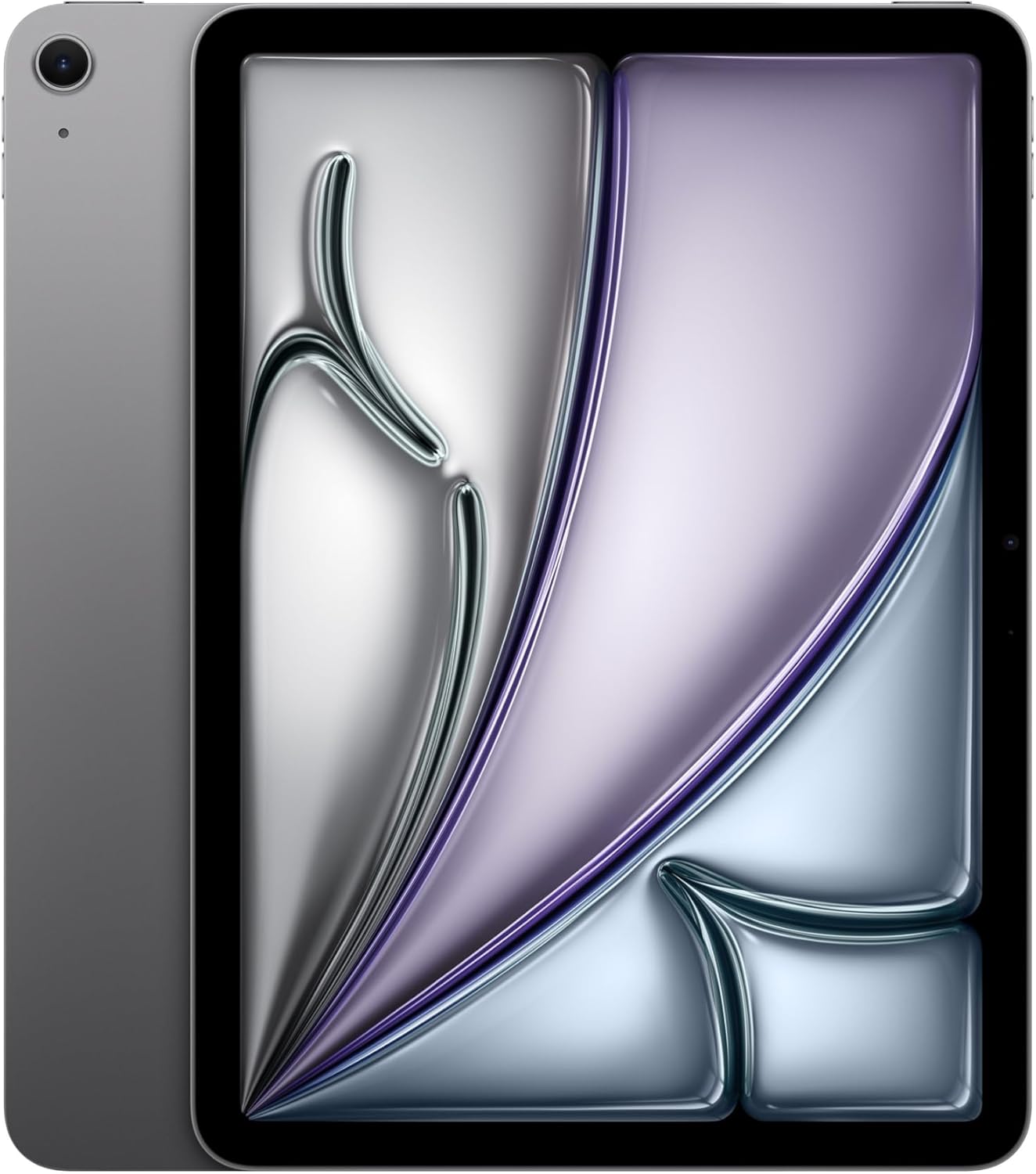 |  | 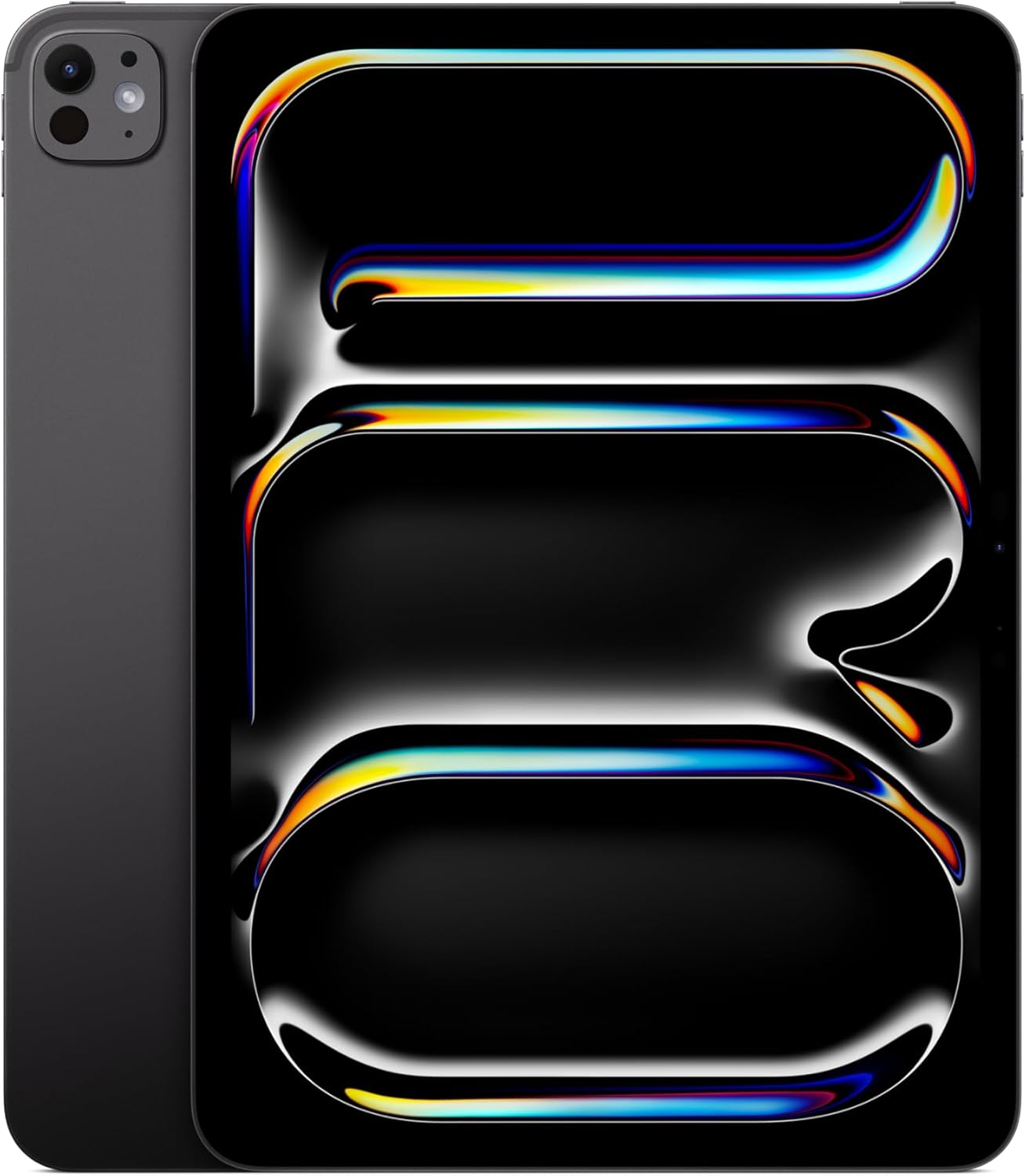 |
| USB-Cの規格 | USB 2(最大480Mbps) | USB 3(最大10Gbps) | USB 3(最大10Gbps) | Thunderbolt 3・USB 4(最大40Gbps) |
| 外部ディスプレイ | 1台・最大4K・60Hz | 1台・最大6K・60Hz | 1台・最大4K・60Hz | 1台・最大6K・60Hzか5K・120Hz |
| 外部ディスプレイへウインドウを移す | ── | 前の世代(M3まで)がAppleの対応表にある | ── | 前の世代(M4まで)がAppleの対応表にある |
| 詳細 | Amazonで見る | Amazonで見る | Amazonで見る | Amazonで見る |
4モデルとも、USB-CからDisplayPortで映像を出せるので、ハブやアダプタを使えば外部ディスプレイにつなげます。ただし、iPad(A16)のUSB-CはUSB 2で、データの転送は最大480Mbpsにとどまります。外付けSSDの速さを生かしたいなら、10Gbps以上のiPad Air(M4)・iPad mini(A20 Pro)・iPad Pro(M5)のほうが向いているでしょう。
また、外部ディスプレイにアプリやウインドウを移して、2つの画面で作業できるiPadは、Appleの対応表で決まっています。iPad(A16)とiPad miniは表に入っていないので、画面を広げて作業したいならiPad AirかiPad Proを選びましょう。
まだどのiPadを買うか決めていないなら、iPadはどれを買うべき?全4モデルの違いと選び方で、用途別の選び方を解説しています。

USB-Cハブを選ぶときのポイント
USB-Cハブを選ぶときは、次の4つを順番に確かめると迷いません。
iPadに対応しているか|ノートパソコン専用のハブもある
USB-Cハブの中には、ノートパソコン専用で、iPadやスマホでは映像を出せないものがあります。見た目が同じでも、iPadで使えるかは商品ごとに違います。
買う前に、商品ページの対応機種にiPadが入っているかを確かめましょう。この記事で紹介するハブは、どれもメーカーがiPad Proを対応機種に挙げています。
HDMIは4K・60Hzに対応しているか
テレビやモニターにHDMIでつなぐなら、4K・60Hzに対応したハブを選ぶのがおすすめです。安いハブには4K・30Hzまでのものがあり、カーソルや動画の動きのなめらかさが落ちます。
なお、iPad(A16)とiPad mini(A20 Pro)が外部ディスプレイに出せるのは最大4K・60Hzです。iPad Air(M4)とiPad Pro(M5)は6Kまで対応していますが、HDMIのハブで出せるのはハブの上限までになります。
パススルー充電のW数を見る
ハブにUSB-Cの充電器をつなぐと、ハブを使いながらiPadを充電できます。これがパススルー充電です。
ハブ自体も電気を使うので、iPadに届くのは充電器のW数より少し少ない点に注意しましょう。たとえば、AnkerのPowerExpand 8-in-1は、100Wの充電器をつないだときの最大出力を85Wとしています。iPadに必要なW数は、iPadの充電器の選び方でモデル別にまとめています。
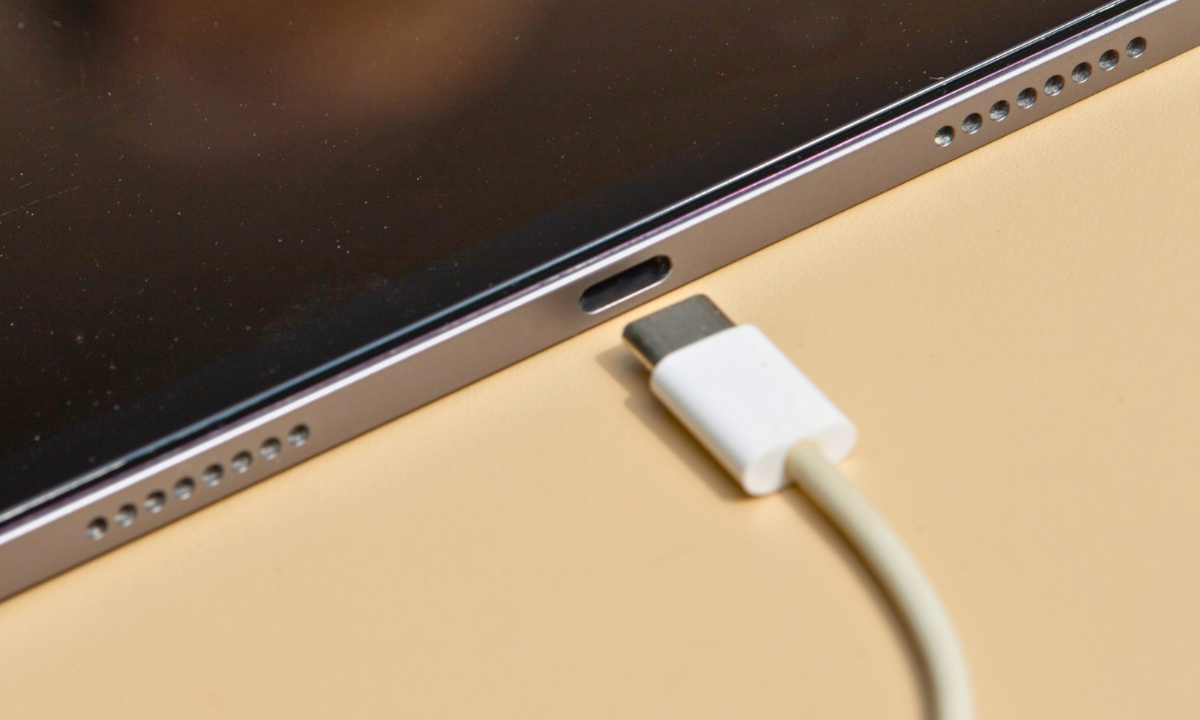
USBの速さとSDカードスロット
外付けSSDやUSBメモリを挿すなら、データ用のポートが10Gbpsに対応したハブを選びましょう。5Gbpsのハブだと、SSDの速さを出し切れません。
また、カメラで撮った写真をiPadに取り込むなら、SDカードスロットのあるハブが便利です。机で使うなら、有線LANのポートがあるハブを選ぶと、Wi-Fiが不安定な場所でも通信が安定します。
外部ディスプレイにつなぐ方法|ミラーリングと拡張の違い
iPadを外部ディスプレイにつなぐと、iPadと同じ画面を映すミラーリングか、2つの画面を別々に使う拡張のどちらかで表示されます。
ケーブル1本でつなぐか、HDMIのハブを使うか
USB-Cの映像入力に対応したモニターなら、USB-Cケーブル1本でつなげます。映像に対応したUSB-Cケーブルを選ぶのがポイントで、充電専用のケーブルでは映りません。
HDMIしかないテレビやモニターなら、HDMIのポートがあるハブかアダプタを使います。Apple純正のUSB-C Digital AV Multiportアダプタのほか、この記事で紹介するハブでもつなげます。
ウインドウを移して作業できるのは対応表にあるiPadだけ
外部ディスプレイにアプリやウインドウを移して、2つの画面で作業できるのは、Appleの対応表にあるiPadです。iPadOS 26の時点の表には、iPad Air(第5世代、M2、M3)とiPad Pro(11インチ第3世代以降、12.9インチ第5世代以降、M4)が並んでいます。
iPad(A16)とiPad miniは、この表に入っていません。そのため、外部ディスプレイはiPadの画面を大きく映す使い方が中心になります。動画やスライドを大きな画面で見せたいだけなら、どのモデルでも十分です。
ウインドウの移し方や、ステージマネージャの使い分けは、iPadのマルチタスクの使い分けで解説しています。

外付けSSD・USBメモリを使う方法|ファイルアプリで開く
USB-CのiPadなら、外付けSSDやUSBメモリを挿すだけで、ファイルアプリから中身を開けます。写真や動画をiPadから逃がしておけば、本体の容量を空けられます。
ファイルアプリでの開き方とフォーマット
外付けSSDやUSBメモリを挿したら、ファイルアプリの「場所」に表示されます。iPadとの間で、ファイルのコピーや移動も自由です。
また、Appleは、USB-CのiPadなら、ファイルアプリで外部ドライブのフォーマットをAPFS、ExFAT、MS-DOS(FAT)から選んで変えられると案内しています。「場所」の下でドライブの名前を長押しして「消去」を選び、フォーマットを選ぶ流れです。消去すると中身はすべて消えるので、先にデータを移しておきましょう。
WindowsのパソコンやMacと行き来させるなら、どちらでも読み書きしやすいExFATを選んでおくと迷いません。
速さはiPadのUSB-Cの規格で決まる
外付けSSDの速さは、iPadのUSB-Cの規格で頭打ちになります。iPad(A16)はUSB 2なので、最大480Mbpsは毎秒60MBほどの計算です。毎秒1,000MBを超えるSSDを挿しても、その速さは出ません。
一方で、iPad Air(M4)とiPad mini(A20 Pro)は10Gbps、iPad Pro(M5)は40Gbpsに対応しています。4K動画のような大きなファイルを動かすなら、こちらのモデルのほうが待ち時間は短く済むはずです。
iPhoneやiPadの容量をUSBメモリやSSDで増やす方法は、iCloudがいっぱいのときの容量の増やし方でも解説しています。そもそも何GBのiPadを選ぶか迷っているなら、iPadの容量の選び方も参考になるはずです。

用途別のおすすめUSB-Cハブ・SSD
ハブを選ぶ軸は、持ち歩くか、机に置いてポートを増やすか、Apple純正にそろえるかの3つです。この記事で紹介するハブの違いは、次のとおりです。
| 項目 | UGREEN Revodok 6in1 | Anker PowerExpand 8-in-1 | Apple USB-C Digital AV Multiportアダプタ |
|---|---|---|---|
| 外観 |  |  |  |
| HDMI | 4K・60Hz | 4K・60Hz | 4K・60Hz(iPad Pro(M5)など) |
| データ用のポート | USB-C×2・USB-A×2(10Gbps) | USB-C×1・USB-A×2(10Gbps) | USB-A×1 |
| パススルー充電 | 最大100W | 最大85W | あり |
| 有線LAN | ── | 1Gbps | ── |
| SDカード | ── | SD・microSD | ── |
| 詳細 | Amazonで見る | Amazonで見る | Amazonで見る |
持ち歩いてモニターにつなぐなら|UGREEN Revodok 6in1
カバンに入れて持ち歩き、出先のモニターやテレビにつなぐなら、ポートを絞った小さめのハブが使いやすいです。
UGREEN Revodok USB-C ハブ 6in1


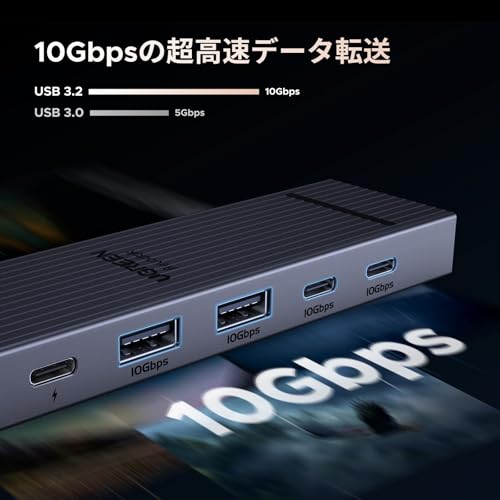

UGREEN Revodok 6in1は、4K・60HzのHDMIと、10GbpsのUSB-CとUSB-Aを2つずつ備えたハブです。最大100Wのパススルー充電に対応しているので、iPadを充電しながらモニターにつなげます。
データ用のUSB-Cは、映像の出力や充電には使えません。充電器はPDと書かれたポートにつなぎましょう。


 ポチップ
机でSDカードや有線LANも使うなら|Anker PowerExpand 8-in-1
机にiPadを置いて、パソコンのように使うなら、ポートの多いハブが便利です。
Anker PowerExpand 8-in-1


Anker PowerExpand 8-in-1は、4K・60HzのHDMIに加えて、1Gbpsの有線LANと、SD・microSDのカードスロットまで1つにまとめたハブです。カメラの写真を取り込んだり、有線でネットにつないだりしながら作業できます。
データ用のUSB-CとUSB-Aは、どれも10Gbpsに対応しています。パススルー充電は最大85Wなので、iPad Pro(M5)を充電しながら使うなら、100Wの充電器をつなぐのがおすすめです。
 ポチップ
Apple純正にそろえるなら|USB-C Digital AV Multiportアダプタ
Apple USB-C Digital AV Multiportアダプタ


USB-C Digital AV Multiportアダプタは、HDMI・USB-A・充電用のUSB-Cを1つずつ備えたApple純正のアダプタです。Appleの価格は10,800円で、iPad Pro(M5)などは、60Hzで3,840×2,160の表示に対応するとされています。
ポートは少ないものの、Apple純正なので、相性の心配をせずに使いたい人に向いています。サードパーティー製のハブより高いので、HDMIでつなぐだけなら上のハブも比べてみましょう。
 ポチップ
写真や動画を逃がすなら|外付けSSDかUSBメモリ
iPadの容量を空けたいなら、大きなファイルは外付けSSD、書類や写真を少し動かすだけならUSBメモリ、と使い分けるのがおすすめです。
バッファロー スティックSSD 1TB(USB-C・USB-A両対応)


バッファローのスティックSSDは、USB-CとUSB-Aの両方の端子を持つ、USBメモリのような形の1TBのSSDです。読み込みは毎秒最大1,050MBで、iPadのUSB-Cに直接挿せるので、ケーブルを持ち歩く必要がありません。
ExFATでフォーマットされた状態で届くので、iPadでもWindowsのパソコンやMacでも、挿してすぐに使えます。
SanDisk ウルトラデュアルドライブ(USB-C・USB-A、128GB)

SanDiskのウルトラデュアルドライブは、USB-CとUSB-Aの端子を切り替えて使えるUSBメモリです。読み込みは毎秒最大150MBで、写真や書類を、iPadとパソコンの間で動かすのに向いています。
4K動画をまとめて動かすなら、上のSSDのほうが待ち時間は短く済むでしょう。
 ポチップ
よくある質問
iPadで外部ディスプレイを使うには、ハブが必要ですか?
USB-Cの映像入力に対応したモニターなら、ハブは要りません。映像に対応したUSB-Cケーブル1本でつなげます。HDMIしかないテレビやモニターにつなぐときは、HDMIのポートがあるハブかアダプタが必要です。
ハブを使いながらiPadを充電できますか?
パススルー充電に対応したハブなら、充電しながら使えます。ハブのPDと書かれたUSB-Cに充電器をつなぎましょう。ハブも電気を使うので、iPadに届くW数は充電器より少し少なくなります。
iPad(A16)でも外付けSSDは使えますか?
使えます。ただし、iPad(A16)のUSB-CはUSB 2で、データの転送は最大480Mbpsです。速いSSDを挿しても、その速さは出ないので、写真や書類を動かす程度ならUSBメモリでも十分です。
MacBookのUSB-CハブはiPadでも使えますか?
使えるものもありますが、ノートパソコン専用で、iPadでは映像が出ないハブもあります。商品ページの対応機種にiPadが入っているかを確かめましょう。MacBook向けのハブは、MacBookのUSB-Cハブはどれを選ぶべき?で紹介しています。
iPadをMacのサブモニターにすることはできますか?
できます。ケーブルやハブは要らず、Sidecarという機能を使えば、iPadをMacの2台目の画面にできるのが便利なところです。設定の手順は、iPadをサブモニター化する方法で解説しています。
まとめ|iPadのUSB-Cの規格と使い方でハブを選ぶ
- iPad(A16)のUSB-CはUSB 2、iPad Air(M4)とiPad mini(A20 Pro)は10Gbps、iPad Pro(M5)は40Gbps
- ハブは、対応機種にiPadが入っていて、HDMIが4K・60Hzに対応したものを選ぶ
- 持ち歩くならUGREEN Revodok 6in1、机でSDカードや有線LANも使うならAnker PowerExpand 8-in-1
- 外部ディスプレイにウインドウを移して作業できるのは、Appleの対応表にあるiPad AirとiPad Pro
- 外付けSSDやUSBメモリは、ファイルアプリから開けて、フォーマットも変えられる
iPadのUSB-Cハブ選びで最初に確かめたいのは、そのハブがiPadに対応しているかです。そのうえで、持ち歩くか机に置くかで、ポートの数とパススルー充電のW数を選び分けましょう。
外部ディスプレイで画面を広げて作業したいなら、ハブより先に、iPad AirかiPad Proを選んでおくのが近道です。キーボードもつないでパソコンのように使うなら、iPadキーボードの選び方とおすすめも参考になるはずです。

iPadシリーズ徹底比較
最新iPadの全モデルを徹底比較
▶︎ iPadシリーズの容量の選び方ガイド
▶︎ iPadシリーズのサイズ比較|大きさ・重さ・厚さを徹底ガイド
▶︎ iPadシリーズの価格・コスパを徹底比較
▶︎ iPadシリーズのカラー選びガイド
▶︎ iPadシリーズのチップを解説|AシリーズとMシリーズは何が違う?
▶︎ iPadシリーズのディスプレイ比較
▶︎ iPadシリーズのバッテリー性能比較
▶︎ iPadのカメラ性能を徹底比較
▶︎ iPadは何年使える?買い替えの目安を解説
iPadの周辺機器・アクセサリー
▶︎ Apple Pencilの全種類とiPad対応機種まとめ
▶︎ iPad対応のタッチペンおすすめ7選まとめ
▶︎ iPad用のMagic Keyboard 全種類を徹底解説