





iPadでノートを取ろうとアプリを探し始めると、候補の多さにまず手が止まります。ところが、最初の1冊目に必要なのは、すでにiPadに入っているアプリで足りることが少なくありません。
選ぶ決め手は、無料で使える範囲と、どんなノートを取るかの2つです。純正の「メモ」、フリーボード、Goodnotes、Notabilityの4つを、この軸で順に見ていきましょう。手書きに欠かせないApple Pencilの対応表も添えました。


結論|多くの人には「純正メモ+Apple Pencil」がおすすめ


結論からいうと、授業や仕事のノートは、純正の「メモ」だけで始めるのがおすすめです。手書きも、文字入力も、録音も、アプリを足さずに使えるためです。
一方で、授業ごとにノートを何冊も分けたり、配られたPDFにびっしり書き込んだりするなら、GoodnotesかNotabilityが向いています。考えを広げて整理したいときは、フリーボードの出番です。
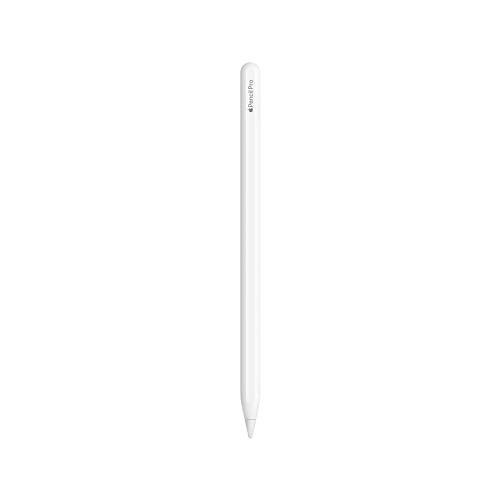
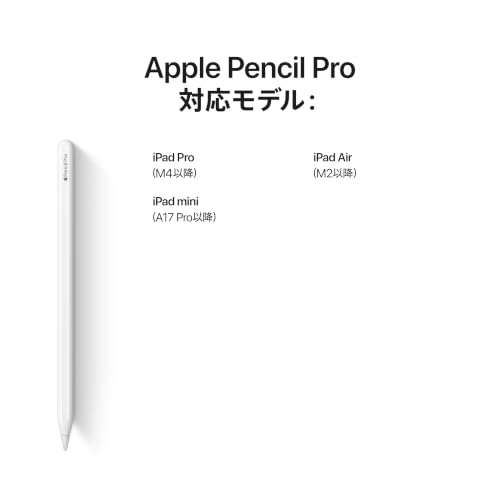
また、手書きで取るならApple Pencilは別売りです。iPad(A16)が使えるのはApple Pencil(USB-C)だけなので、iPad選びと合わせて確かめておきましょう。順に見ていきます。
ノートアプリは4つから選ぶ|無料で使える範囲の違い
4つのアプリの違いは、次の表のとおりです。無料の上限は、GoodnotesとNotabilityの公式ページの表示をもとにしています。
| 項目 | 純正のメモ | フリーボード | Goodnotes | Notability |
|---|---|---|---|---|
| 入手 | iPadに入っている | iPadに入っている | App Storeから入れる | App Storeから入れる |
| 無料で使える範囲 | ──(上限の記載なし) | 一部の機能にApple Creator Studioの購読が必要 | 3ファイルまで | 5ノートまで |
| 向いている使い方 | 授業・仕事の日常のノート | アイデアの書き出し・整理 | ノートを分けて管理、PDFへの書き込み | ノートを分けて管理、PDFへの書き込み |
| こんな人におすすめ | まず無料で始めたい | 考えを広げて整理したい | ノートが増えても整理したい | 録音やAI機能も使いたい |
フリーボードは、Appleが案内しているとおり、Apple Creator Studioの購読が必要な機能があります。購読しなくても使えるので、始めるぶんには困りません。
なお、GoodnotesとNotabilityの有料プランは、無料の上限をなくす代わりに年額で払う仕組みです。料金は変わることがあるので、購入前にApp Storeの表示で確かめましょう。
純正メモの手書き機能|文字に変える・探す・要約する
純正メモは、手書きまわりの機能がそろっています。Appleが案内している内容をもとに、ノート取りで使う場面を挙げます。
手書きを文字に変える
「Scribble」のツールを選んで書くと、手書きの文字がその場でテキストに変わります。すでに書いた手書きを選んで、文字として別のノートやアプリに貼り付けることも可能です。Apple Pencilがなくても、「手書きツール」のボタンを押せば、指で書けます。
手書きの文字を検索する
対応する言語の手書きは、あとから検索できます。タイトルを付けなかったノートは、最初に書いた1行がタイトルの候補になります。日本語でどこまで拾えるかは、手持ちのiPadで一度書いて検索してみると確実です。
要約と学習ガイドを作る
iPadOS 27のメモアプリでは、手書きの内容から要約や学習ガイドを作れるようになりました。使えるiPadは、Apple Intelligenceに対応しているかどうかで分かれます。対応機種の見分け方は、iPadOS 27の記事にまとめています。
録音しながら書く
メモの中で音声を録音して、書いたノートと一緒に残せます。授業や打ち合わせで聞き逃したくない部分を、あとから聞き直したいときに便利です。録音や計算メモなど、純正メモの使い方は、Apple純正メモアプリの便利な使い方を解説する記事で詳しく紹介しています。

用途別のおすすめ|どのアプリで取る?
授業や仕事の日常のノートなら|純正のメモ
最初に試すなら、純正のメモです。追加の費用がかからず、手書きの検索や文字への変換も使えます。
なお、無料の範囲で上限が決まっているGoodnotesやNotabilityと違い、純正のメモは数を気にせず増やせる点も安心です。まずはここで1か月ほど使ってみて、足りない点が見えてからアプリを足すのがおすすめです。
PDFに書き込んだり、ノートを細かく分けたりするなら|GoodnotesかNotability
配られた資料のPDFを読み込んで、その上に書き込む使い方なら、GoodnotesかNotabilityが向いています。どちらも、無料の範囲は3ファイルや5ノートまでと決まっているため、数が増えてくると有料プランが必要です。
どちらにするか迷ったら、まず無料の範囲で両方を試して、書き心地と画面の使いやすさで決めましょう。
考えを広げて整理したいなら|フリーボード
フリーボードは、枠のない広いキャンバスに、手書きのメモ、写真、リンクを並べていくアプリです。ノートを1ページずつ書くのではなく、全体を見渡しながら関係をつなげたいときに向いています。レポートの構成を考えたり、試験範囲をマップにまとめたりする場面で役に立つはずです。

手書きで使うなら|iPadごとに使えるApple Pencilを確認
手書きでノートを取るには、iPadに合うApple Pencilが必要です。現行のiPadで使えるモデルは、次のとおりです。
| 項目 | iPad(A16) | iPad Air(M4) | iPad Pro(M5) | iPad mini(A20 Pro) |
|---|---|---|---|---|
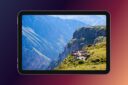
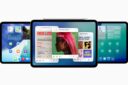
| 外観 |  | 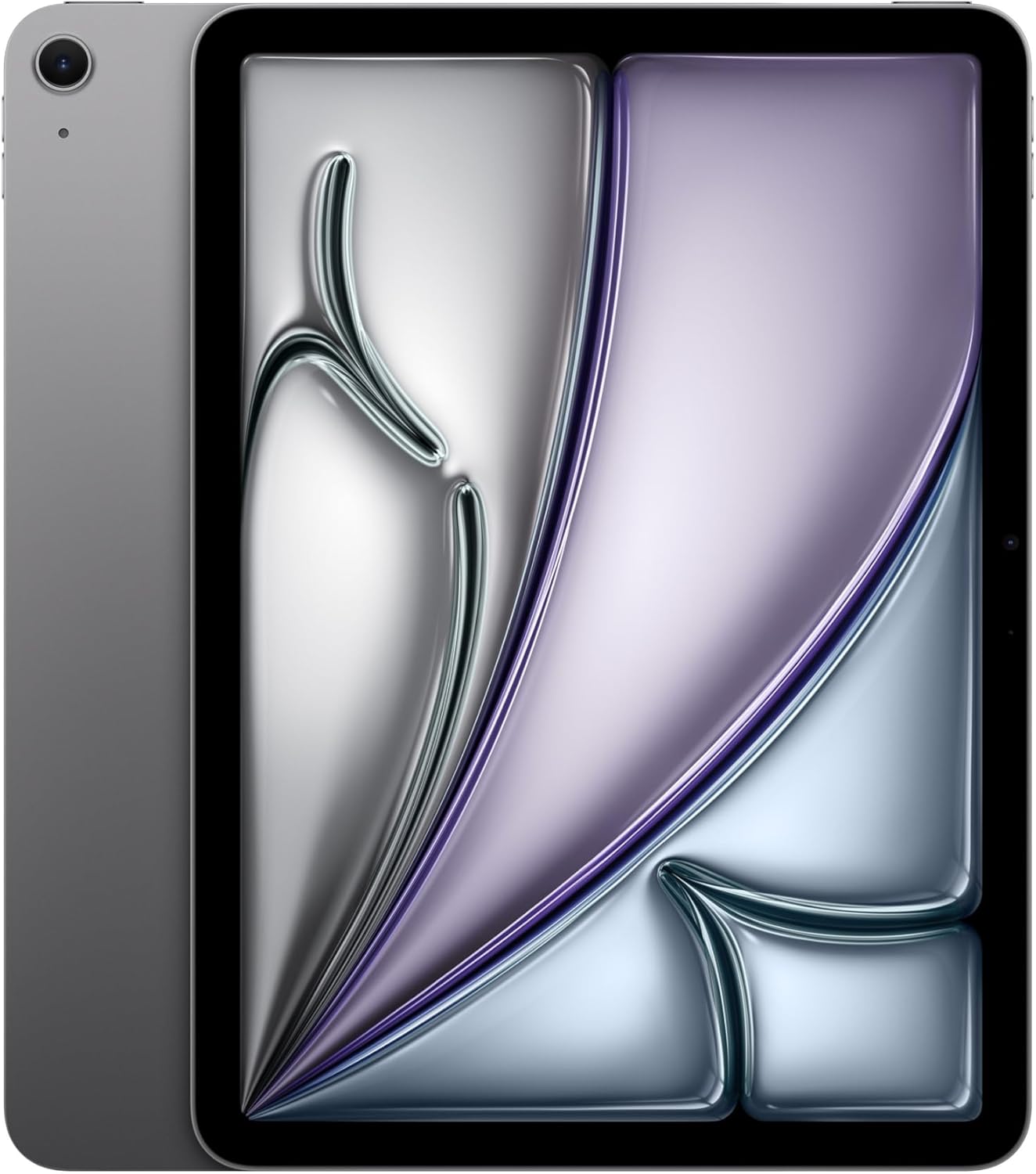 | 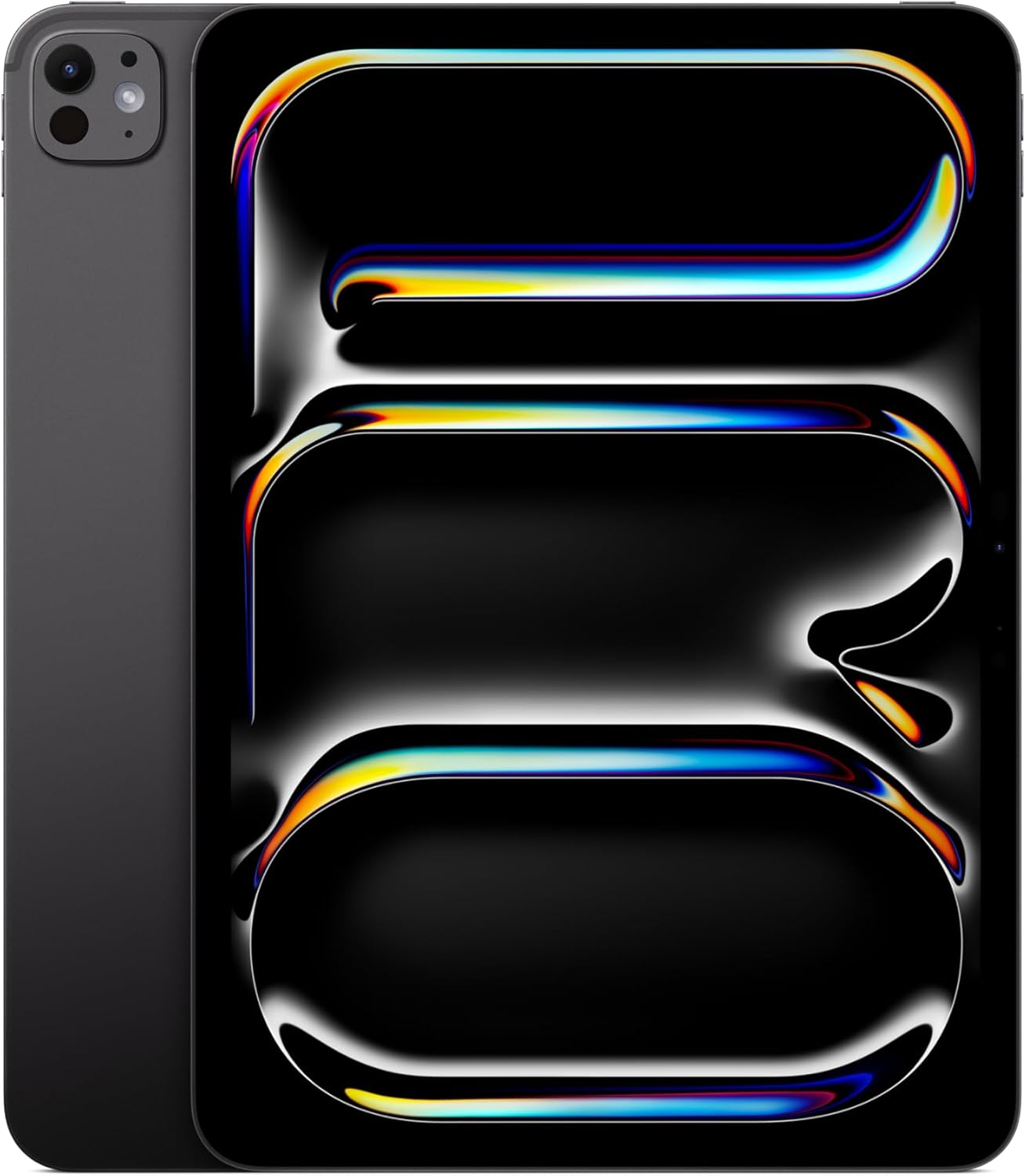 |  |
| 使えるApple Pencil | Apple Pencil(USB-C) | Apple Pencil ProかApple Pencil(USB-C) | Apple Pencil ProかApple Pencil(USB-C) | Apple Pencil ProかApple Pencil(USB-C) |
| 詳細 | Amazonで見る | Amazonで見る | Amazonで見る | Amazonで見る |
手元にApple Pencil(第2世代)があっても、現行のiPadでは使えません。買い替えるときは、Apple Pencil ProかApple Pencil(USB-C)を用意しましょう。モデルごとの機能の違いは、Apple Pencilの種類と対応機種をまとめた記事で確かめられます。
どのiPadが学生に向いているかは、学生向けのiPadの記事で、予算と手書きの使い方から比べています。

書き心地を上げる道具
ESRのペーパーライクフィルム


画面に貼ると、ペン先の滑りが抑えられて、紙に書くような感触に近づきます。長時間の手書きで疲れやすい人は、あると安心です。
Apple Pencil(USB-C)


iPad(A16)でも使える、いちばん対応範囲の広いモデルです。ノートを取るだけなら、まずここから始めるのもアリです。
ほかのペンとの比較は、iPad対応ペンの選び方を解説する記事で紹介しています。

よくある質問
iPadでノートを取るのに、Apple Pencilは必要ですか?
文字入力が中心なら、必須ではありません。手書きでノートを取るなら、あったほうが書きやすくなります。純正メモでは、手書きツールのボタンを押せば指でも書けますが、細かい字を書くならApple Pencilがおすすめです。
無料で始められますか?
はい。純正のメモとフリーボードは、iPadに入っています。Goodnotesは3ファイルまで、Notabilityは5ノートまでが無料の範囲です。
書いた手書きの文字は検索できますか?
純正のメモでは、対応する言語の手書きを検索できます。日本語でどこまで拾えるかは、実際に書いて検索して試してみてください。
Apple Pencilが反応しないときはどうすればいいですか?
まず、iPadに対応したモデルか、ペアリングできているかを確かめましょう。手順はApple Pencilのペアリングを解説する記事でまとめています。
ノートと資料を並べて見るには?
ウインドウ表示アプリやステージマネージャで、ノートと資料を並べられます。使い分けは、マルチタスクの記事で紹介しています。

まとめ|まず純正メモで始め、足りなくなったら足す
- 日常のノートは、純正のメモと手書きだけで始められる
- PDFへの書き込みやノートの整理には、GoodnotesかNotabilityが向く
- 考えを広げたいときは、フリーボードに書き出す
- iPad(A16)が使えるのはApple Pencil(USB-C)のみ
- 書き心地が気になるなら、ペーパーライクフィルムを足す
決め手は、ノートの数がどこまで増えるかです。増えなければ純正メモで十分ですし、PDFや科目が増えてきたら、無料の範囲でGoodnotesかNotabilityを試す価値があります。
手書きノートに向いたiPadを選び直したいときは、容量の目安もあわせて確かめておくと安心です。
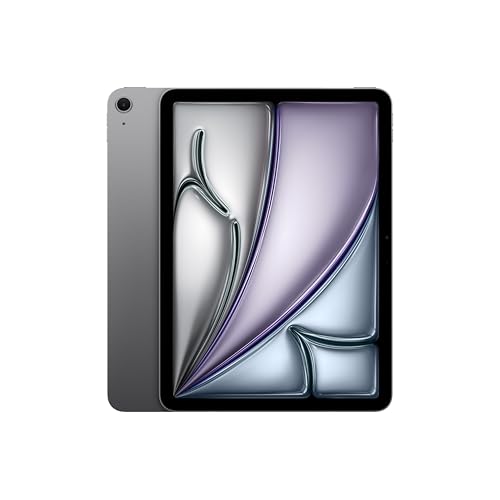

 ポチップ
iPadシリーズ徹底比較
最新iPadの全モデルを徹底比較
▶︎ iPadシリーズの容量の選び方ガイド
▶︎ iPadシリーズのサイズ比較|大きさ・重さ・厚さを徹底ガイド
▶︎ iPadシリーズの価格・コスパを徹底比較
▶︎ iPadシリーズのカラー選びガイド
▶︎ iPadシリーズのチップを解説|AシリーズとMシリーズは何が違う?
▶︎ iPadシリーズのディスプレイ比較
▶︎ iPadシリーズのバッテリー性能比較
▶︎ iPadのカメラ性能を徹底比較
▶︎ iPadは何年使える?買い替えの目安を解説
iPadの周辺機器・アクセサリー
▶︎ Apple Pencilの全種類とiPad対応機種まとめ
▶︎ iPad対応のタッチペンおすすめ7選まとめ
▶︎ iPad用のMagic Keyboard 全種類を徹底解説