





子どもにiPadを渡す前に決めておきたいのは、親の端末と子どものiPadを、どちらもiPadOS 27にそろえられるかです。そろえられれば、使える時間もアプリもサイトも、親の端末からまとめて管理できます。
そろえられない場合も、26以前のスクリーンタイムとファミリー共有で運用できます。自分の家に合う手順を、順に見ていきましょう。


結論|先に「ファミリー共有」と「子ども用Apple Account」を用意する
結論からいうと、子どものiPadは、ファミリー共有に入れた子ども用Apple Accountで使わせるのがおすすめです。Appleの案内では、日本は13歳未満のお子様に、保護者が作る子ども用アカウントが必要な地域に入っています。
そのうえで、親の端末の「設定」アプリで「ファミリー」を開き、お子様の名前をタップすると、次の4つを決められます。
- 使える時間(許容時間、スクリーンタイムのスケジュール)
- 使えるアプリとサイト(購入の承認、閲覧のリクエスト)
- 連絡の安全性(コミュニケーションの安全性、連絡先)
- 一時停止などの素早い操作(クイックボタン)
さらに、以下の理由から、設定の前にiPadOS 27にそろえられるかを確かめるのがおすすめです。時間の管理や閲覧のリクエストなど、いま紹介する新しい機能は、ファミリー共有内のすべてのデバイスが27以降のときに使えるためです。詳しく見ていきましょう。
設定を始める前に|iPadOS 27にそろえられるか確かめる
Appleは、新しいペアレンタルコントロールを使うために、ファミリー共有内のiPhone・iPad・Macなどを、すべて27以降にアップデートするよう案内しています。そろえられるかどうかで、使える設定が変わります。
| 項目 | 27にそろえられる | 27にそろえられない |
|---|---|---|
| 使える設定 | 許容時間、スクリーンタイムのスケジュール、クイックボタン、閲覧のリクエストなど | 26以前の「スクリーンタイム」と「ファミリー共有」の設定 |
| 条件 | 家族全員のデバイスを27以降にする | 27にできないデバイスは「古いデバイス」の一覧に出る |
| 次にやること | 次の手順でアップデートして、ペアレンタルコントロールを設定する | 「27にできないiPadで使う場合」の節へ |
アップデートが必要なデバイスを確認する
親の端末で、次の順に確かめましょう。
1. 「設定」アプリを開き、「ファミリー」をタップする
2. 「ファミリーデバイスを表示」をタップして、アップデートが必要なデバイスを確かめる
3. 「古いデバイス」を選ぶと、27にできないデバイスを確かめられる
アップデートは、各デバイスの「設定」アプリで「一般」を開き、「ソフトウェアアップデート」から進めます。全員の分が終わったら、親の端末の「設定」アプリで「ファミリー」を開き、「開始」をタップしてください。ここで、既存のペアレンタルコントロールを転送するか、新しく設定するかを選べるわけです。
iPadOS 27にできるiPadの一覧は、別の記事にまとめています。27では、新たに5機種が対象外になりました。
子ども用Apple Accountを作る
子どもに自分専用のアカウントを持たせ、ファミリー共有に入れます。Appleが案内している手順は次のとおりです。
1. ファミリー共有が未設定なら、先に設定する
2. 管理者のデバイスで「設定」アプリを開き、「ファミリー」をタップする
3. メンバーの追加ボタンをタップする
4. 「お子様用アカウントを作成」を選んで、「続ける」をタップする
5. お子様の名前と生年月日を入力する
6. 画面の案内に従って、最後まで進める
準備しておくのは、お子様の名前と正しい生年月日です。アカウントに使うメールアドレスは、お子様のメールアドレス、提案される@icloud.comのアドレス、Game Centerのニックネームから選べます。アカウントは他人と共有せず、子ども専用にするのが基本です。
新品のiPadは初期設定の途中で作れる
子どものiPadが新品なら、初期設定の途中で作ることもできます。Appleの案内では、クイックスタートの画面で新しいiPadを使う人を選ぶときに、未登録のお子様なら「新規お子様用アカウントを作成」を選びます。クイックスタートにはiPadOS 16以降とBluetoothのオンが必要で、親のデバイスを新しいiPadに近づけて進める形です。
初期設定の流れそのものは、別の記事でまとめています。

使える時間を決める|許容時間とスケジュール
時間の管理には、1日に使える長さを決める「許容時間」と、時間帯ごとに使えるアプリを決める「スクリーンタイムのスケジュール」があります。どちらもAppleが案内しているとおり、iPadOS 27以降で使えます。
許容時間|ゲームやSNSの1日の長さを決める
1. 親の端末の「設定」アプリで「ファミリー」を開き、お子様の名前をタップする
2. 「許容時間」を開き、追加ボタンから画面の案内に従う
3. カテゴリごとに、スライダーかプラスとマイナスのボタンで時間を決める
カテゴリは、エンターテインメント、ゲーム、ソーシャルメディアなどから選べます。カテゴリに入らないアプリには、「追加の許容時間」で別に時間を作る形です。
時間の決め方には、専門家の研究にもとづく年齢別の出発点が用意されています。まずはその目安から始めて、様子を見て調整するのがよいでしょう。
スケジュール|登校前、学校、放課後で使えるアプリを分ける
1. お子様の設定を開き、「スクリーンタイムのスケジュール」をタップする
2. 「スケジュール」をオンにする
3. 「スケジュールを追加」をタップして、適用する曜日を選ぶ
4. 時間枠を追加し、名前、時間、許可するアプリのカテゴリを決める
平日と週末で、別のスケジュールを作れます。たとえば、学校の時間はゲームを止めて、放課後だけ許可する使い方ができます。許容時間をスケジュールの時間枠ごとに使いたいなら、「スクリーンタイムのスケジュールを合わせる」をオンにしましょう。
なお、Appleはヒントとして、就寝の少なくとも1時間前からスクリーンを切ることや、夜はデバイスを寝室の外に置くことを挙げています。夜の時間帯は、スケジュールで止めておくと安心です。
クイックボタン|今すぐ止める、今だけ開ける
お子様の設定を開くと、次の3つのボタンが出ます。Appleが案内している内容は次のとおりです。
- デバイスの使用を一時停止:再びオンにするまで、ほとんどのアプリと通知がブロックされる
- 無制限の使用を許可:すべてのアプリを使える。この間の使用時間は許容時間にカウントされない
- スケジュールを変更:スクリーンタイムのスケジュールを調整する
宿題が終わるまで止めたいときや、旅行中だけ開けたいときに便利です。
使えるアプリとサイトを決める
アプリとサイトの設定は、お子様の設定の「アプリとウェブサイト」から入ります。スクリーンタイムのパスコードの入力を求められるので、先に決めておきましょう。Appleが案内しているとおり、13歳未満では「承認と購入のリクエスト」と「閲覧のリクエスト」が、初期設定で有効です。
アプリの購入を承認制にする
1. お子様の設定で「アプリとウェブサイト」をタップして、パスコードを入力する
2. 「機能制限」をタップして、「承認と購入のリクエスト」を開く
3. 「購入の承認を必要にする」をオンにする
これで、App Storeでのダウンロードや購入に、保護者の承認が必要になります。ゲームの課金を防ぎたいなら、まず設定したい項目です。国や地域によっては、18歳未満で初期設定がオンになり、オフにできない場合があります。
新しいサイトを承認制にする|閲覧のリクエスト
1. 「アプリとウェブサイト」でパスコードを入力する
2. 「機能制限」の「ウェブサイト」にある「フィルタリング」をタップする
3. 閲覧の設定で「許可されたウェブサイトのみ」を選ぶ
設定すると、子どもが新しいサイトを開こうとしたときに、保護者へ承認のリクエストが届きます。承認や却下は、保護者のデバイスから行えます。一方で、事前に許可しておいたサイトは、いつでも見られる仕組みです。
あわせて、成人向けのサイトを制限する「成人向けウェブサイトを制限」は、18歳未満で初期設定がオンです。いずれも国や地域で異なる場合があるので、設定画面で確かめてください。
連絡の安全を守る
メッセージやFaceTimeでの連絡は、次の2つで守ります。
コミュニケーションの安全性をオンにする
1. お子様の設定を開き、「コミュニケーションの安全性」をタップする
2. 「コミュニケーションの安全性」をオンにする
Appleの案内では、iPadOS 27から、共有された画像や動画に含まれる暴力的・グロテスクな内容も、ヌードに加えてぼかす対象になりました。18歳未満では初期設定でオンです。
連絡できる相手を決める
「許可した連絡先」をタップして「連絡先を管理」をオンにすると、許可する連絡先を選べます。「連絡先の編集を許可」をオンにすると、子どもが連絡先を編集できます。オフのままなら、新しい連絡先の追加にリクエストが必要です。
お子様の連絡先に、ファミリー共有の管理者か別の保護者を入れておくことも、忘れずに。承認のリクエストを、子どもが送れるようにするためです。
27にできないiPadで使う場合
親の端末か、子どものiPadが27にできない場合は、新しい機能を使えません。それでも、Appleは、27にできないデバイスについて、26以前のスクリーンタイムとファミリー共有の設定を引き続き使えると案内しています。
選べる道は、次の3つです。
- そのまま26以前の設定で運用する
- 子どもに渡すiPadを、iPadOS 27に対応した機種にする
- 親の端末のほうを、27に対応した機種にする
古いiPadを譲る予定なら、対応機種かどうかを先に確かめておきましょう。買い足すなら、新品だけでなく整備済製品も選べます。

子どものiPad選びとアクセサリー
設定の手間を考えると、渡すiPadはiPadOS 27に対応した機種がおすすめです。手持ちのiPadを譲る場合は、先ほどの記事の対応機種の一覧で確かめられます。
はじめて持たせるなら|iPad(A16)


標準のiPadなら、27に対応しているので、新しい設定を使えます。ゲームや動画、学習アプリが中心で、予算を抑えたいときにも向いています。


 ポチップ
持ち運びを優先するなら|iPad mini(A20 Pro)
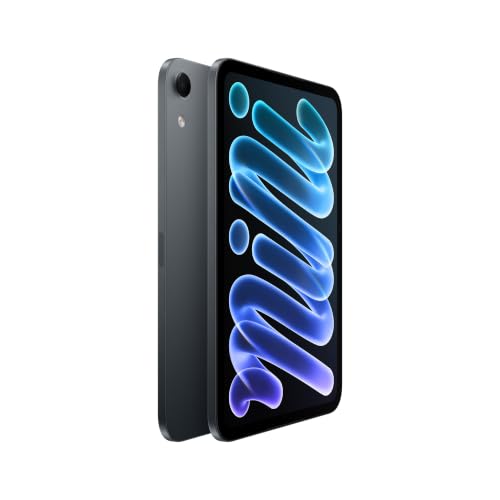


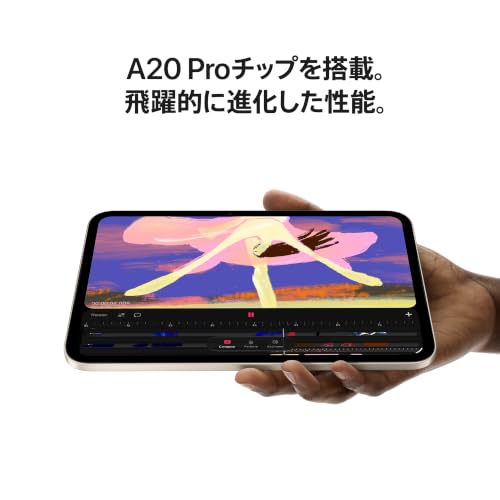
小さな手でも持ちやすいサイズを優先するなら、iPad miniがよさそうです。通学や習い事に持ち出す場合も、かばんに入れやすいでしょう。
 ポチップ
機種選びで迷うなら、4モデルを比べた記事がおすすめです。購入先は、別の記事で比べています。


落としたときの備え|子ども向けのケース
子どもが使うと、落とす、水をこぼすといったトラブルは避けられません。設定で使い方を守るのと同じくらい、本体を守るケースも渡す前に用意しておきたいところです。子ども向けには、耐衝撃で、持ちやすい形のものが選ばれています。
なお、ケースはiPadのモデルごとに形が決まっています。ここで紹介するのは、iPad(A16)と第10世代に対応する商品です。購入前に、商品ページの対応機種を確かめてください。
耐衝撃・ハンドル付きの子ども用ケース


EVA素材の耐衝撃タイプで、ハンドル付きなので、小さな手でも持ちやすい形です。スタンドとして立てられ、ペンホルダーもあるため、動画を見るときや学習アプリでペンを使うときにも向いています。軽量をうたう商品なので、持ち歩きが多い子にも合うでしょう。
JETech 子供用ケース


JETechのiPad(A16)と第10世代向けの、子供用ケースです。まずは1つ用意して、落としたときの傷や割れを減らしたいときに選びやすいでしょう。
修理を見据えてAppleCare+に入るのもおすすめ
修理代の目安と、AppleCare+に入る価値は、別の記事で比べています。

設定したあとに見直すこと
- 最初の1〜2週間は、許容時間が足りているかを子どもと一緒に確かめる
- 子どもの成長に合わせて、スケジュールと許容時間を見直す
- 承認のリクエストが多いサイトやアプリは、事前に許可するか決める
- パスコードは、保護者だけが知っておく
なお、設定したあとにiPadの動作が重いと感じたら、ストレージやバッテリーを見直す方法を別の記事でまとめています。
よくある質問
親のiPhoneからでも設定できますか?
できます。Appleの案内では、iPhone・iPad・Macのどれでも、「設定」(Macは「システム設定」)の「ファミリー」から、お子様の名前を開いて設定できます。
iPadOS 27にしないと、スクリーンタイムは使えませんか?
使えます。27にできないデバイスは、26以前のスクリーンタイムとファミリー共有の設定を、引き続き使えます。ただし、許容時間やクイックボタンなど、27の新しい機能は使えません。
子ども用アカウントは、何歳まで必要ですか?
日本では13歳未満の場合に、保護者が作る子ども用Apple Accountが必要です。年齢の区分は国や地域で異なるので、Appleの一覧で確かめられます。
子ども用アカウントを作る前に、準備するものはありますか?
ファミリー共有の設定と、お子様の名前、正しい生年月日です。アカウントに使うメールアドレスかGame Centerのニックネームも、決めておきましょう。
子どもがiPadを使いすぎたときは、どうすればいいですか?
クイックボタンの「デバイスの使用を一時停止」で、ほとんどのアプリと通知を止められます。普段から時間を決めておくなら、許容時間とスケジュールを見直してみてください。
まとめ|まず子ども用アカウントを作り、iPadOS 27にそろえる
- 日本では13歳未満の子どもに、保護者が作る子ども用Apple Accountが必要
- 設定の入口は、「設定」アプリの「ファミリー」にあるお子様の名前
- 使える時間は、許容時間とスケジュールで決める
- アプリの購入とサイトの閲覧は、承認制にできる
- 27にできないデバイスは、26以前の設定で使える
決め手は、家族全員のデバイスをiPadOS 27にそろえられるかです。そろえられるなら新しい機能を使い、そろえられないなら26以前の設定で運用してみてください。
iPhoneを子どもに持たせる場合の考え方は、別の記事にまとめています。
最新iPad|モデル別まとめ
▶︎ iPad(第11世代)の特徴を徹底ガイド
▶︎ iPad Air(M4)の特徴を徹底ガイド
▶︎ iPad Pro(M5)の特徴を徹底ガイド
▶︎ iPad mini(第7世代)の特徴を徹底ガイド
iPadの周辺機器・アクセサリー
▶︎ Apple Pencilの全種類とiPad対応機種まとめ
▶︎ iPad対応のタッチペンおすすめ7選まとめ
▶︎ iPad用のMagic Keyboard 全種類を徹底解説