





iPadにキーボードを付ければMacBookの代わりになるのでは、と考えて、iPadとMacBookのあいだで迷っていませんか。
ところが価格を並べると、iPad Air(M4)の11インチにMagic Keyboardを付けた181,200円は、MacBook Neoの119,800円より6万円以上高く、「キーボード付きのiPadのほうが安い」とは言えなくなりました。
決め手になるのは、主にペンとタッチで使うのか、パソコン用のアプリで作業するのかです。この記事では、iPad(A16)・iPad Air(M4)・MacBook Neo・MacBook Air(M5)の4台を、キーボード込みの価格と用途で比べていきます。


結論|手書きとタッチならiPad、パソコン作業ならMac
4台の向き不向きを、先にまとめました。キーボード込みの価格は、Apple公式ストアの最小構成に純正キーボードを足したものです。
| 項目 | iPad(A16) | iPad Air(M4)11インチ | MacBook Neo | MacBook Air(M5)13インチ |
|---|---|---|---|---|
| 外観 |  | 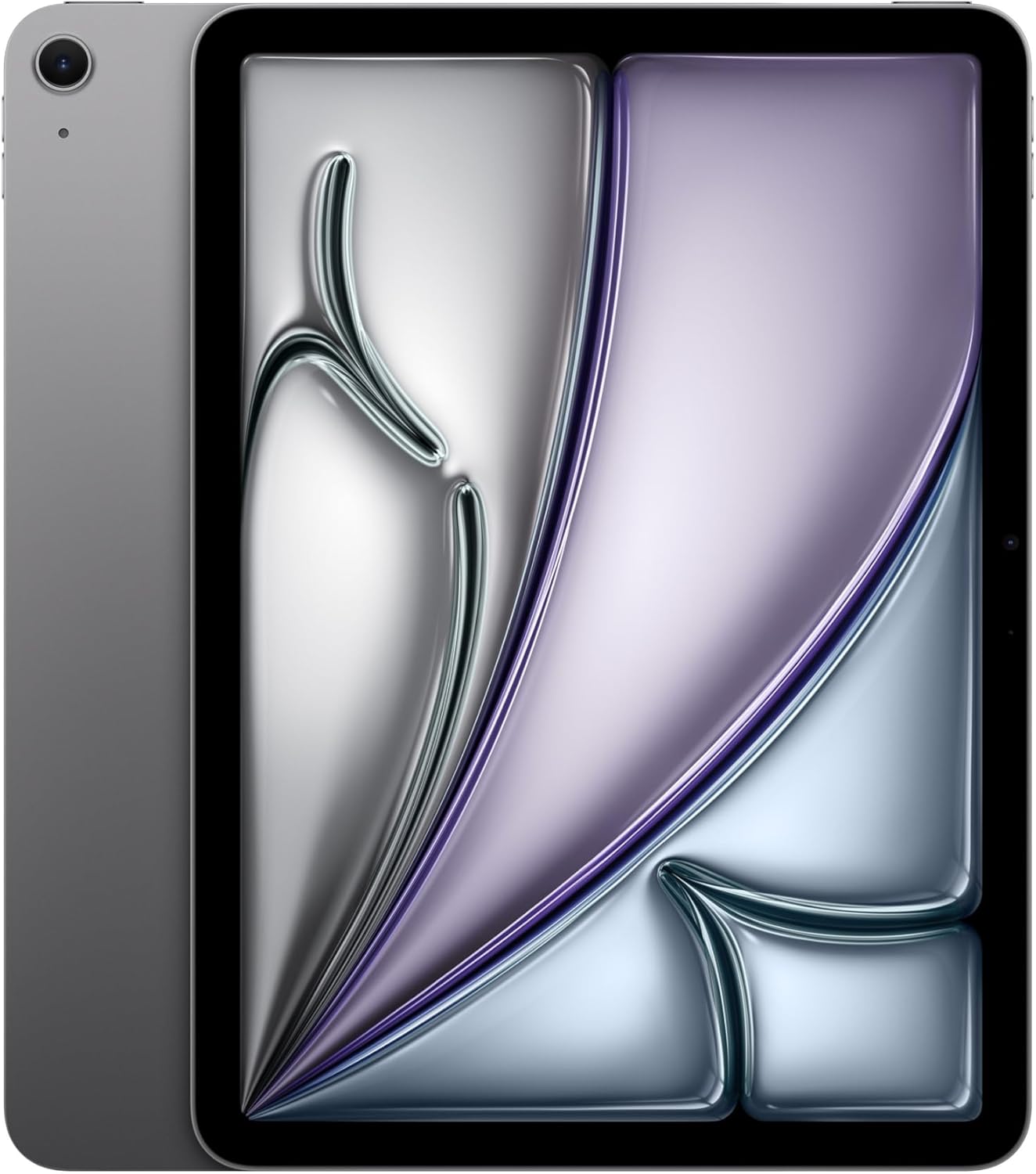 |  |  |
| キーボード込みの価格 | 121,600円 | 181,200円 | 119,800円 | 224,800円 |
| こんな人におすすめ | 動画視聴や持ち歩きが中心で、予算を抑えたい人 | ノートやイラストを手書きしたい人 | レポートや表計算など、パソコンの作業が中心の人 | 動画編集やモニター2台での作業をする人 |
| 詳細 | Amazonで見る | Amazonで見る | Amazonで見る | Amazonで見る |
キーボードを付けたiPadでどこまでパソコンのように使えるかは、iPad用Magic Keyboardの種類と選び方で詳しく解説しています。

iPad・MacBook Neo・MacBook Air(M5)の比較表
4台の主な仕様を並べました。価格はApple公式ストアの最小構成で、iPadはWi-Fiモデルです。
| 項目 | iPad(A16) | iPad Air(M4)11インチ | MacBook Neo | MacBook Air(M5)13インチ |
|---|---|---|---|---|
| 外観 | | | | |
| 本体の価格 | 74,800円 | 129,800円 | 119,800円 | 224,800円 |
| OS | iPadOS | iPadOS | macOS | macOS |
| チップ | A16 | M4 | A18 Pro | M5 |
| メモリ | 公表なし | 12GB | 8GB | 16GB |
| ストレージ(最小) | 128GB | 128GB | 256GB | 512GB |
| 画面 | 11インチ | 11インチ・P3 | 13.0インチ | 13.6インチ・P3 |
| タッチとApple Pencil | 対応 | 対応 | ── | ── |
| 重さ(本体) | 477g | 464g | 1.23kg | 1.23kg |
| バッテリー(ビデオ) | 最大10時間 | 最大10時間 | 最大16時間 | 最大18時間 |
| 外部ディスプレイ | 1台 | 1台 | 1台 | 2台 |
| Apple Intelligence | ── | 対応 | 対応 | 対応 |
| Cellularモデル | あり | あり | ── | ── |
| 詳細 | Amazonで見る | Amazonで見る | Amazonで見る | Amazonで見る |
iPadは本体が軽く、ペンとタッチで操作できます。一方で、MacBookは画面が大きく、バッテリーも長く持ちます。どちらが優れているかではなく、何に使うかで選ぶ製品だといえるでしょう。
MacBook NeoとMacBook Air(M5)の違いは、MacBook Neoの選び方ガイドで詳しく解説しています。
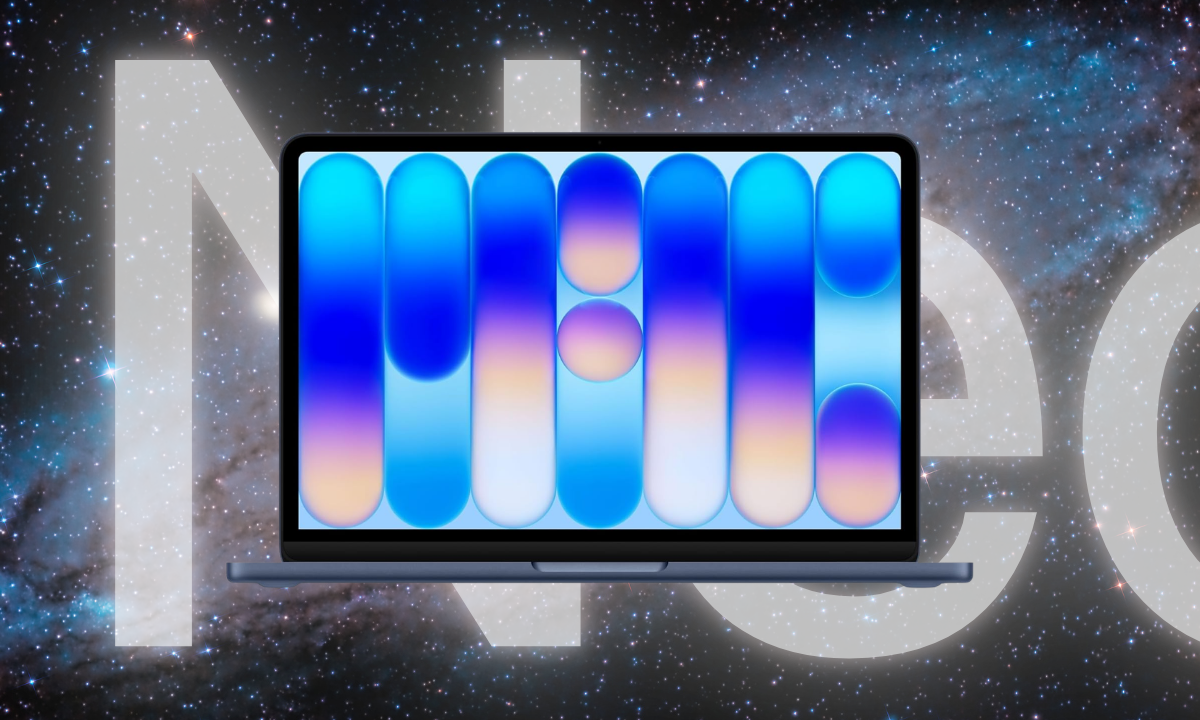
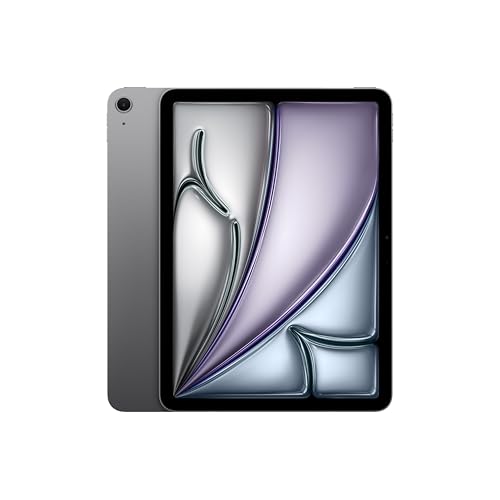

 ポチップ
キーボード込みの価格|iPad+Magic KeyboardとMacはいくら違う?
iPadをノートパソコンのように使うには、キーボードを別に買う必要があります。純正キーボードは、iPad(A16)用のMagic Keyboard Folioが46,800円、11インチのiPad Air(M4)用のMagic Keyboardが51,400円です。
| 項目 | iPad(A16) | iPad Air(M4)11インチ | MacBook Neo | MacBook Air(M5)13インチ |
|---|---|---|---|---|
| 外観 | | | | |
| 本体(最小構成) | 74,800円 | 129,800円 | 119,800円 | 224,800円 |
| 純正キーボード | 46,800円 | 51,400円 | 本体に内蔵 | 本体に内蔵 |
| 合計 | 121,600円 | 181,200円 | 119,800円 | 224,800円 |
| ストレージ | 128GB | 128GB | 256GB | 512GB |
| 詳細 | Amazonで見る | Amazonで見る | Amazonで見る | Amazonで見る |
最小構成どうしで比べると、iPad(A16)にキーボードを付けた価格は、MacBook Neoとほぼ同じです。しかも、ストレージはNeoが2倍の256GBになります。
ストレージをそろえて比べたのが、次の表です。
| 項目 | iPad(A16) | iPad Air(M4)11インチ | MacBook Neo | MacBook Air(M5)13インチ |
|---|---|---|---|---|
| 外観 | | | | |
| 256GB+キーボード | 138,600円 | 198,200円 | 119,800円 | ── |
| 512GB+キーボード | 173,600円 | 233,200円 | 137,800円 | 224,800円 |
| 詳細 | Amazonで見る | Amazonで見る | Amazonで見る | Amazonで見る |
512GBのiPad Air(M4)にMagic Keyboardを付けると、MacBook Air(M5)より8,400円高くなります。つまり、キーボードで文章を打つのが主な使い方なら、iPadを選ぶ理由は価格にはありません。
さらに、手書きをするならApple Pencilも必要です。Apple Pencil Proは23,800円、Apple Pencil(USB-C)は14,800円で、iPad Air(M4)はどちらにも対応しています。
11インチiPad Air(M4)用Magic Keyboard
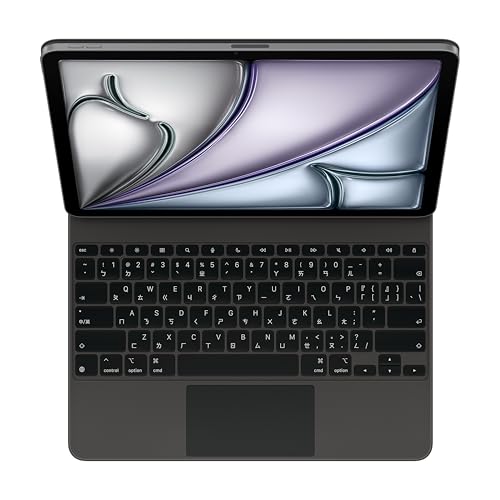 ポチップ
iPad(A16)用Magic Keyboard Folio
 ポチップ
純正以外のキーボードなら、費用はもっと抑えられます。選び方はiPadキーボードの選び方とおすすめでまとめています。

iPadとMacBookの違い
OS|Macのアプリはそのまま動かない
いちばん大きな違いは、OSです。iPadはiPadOS、MacBookはmacOSで動いていて、Macのアプリは、iPadではそのまま使えません。
iPadOSでも、ウインドウを重ねて並べたり、外付けのキーボードやトラックパッドで操作したりはできます。ただし、動くのはiPadやiPhone向けのアプリで、Macのアプリは使えません。そのため、パソコン用のソフトを使う必要があるなら、Macを選ぶほうが確実です。
iPadOSの最新の機能は、iPadOS 27の新機能と対応機種で、ウインドウの使い分けはiPadのマルチタスクの使い分けで解説しています。
手書きとタッチ|Apple Pencilが使えるのはiPadだけ
MacBook NeoとMacBook Air(M5)は、どちらも画面を指で触って操作できません。もちろん、Apple Pencilにも対応していません。
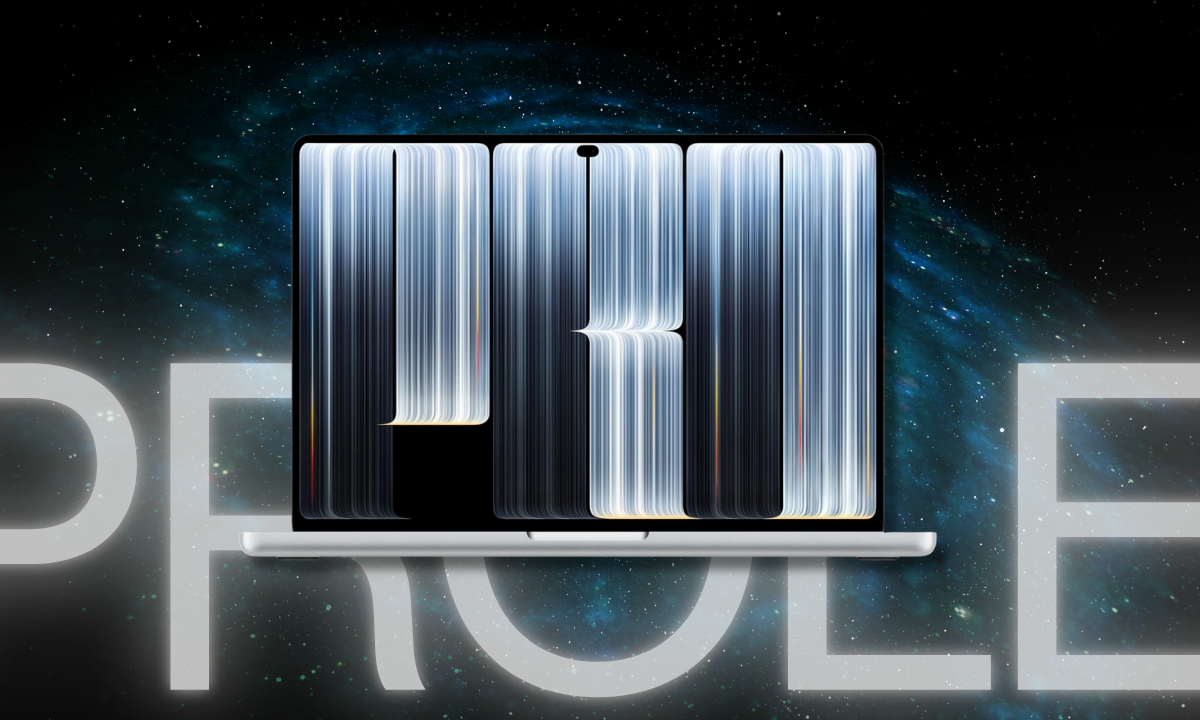
なお、MacBook Proには、Macで初めてタッチに対応したPROLED XDRディスプレイ搭載モデルがあります。ただし、価格は14インチで499,800円からと、この記事で比べている4台とは価格帯が違い、Apple Pencilにも対応していません。詳しくはタッチ対応MacBook Proの選び方ガイドで解説しています。
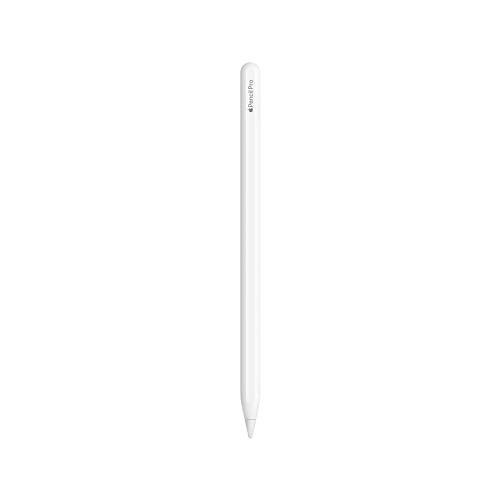
一方で、iPadなら画面に直接書き込めるのが強みです。iPad Air(M4)はApple Pencil ProとApple Pencil(USB-C)に、iPad(A16)はApple Pencil(USB-C)と、アダプタ経由で第1世代のApple Pencilに対応しています。講義のノートを手書きで取りたい、イラストを描きたいなら、この点だけでiPadを選ぶ理由になるはずです。
Apple Pencil Pro
iPadで使えるノートアプリは、iPadで勉強・ノートを取るおすすめアプリで紹介しています。

チップとメモリ|iPad(A16)はApple Intelligenceに非対応
Apple Intelligenceの対応機種を見ると、4台のうち対応していないのはiPad(A16)だけです。iPad Air(M4)・MacBook Neo・MacBook Air(M5)は、いずれも対応しています。
また、メモリはiPad Air(M4)が12GB、MacBook Neoが8GB、MacBook Air(M5)が16GBです。アプリをたくさん開いたまま作業したり、動画を編集したりするなら、メモリの多いMacBook Air(M5)に余裕があります。
チップごとの性能の差は、iPadならiPadのチップ比較、MacならMacBookのチップ比較で解説しています。

ポートと外部ディスプレイ|2台つなげるのはMacBook Air(M5)だけ
| 項目 | iPad(A16) | iPad Air(M4)11インチ | MacBook Neo | MacBook Air(M5)13インチ |
|---|---|---|---|---|
| 外観 | | | | |
| ポート | USB-C(USB 2)が1つ | USB-C(USB 3)が1つ | USB-C(USB 3とUSB 2)が1つずつ | Thunderbolt 4が2つ・MagSafe 3 |
| 外部ディスプレイ | 4K・60Hzを1台 | 6K・60Hzを1台 | 4K・60Hzを1台 | 最大2台 |
| 詳細 | Amazonで見る | Amazonで見る | Amazonで見る | Amazonで見る |
iPadのポートは1つだけなので、充電しながらモニターやUSBメモリを使うには、USB-Cハブが要ります。なかでも、iPad(A16)はUSB 2のため、外付けSSDとのやり取りには時間がかかるでしょう。
一方で、MacBook Air(M5)は外部ディスプレイを2台つなげるので、デスクで広い画面を使いたい人に向いています。
iPad用のハブの選び方は、iPadのUSB-Cハブの選び方とおすすめでまとめています。

持ち運びとバッテリー|本体だけならiPadは半分以下の重さ
11インチのiPad Air(M4)は464gで、1.23kgのMacBookの半分以下の重さです。キーボードを外せば本体だけで持ち出せるので、移動中に動画を見たり、電子書籍を読んだりするにはiPadが向いています。
ただし、バッテリーはMacBookのほうが長く持ちます。Appleの公表値では、ビデオ再生でiPadが最大10時間、MacBook Neoが最大16時間、MacBook Air(M5)が最大18時間です。
さらに、iPadにはCellularモデルがあり、Wi-Fiのない場所でもSIMを入れて通信できます。価格は、iPad(A16)もiPad Air(M4)も、Wi-Fiモデルの25,000円増しです。MacBookにはCellularモデルがないため、外ではスマホのテザリングやWi-Fiを使うことになります。
Wi-FiモデルとCellularモデルのどちらにするかは、iPadのWi-FiモデルとCellularモデルの違いを参考にしてください。

用途別のおすすめ
レポートや表計算などパソコンの作業が中心なら|MacBook Neo


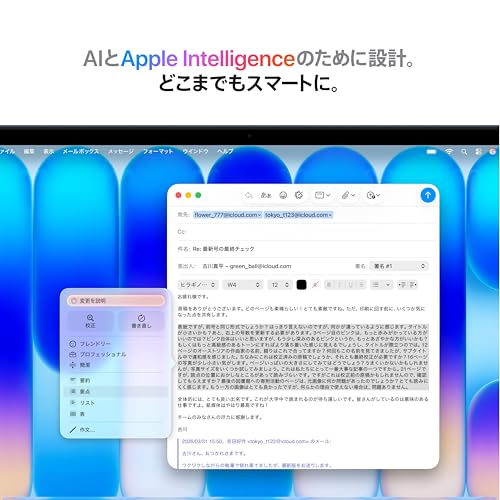
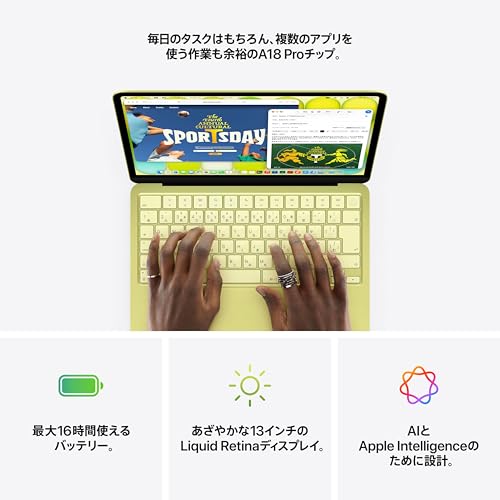
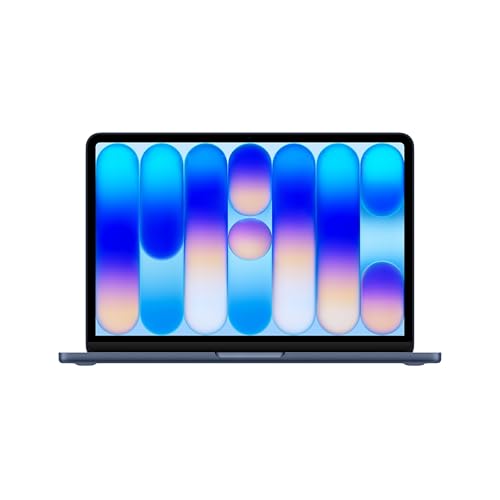
キーボードで長い文章を打つ、表計算や資料作りをするといった使い方なら、MacBook Neoがおすすめです。キーボード付きで119,800円から買えて、iPad(A16)にMagic Keyboard Folioを付けた価格とほぼ変わりません。
学生向けのMacBookの選び方は、学生におすすめのMacBookで解説しています。

 ポチップ
動画編集やモニター2台で作業するなら|MacBook Air(M5)
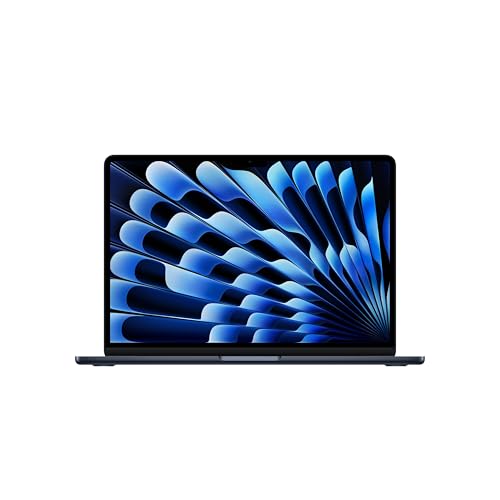
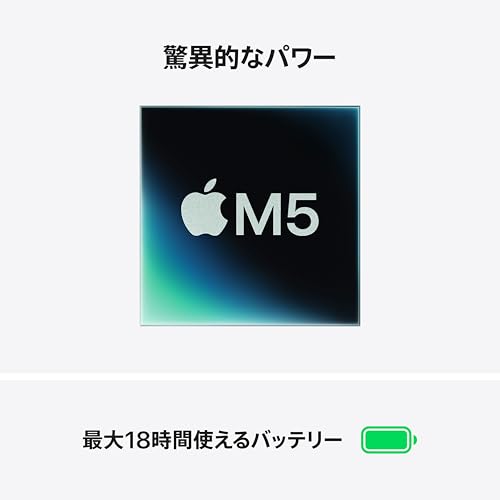

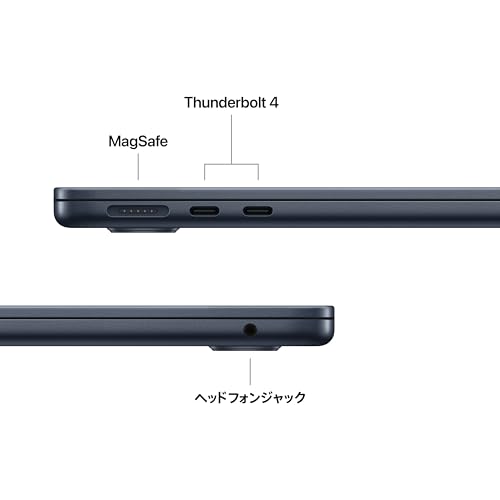

動画や写真を本格的に編集するなら、メモリが16GBあるMacBook Air(M5)が合っています。外部ディスプレイを2台つなげるので、自宅のデスクで作業する時間が長い人にも向いています。
13インチと15インチで迷ったら、MacBook Airの13インチと15インチの選び方も参考になるはずです。

 ポチップ
ノートやイラストを手書きするなら|iPad Air(M4)


講義のノートを手書きで取りたい人や、イラストを描きたい人には、iPad Air(M4)がおすすめです。Apple Pencil Proに対応していて、Apple Intelligenceも使えます。
ただし、キーボードとApple Pencil Proまでそろえると、11インチの128GBでも205,000円になります。キーボードをあまり使わないなら、まずは本体とApple Pencilだけで始めるのも一つの方法です。
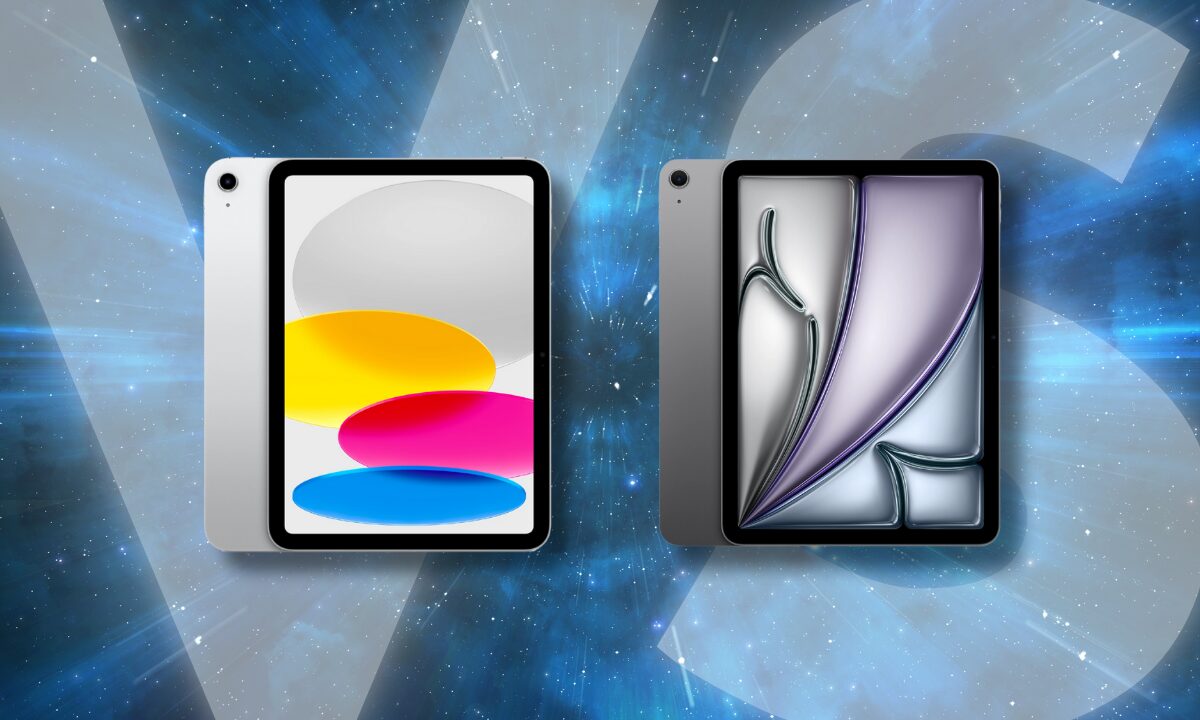
iPad(A16)とiPad Air(M4)の違いは、iPadとiPad Airの比較で詳しく解説しています。
 ポチップ
動画視聴や持ち歩きが中心で予算を抑えたいなら|iPad(A16)


動画や電子書籍を楽しむ、ちょっとしたメモを取るといった使い方なら、74,800円のiPad(A16)で十分です。本体は477gと軽く、カバンに入れても負担になりません。
一方で、Apple Intelligenceには対応していないため、AIの機能を使いたいならiPad Air(M4)を選びましょう。学生向けのiPadの選び方は、学生におすすめのiPadで解説しています。

 ポチップ
両方持つならどう使い分ける?
予算に余裕があるなら、MacBookで作業し、iPadで手書きや動画視聴をするという分け方もアリです。たとえば、Sidecarを使えば、iPadがMacのサブディスプレイになります。
さらに、ユニバーサルコントロールなら、Macのキーボードとトラックパッドで、隣に置いたiPadも操作できます。どちらもケーブルなしで使えるので、机の上に2台を並べるだけで作業スペースが広がるのも魅力です。
設定の手順は、iPadをサブモニター化する方法で画像つきで解説しています。

買う前に知っておきたい注意点
- iPadでは、Macのアプリをそのまま使えない
- MacBook NeoとMacBook Air(M5)は、タッチ操作とApple Pencilに対応していない
- iPad(A16)はApple Intelligenceに対応しておらず、USB-CはUSB 2
- MacBook Neoのメモリは8GBで、購入時にも増やせない
- MacBookにはCellularモデルがない
よくある質問
iPadはパソコンの代わりになる?
ブラウザ・メール・文書作成・動画視聴が中心なら、キーボードを付けたiPadでも代わりになります。一方で、パソコン用のソフトを使う必要があるなら、Macのアプリが動かないiPadでは代わりになりません。
タッチ操作できるMacBookはある?
あります。MacBook ProのPROLED XDRディスプレイ搭載モデルは、画面を指で操作できます。一方で、価格は499,800円からで、Apple Pencilには対応していません。
なお、MacBook NeoとMacBook Air(M5)は、タッチ操作に対応していません。
大学生にはiPadとMacBookのどっちがいい?
大学から推奨パソコンの案内がある場合は、まずその条件を確かめましょう。そのうえで、レポートが中心ならMacBook Neo、ノートを手書きで取るならiPad Air(M4)がおすすめです。
iPad Air(M4)とMacBook Neoはどっちが安い?
本体だけならMacBook Neoの119,800円のほうが、iPad Air(M4)の11インチの129,800円より安くなります。さらに、iPad Air(M4)にMagic Keyboardを付けると181,200円で、差は61,400円に広がります。
iPadとMacBookは両方買う必要がある?
必要はありません。手書きをしないならMacBookだけ、パソコン用のソフトを使わないならiPadだけで足ります。両方を持つと、SidecarやユニバーサルコントロールでiPadをMacの作業に組み込めます。
まとめ|手書きならiPad、パソコンの作業ならMacBook Neoから
- iPad Air(M4)にMagic Keyboardを付けると181,200円で、MacBook Neoより6万円以上高い
- iPad(A16)とMagic Keyboard Folioは121,600円で、MacBook Neoとほぼ同じ
- Apple Pencilに対応するのはiPadだけ
- Macのアプリを使うなら、MacBook NeoかMacBook Air(M5)
- 動画編集やモニター2台なら、MacBook Air(M5)
iPadとMacBookの違いは、ペンとタッチで使うか、パソコン用のアプリで作業するかです。キーボードで作業するつもりなら、価格の面でもMacBook Neoがいちばん手ごろな選択になります。
一方で、手書きのノートやイラストが目的なら、iPad Air(M4)を選びましょう。iPadの4モデルから選ぶなら、iPadはどれを買うべき?で選び方を解説しています。
 ポチップ
ポチップ
ポチップ
ポチップ
iPadシリーズ徹底比較
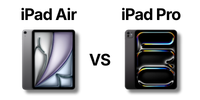
最新iPadの全モデルを徹底比較
▶︎ iPadシリーズの容量の選び方ガイド
▶︎ iPadシリーズのサイズ比較|大きさ・重さ・厚さを徹底ガイド
▶︎ iPadシリーズの価格・コスパを徹底比較
▶︎ iPadシリーズのカラー選びガイド
▶︎ iPadシリーズのチップを解説|AシリーズとMシリーズは何が違う?
▶︎ iPadシリーズのディスプレイ比較
▶︎ iPadシリーズのバッテリー性能比較
▶︎ iPadのカメラ性能を徹底比較
▶︎ iPadは何年使える?買い替えの目安を解説
iPadの周辺機器・アクセサリー
▶︎ Apple Pencilの全種類とiPad対応機種まとめ
▶︎ iPad対応のタッチペンおすすめ7選まとめ
▶︎ iPad用のMagic Keyboard 全種類を徹底解説